After EffectsはAdobe社の提供する動画編集ソフトです。動画素材にアニメーションやエフェクトなどを加工できるツールで、同社のAdobe Premiere Proとは役割が異なっています。
本記事ではAfter Effectsについての基礎知識や基本的な使い方について詳しく解説しています。After Effectsで制作中の動画が消えた場合の復元方法も取り上げているため、ぜひとも参考にしてください。

After Effectsの基礎知識を知る
After Effectsの基礎知識を解説します。
After Effectsとは
After Effectsは動画を加工する各種機能が揃っているソフトです。既存の動画に対してさまざまなエフェクトをつけるのを得意としています。2Dだけではなく3Dの映像の加工にも対応可能です。多くのプラグインがサードパーティーから提供されていて拡張性にも優れています。
After Effectsのイメージを掴む
After Effectsは動画を加工できるPhotoshopとイメージすると分かりやすいです。デジタル合成や3Dアニメーションなどの分野を代表するソフトとして評価されています。SF映画のような合成やアニメーションの制作ができるソフトと考えましょう。期間限定の無料版が提供されているため、試しに利用してみれば使い方などイメージを掴みやすいです。
アフターエフェクトで何ができる?
アフターエフェクトを使ってできることは以下の通りです。
- 合成映像
- 3Dアニメーション
- VFX
動画素材に合成やアニメーション、エフェクトなどの加工をするのを得意としているソフトです。たとえば、映画のオープニングタイトルの映像制作に使われます。
Premiere Proとの違い
Premiere Proは動画や音楽の素材の編集をするためのソフトです。カットや字幕の追加、動画をつなぎ合わせるといった機能があります。一般的な動画編集を目的とするならばPremiere Proが最適です。
After Effectsはエフェクトや合成など映像の加工ができる点がPremiere Proとの違いとなっています。特殊効果がない一般的な動画の制作であればPremiere Proで最適です。VFXなど特殊な加工を施した動画を作りたい場合はAfter Effectsが適しています。
After Effectsの使い方【基本操作】
After Effectsの基本的な使い方を紹介します。
新規プロジェクトの作成
After Effectsで動画の加工を始めるには新規プロジェクトを作成しなければいけません。
-
After Effectsを開いて画面上に表示される「新規プロジェクト」をクリックする
-
メニューバーの「ファイル」から「別名で保存」をクリックしてファイルを保存する
新規に作成して保存したプロジェクトは、ファイルメニューの「プロジェクトを開く」からいつでも開けます。
画像・動画を読み込む
After Effectsで加工するための画像・動画を読み込む作業が必要になります。
-
メニューバーの「ファイル」から「読み込み」→「ファイル」を選ぶ
-
加工したい動画・画像を選んで「読み込み」をクリックする
PC上の画像・動画ファイルをドラッグ&ドロップで直接After Effectsに取り込むこともできます。
コンポジションの作成
After Effectsにおいてコンポジションとは画像や動画などの加工作業をする場所を指します。コンポジションに対して画像や動画などの素材を加えていき作業を進めていきます。
-
メニューバーから「コンポジション」→「新規コンポジション」を選ぶ
-
コンポジションの各種設定をしてOKをクリックする
テキストを挿入
After Effectsにはテキスト挿入の機能が搭載されています。
-
メニューバーから「レイヤー」→「新規」→「テキスト」を選ぶ
-
テキストを入力する
入力したテキストはアニメーション化することができます。歪曲や歪曲軸、回転などさまざまな項目を設定して文字を多彩に動かすことが可能です。使い方をマスターすれば多彩なアニメーション表現ができます。
素材データの編集
After Effectsでは読み込んだ素材データにさまざまなエフェクトを施せます。
エフェクトを挿入したい素材データをクリックする
-
メニューバーの「エフェクト」をクリックして、挿入したいエフェクトを選択する
挿入したエフェクトは「エフェクトコンロロールパネル」から細かな設定ができます。
保存・書き出し
素材データの編集を終えた後は保存・書き出しをしましょう。データの保存はメニューバーの「ファイル」から「保存」を選んで行います。
データの書き出しはレンダリングや出力モジュールの設定をしてから保存フォルダを指定して書き出しをするという流れです。
-
メニューバーから「ファイル」→「書き出し」→「Adobe Media Encoder キューに追加」を選ぶ
-
出力するファイルの形式やプリセットなどを選ぶ
「キューを開始」のボタンをクリックする
動画の書き出しはPCに大きな負荷がかかり、時間がかかる工程です。途中でフリーズするのは珍しくないため、事前にプロジェクトの保存とバックアップを済ませておきましょう。
エフェクト&プリセットを活用する
After Effectsを使いこなしたいならば、エフェクトとプリセットの活用が重要になります。エフェクトとプリセットの機能について解説します。
エフェクト
After Effectsでは素材に対して適用できるさまざまなエフェクトを用意されています。エフェクトによって以下のようなことが可能です。
- カラーの変更
- サウンドの操作
- 照明の追加
エフェクトはすべてプラグインとして実装されているのが特徴です。そのため、自分でエフェクトを作成してインストールすることも可能です。
アニメーションプリセット
After Effectsにはあらかじめアニメーションの各種設定がされたプリセットが用意されています。プリセットを活用すれば素材のアニメーション化を効率的に進めることが可能です。よく利用する設定をプリセットに保存しておくこともできます。
保存したのに消えた動画を復元する方法
After Effectsで保存しておいた動画が消えるケースがあります。誤って削除した、データが破損したなどの原因が考えられます。消えた動画を復元したいならば、復元ソフトのTenorshare 4DDiGを使用しましょう。動画の復元に対応していて、復元前にプレビューで確認できる機能もあります。高い精度で復元できるため、消えた動画を元の状態で取り戻せる可能性が高いです。
 安全なダウンロード
Tenorshare 4DDiG を起動し、動画ファイルが存在するハードディスクやパーティションを選択し、スキャンします。
しばらく待つと、消してしまったファイルが表示されます。復元前に、動画や画像などのファイルをダブルクリックすることによりプレビューが可能です。
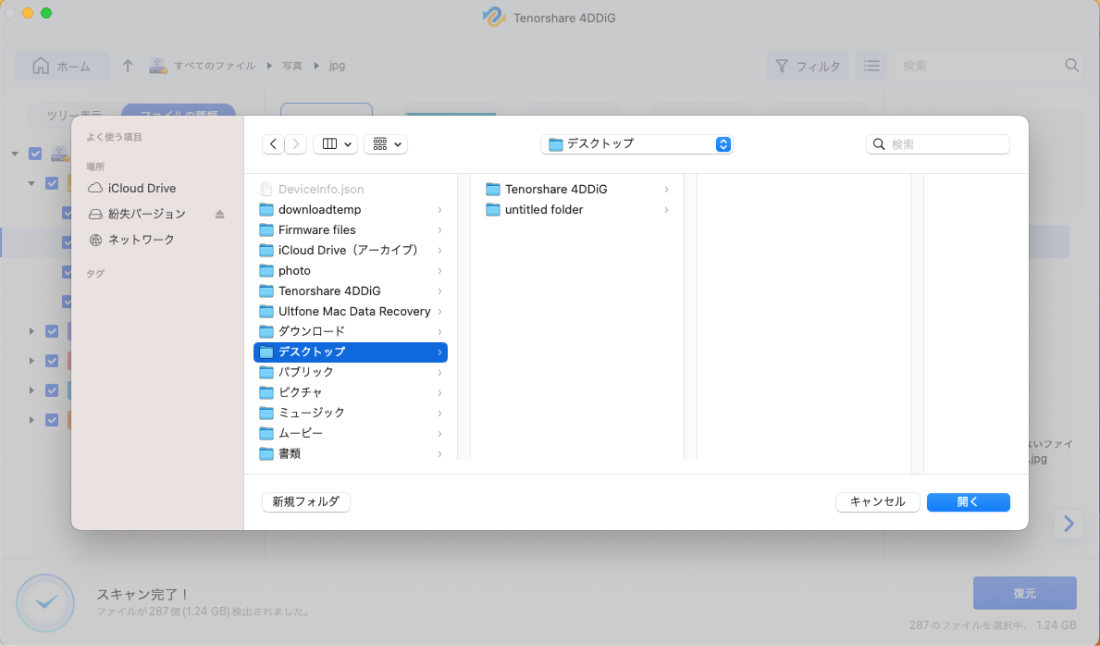
復元したい動画ファイルを選択し、保存場所を選択します。例えばOneDriveまたはGoogle Driveなどのクラウドディスクに保存することを検討してください。
 注意:
注意:
※データの上書きを防ぐため、元の保存場所とは異なるドライブや、OneDrive・Googleドライブなどのクラウドストレージを保存先に選ぶことを推奨します。
まとめ
After Effectsはエフェクトやアニメーションなどの加工を施せる動画編集ソフトです。本記事で紹介した使い方を参考にしてAfter Effectsを活用し、クオリティの高い動画を仕上げましょう。
After Effectsで制作途中に動画ファイルが消えてしまった場合は、復元ソフトのTenorshare 4DDiGを活用して消えたファイルを取り戻しましょう。定期的にバックアップしてデータ消去に備えておくのも大事です。
💡 AIで記事の要点をまとめる
 ChatGPT
 Google AI モード
 Perplexity
 Grok
Grok