ZIPファイルを解凍しようとして「圧縮フォルダーは無効です」と表示されるケースは珍しくありません。ZIPファイルの破損やアクセス権限の問題、空き容量などの問題でエラーメッセージが表示されます。ZIPファイルの修復や空き容量・アクセス権限の確認などで解決できるでしょう。
本記事ではエラーメッセージが表示されてZIPファイルが開けない原因と対処法を紹介します。

「圧縮フォルダーは無効です」と表示される主な原因
「圧縮フォルダーは無効です」と表示される原因を5つ紹介します。
ZIPファイルの破損
ZIPファイルが破損していると「圧縮フォルダーは無効です」や「圧縮(zip形式)フォルダーは無効であるか、または壊れています」などのエラーメッセージが表示されます。ZIPファイルが破損する主な原因は以下の通りです。
- ダウンロードが不完全
- ウイルス感染
- 保存処理が不完全
圧縮ソフトの修復機能などで正常な状態に戻せる可能性があります。
圧縮ソフトの不具合やバージョンの問題
圧縮ソフトの不具合やバージョンに問題があるとエラーメッセージが表示されます。圧縮ソフトを最新バージョンにして開けないか試してみましょう。別の圧縮ソフトで試してみると解決する場合もあります。
アクセス権限の問題
アクセス権限が不足しているとファイル操作を受け付けなくなります。アクセス権限が不足していないかを確認しましょう。アクセス権限が不足している場合は設定を変更して許可にしておきます。
ファイルシステムの互換性問題
使用しているOSのバージョンや種類によってはZIPファイルとの互換性が影響して問題が生じます。たとえば、新しいWindowsで圧縮したファイルは古いWindowsで正常に開けない場合が多いです。WindowsとMacとの互換性にも注意しましょう。圧縮ソフトを選ぶ際には互換性の高さに注目するとトラブルを防げます。
5. ファイルサイズや空き容量の問題
ZIPファイルのサイズが大きくて空き容量が不足しているとファイルを開けません。ZIPファイルを開く際に一時ファイルが作成されるため、余裕のある空き容量が必要です。ファイル解凍の前に空き容量を確保しておきましょう。展開後のファイルサイズの2~3倍程度の空き容量は最低限必要になります。
「圧縮フォルダーは無効です」と表示された場合の対処法
ZIPファイルを開こうとして「圧縮フォルダーは無効です」が表示された場合の対処法を5つ紹介します。
方法1. 解凍ソフトで修復機能を使用する
解凍ソフトに修復機能が搭載されているならば、修復を試みてみましょう。
たとえば、フリーの圧縮・解凍ソフトである「Explzh」には修復機能があります。
ただし、破損状況が酷い場合は修復機能を利用しても回復は難しいです。
方法2. 圧縮ソフトを最新版に更新または再インストールする
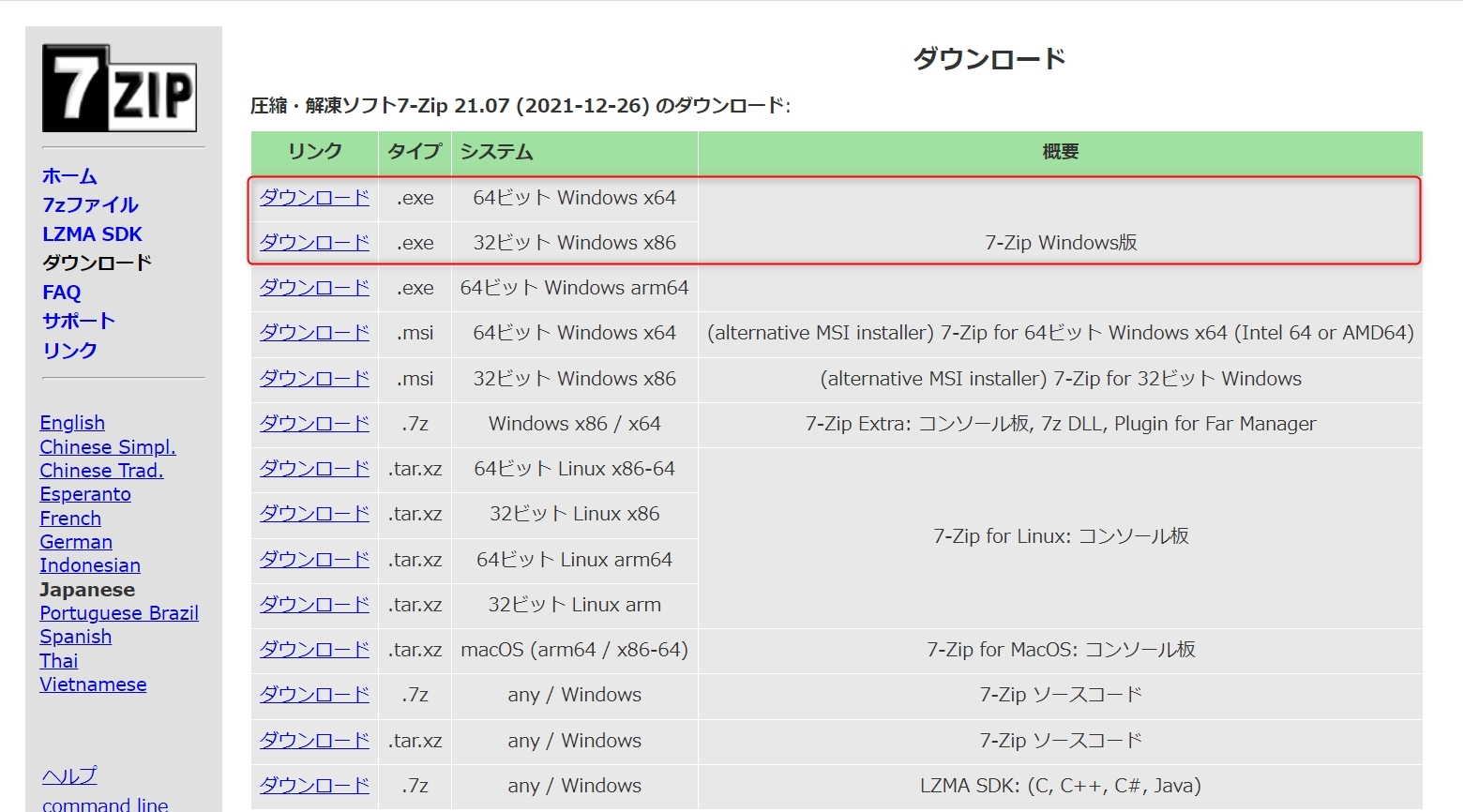
圧縮ソフトのバージョンが古いと問題が生じるケースがあります。古いバージョンでは不具合が残っていることが多いからです。圧縮ソフトが最新バージョンになっているか確認して、古い場合は公式サイトから最新バージョンをダウンロードしましょう。
圧縮ソフトのインストールで不具合が起きるケースも珍しくありません。圧縮ソフトが原因と考えられる場合は、再インストールを試してみましょう。
方法3. 別の解凍ソフトを使用する
別の解凍ソフトで試してみると問題なくZIPファイルを開ける場合があります。解凍ソフトの不具合や互換性、相性などの問題があるからです。いろいろな解凍ソフトを利用しても開けない場合は、ファイルそのものに原因があると考えられます。
方法4. 保存先の空き容量とアクセス権限を確認する
ZIPファイルを開くのに余裕のある空き容量が保存先に確保されているか確認しましょう。
スタートボタンをクリックしてメニューからPC設定の画面を開く
-
「システム」→「ストレージ」へ進んで、ストレージの空き容量を確認する
不要なファイルやアプリなどを削除して空き容量を増やす
アクセス権限が不足しているためにZIPファイルを開けないケースがあるため、アクセス権限の確認もしてみましょう。
-
解凍したいZIPファイルを右クリックして「プロパティ」を選択する
-
「セキュリティ」のタブをクリックして「詳細設定」ボタンをクリックする
-
「所有者」欄の横にある「変更」をクリックし、テキストボックスに自身のWindowsのアカウント名を入力して「名前の確認」→「OK」→「適用」→「OK」を選択する
アクセス権限を変更してからZIPファイルを開けるか確認してみましょう。
方法5. ZIPファイルを再ダウンロードする
ZIPファイルのダウンロード時にトラブルが発生した可能性があるため、再ダウンロードしてみましょう。インターネット通信が不安定な場合、ファイルの一部が欠落した状態でダウンロードが完了するケースがあります。
【データ消失】自己判断の落とし穴とは
ZIPファイル関連のトラブルは慎重に原因を特定して適切な対処をしましょう。誤った対処をすると大事なデータが消失するリスクがあります。失くすと困るデータが含まれている場合は、専門家への相談も検討しましょう。
もしZIPファイルが消失した場合は、データ復元ソフトによって復元できる可能性があります。
おすすめのデータ復旧ソフト
データ復旧ソフトのおすすめは「Tenorshare 4DDiG」です。「Tenorshare 4DDiG」であればZIPファイルに対応しており、高い精度で復元できます。修復機能や復元対象のプレビュー機能など多機能であり、圧縮ファイルを復旧できる可能性が高いソフトです。
 安全なダウンロード
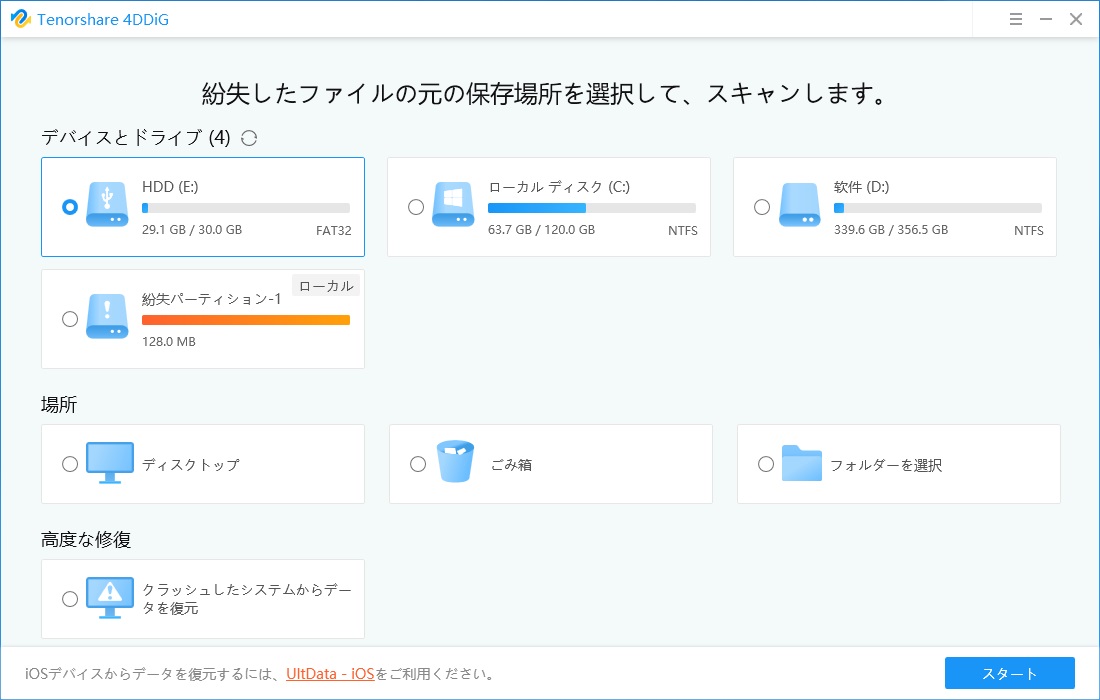
Tenorshare 4DDiG を起動し、削除したZIPファイルが存在するハードディスクやパーティションを選択し、スキャンします。
しばらく待つと、消してしまったZIPファイルが表示されます。復元前に、写真、ビデオ、ドキュメントなどのファイルをダブルクリックすることによりプレビューが可能です。
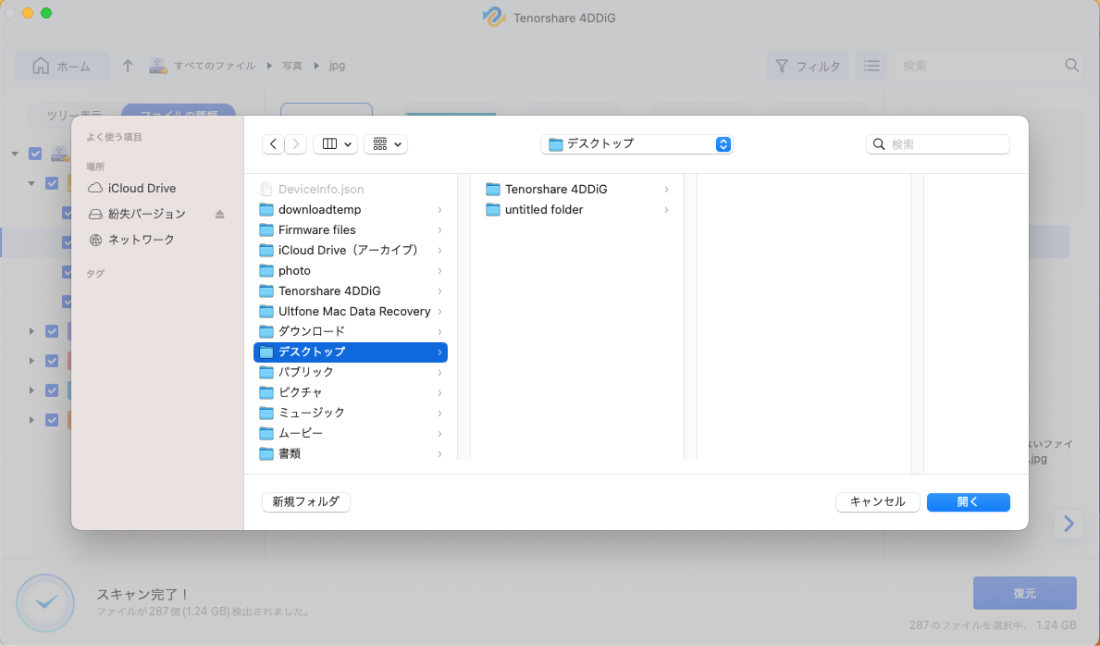
復元したいファイルを選択し、保存場所を選択します。例えばOneDriveまたはGoogle Driveなどのクラウドディスクに保存することを検討してください。
 注意:
注意:
保存パスを元の場所を選択すれば、データが上書きして復元できない恐れがあります。
圧縮フォルダーエラーに関するよくある質問
圧縮したZIPファイルを開けないのはなぜですか?
ZIPファイルを開けない理由はZIPファイルの破損や保存先の容量不足、解凍ソフトの互換性の問題などが考えられます。ZIPファイルを開けない原因を特定して適切な方法で対処しましょう。
Windows 11では標準でZIP形式に対応していますか?
Windows11は標準機能でZIP形式のファイル作成や解凍に対応しています。右クリックメニューから特定のファイル・フォルダをZIP形式にできます。既存のZIPファイルへのファイル・フォルダの追加も可能です。
ZIPファイルは何GBまで圧縮できますか?
ZIP形式で圧縮できるファイルの容量は最大で4GBです。ただし、圧縮後に2GBになるファイルまでしか対応していません。仮に4GBを超えるファイル・フォルダを圧縮できたとしても、解凍するとファイル・フォルダは壊れた状態になっています。ZIP形式は圧縮率が高くないため、4GBを超える大容量サイズのファイル・フォルダを圧縮したいならば別の圧縮形式を選びましょう。
まとめ
ZIPファイルを開こうとして「圧縮フォルダーは無効です」のエラーメッセージが出る場合は、ファイルの破損や空き容量、アクセス権限などの問題を疑いましょう。再ダウンロードする、ZIPファイルの修復を試みるなどで解決できます。
ZIPファイルが破損した場合は、データ復旧ソフト「Tenorshare 4DDiG」を利用しましょう。ZIP形式のファイルの復元に対応していて、修復機能も備わっており、おすすめのソフトです。
💡 AIで記事の要点をまとめる
 ChatGPT
 Google AI モード
 Perplexity
 Grok
Grok