画面のキャプチャを撮ろうとして、突然スクリーンショット機能が反応しなくなった経験はありませんか?
パソコンでスクリーンショットができない原因は、キーボードの設定から、Windows側の機能制限、サードパーティソフトの干渉まで、複数の要因が絡み合っています。キーボードの仕様を理解していないことで、正しい操作ができていないケースも見られます。
この記事では、Windowsでスクリーンショットができなくなった際の具体的な原因と対処法を解説します。
Windows 11でのスクリーンショットの撮り方
Windows11には3つのスクリーンショット方法があります。
1. 範囲を選んで撮る(Windows + Shift + S)
画面の一部分だけを切り取る方法です。
「Windows」+「Shift」+「S」キーを同時に押す
画面上部のツールバーからモードを選択
マウスで範囲をドラッグ
-
通知センターから「Snipping Tool」で保存

2. 画面全体を撮って即保存(Windows + PrtSc)
全画面を自動保存します。
「Windows」+「PrtSc」キーを同時に押す
画面が一瞬暗くなる
-
「ピクチャ」>「スクリーンショット」フォルダに自動保存
3. アクティブなウィンドウだけを撮る(Alt + PrtSc)
特定のアプリ画面のみをキャプチャします。
キャプチャしたいウィンドウをアクティブにする
「Alt」+「PrtSc」キーを押す
-
クリップボードにコピーされるので、ペイントなどに貼り付けて保存
パソコンでスクリーンショットできない時の原因
スクリーンショット機能が動作しない原因は多岐にわたります。
正しくキー操作ができていない
ノートパソコンでは、PrtScキーが他のキーと共有されている場合があります。例えばDELLやLenovoではFn + PrtScの組み合わせが必要な機種が多く見られます。
サイト側でスクリーンショットの機能を無効にしている
Netflix、Amazon Prime Videoなどの動画配信サービスでは、著作権保護のため技術的に制限されています。
「PrtScr」キーが別のソフトで動作するように設定されている
Screenpresso、Greenshotなどの常駐型キャプチャソフトが、PrtScキーの動作を上書きしている可能性があります。
別のキーの組み合わせにキーを再設定する
Windows11では、PrtScキーに「画面切り取り」機能を割り当てる設定があります。この設定が有効だと、従来の全画面キャプチャができなくなります。
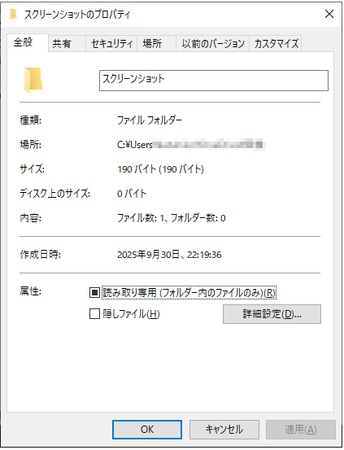
実際には保存されているが間違ったフォルダを見ている
OneDriveの同期設定によっては「OneDrive\Pictures\Screenshots」に保存される場合があります。
著作権保護の問題
DRM技術で保護されているコンテンツは、技術的にスクリーンショットがブロックされます。
パソコンでスクリーンショットできない場合の対処法
対処法を順番に試していくことで、ほとんどのケースで問題を解決できます。
方法1.正しいショートカットキーを確認する
キーボードの仕様によって必要な操作が異なるため、まず基本的なキーの組み合わせを確認します。
確認手順:
-
キーボードのPrtScキーの表記を確認する(PrtScn、Print Screen、PrtSc、PrintScreenなど、メーカーによって表記が異なる)
他のキーと色分けされている場合、Fnキーとの組み合わせが必要
-
「Fn + PrtSc」「Fn + Shift + PrtSc」など、複数のパターンを試す
-
スクリーンキーボードで動作確認する(スタートメニューで「スクリーンキーボード」と検索)
方法2.保存先を確認する
スクショは実行できているが、保存場所が分からないだけという可能性もあります。
確認手順:
エクスプローラーを開く(Windows + E)
-
左側のナビゲーションペインで「PC」>「ピクチャ」フォルダを開く
「スクリーンショット」フォルダがあるか確認
-
OneDrive使用者は「OneDrive > ピクチャ > スクリーンショット」も確認
-
フォルダ内で「更新日時」でソートして、最新のファイルがないか確認
方法3.「Snipping Tool」の設定をリセットする
スクリーンショットアプリSnipping Toolの動作に問題がある場合、修復やリセットが効果的です。
リセット手順:
「スタートメニュー」から「設定」を開く(Windows + I)
「アプリ」>「インストールされているアプリ」をクリック
-
「Snipping Tool」の右の「︙」(三点リーダー)>「詳細オプション」を選択
下にスクロールして「リセット」セクションを見つける
まず「修復」をクリックして試す(データは保持される)
-
修復で解決しない場合は「リセット」をクリック(設定が初期化される)
方法4.キーボードの「F Lock」を確認する
一部のキーボードには「F Lock」または「Fn Lock」機能が搭載されており、これが有効になっているとファンクションキーの動作が変わります。
確認手順:
キーボード上で「F Lock」または錠前マークのついたキーを探す
-
Fnキー + Esc、またはFn + F12など、メーカーによって異なる組み合わせでロック切り替え
-
キーボードのLEDインジケーターを確認(点灯状態が変われば切り替わっている)
再度PrtScキーでスクリーンショットが反応するかどうかを試す
方法5.著作権保護(DRM)を確認する
動画配信サービスやDRM保護されたコンテンツでは、技術的にスクリーンショットがブロックされています。
確認と対処:
問題が特定のアプリやウェブサイトでのみ発生するか確認
通常のデスクトップ画面でスクショが撮れるかテスト
DRM保護コンテンツの場合は、スクショ以外の記録方法を検討
NetflixやU-NEXTなどのストリーミングサービスで画面が真っ黒になる場合は、著作権保護が原因です。個人的なメモ用途であっても、著作権法の観点から撮影は控えるべきです。
保存したのに消えたスクショを復元する方法
スクショを確かに保存したはずなのに、後で見つからないケースがあります。こうした状況では、適切なツールを使うことで復元できる可能性があります。
データ復元ソフトを使う
削除されたファイルや、保存操作の失敗で消えてしまったスクリーンショットは、専用のデータ復元ソフトの出番です。
Tenorshare 4DDiGは、こうした状況で役立つデータ復元ソフトです。誤って削除してしまった画像ファイルはもちろん、システム障害やアプリケーションのクラッシュで失われたデータも復元できる可能性があります。
操作は直感的で、復元したいドライブを選択してスキャンするだけです。具体的には次の通りです。
 安全なダウンロード
Tenorshare 4DDiG を起動し、スクリーンショットが存在するハードディスクやパーティション(一般的Cドライブ)を選択し、スキャンします。
しばらく待つと、消えたスクリーンショットが表示されます。復元前に、写真、ビデオ、ムービー、オーディオ、音楽、ドキュメントなどのファイルをダブルクリックすることによりプレビューが可能です。
復元したいファイルを選択し、保存場所を選択します。例えばOneDriveまたはGoogle Driveなどのクラウドディスクに保存することを検討してください。
 注意:
注意:
保存パスを元の場所を選択すれば、データが上書きして復元できない恐れがあります。
まとめ
パソコンでスクリーンショットができない問題には、キーボードの操作ミスから、システム設定、ソフトウェアの競合まで、複数の原因が考えられます。
Windowsでスクリーンショットが見つからない場合は、Tenorshare 4DDiGのようなデータ復元ソフトを活用することで、失われたデータを取り戻せる可能性があります。この記事の対処法を参考に、トラブルを解決していただければ幸いです。
💡 AIで記事の要点をまとめる
 ChatGPT
 Google AI モード
 Perplexity
 Grok
Grok