GIFのファイル容量が大きく、「アップロードできない」「読み込みに時間がかかる」と困っていませんか?
GIFを圧縮するには、画像の幅・高さを小さくしたり、フレーム数や色数を減らしたりする方法があります。ただし、圧縮方法によっては画質が低下するため注意が必要です。
この記事では、GIFのサイズを変更する方法をはじめ、GIFの画質を落とさずに圧縮するためのポイントや、画質が悪くなった場合の対処法を解説します。
パート1.GIFを圧縮する方法は?
GIFを圧縮する方法は、以下のとおりです。目的に合った方法を選びましょう。
- 方法
- メリット
- 画像サイズを縮小する
- 幅・高さを小さくして容量を減らしやすい
- フレーム数を減らす
- 不要なフレームを削除して容量を抑えられる
- 色数を減らす
- 使用する色を減らして容量を軽くできる
- 圧縮処理を行う
- 縦横サイズを変えずに容量を減らせる場合がある
なかでも手軽なのが、GIFをリサイズする方法です。GIFのサイズを縮小したい場合は、用途に必要な大きさを確認し、必要以上に小さくしないことがポイントです。
パート2.GIFを圧縮する主な方法を解説
次に、GIFを圧縮するための方法と手順を詳しく紹介します。
方法1.EzgifでGIFの幅・高さを指定してリサイズする
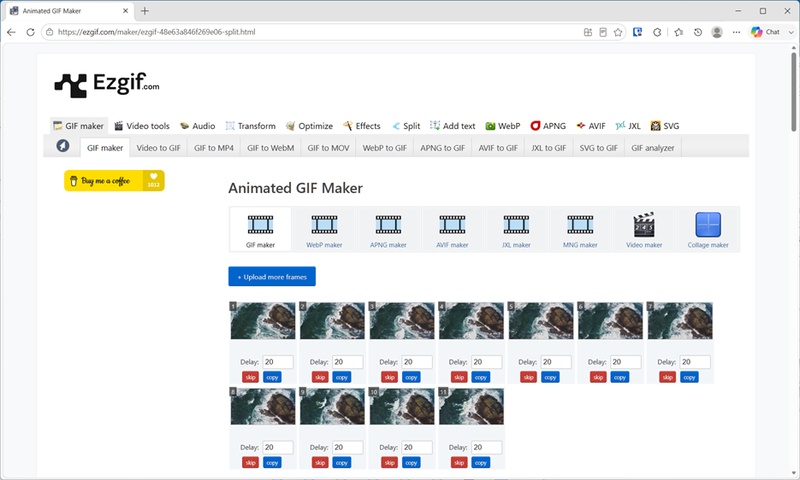
Ezgifは、ブラウザ上でGIFのサイズを変更できるオンラインツールです。幅・高さをピクセル単位で指定できるため、用途に合わせてGIFをリサイズできます。
また、Ezgifには公式の日本語インターフェースはありません。以下のスクリーンショットはUIをローカライズしたものであり、あくまで参考としてご覧ください。
- EzgifでGIFをリサイズする手順
-
Ezgifの「Resize(リサイズ)」ページを開きGIFをアップロード

-
「Width(幅)」「Height(高さ)」に変更後のサイズを入力
→「Resize image!(サイズ変更)」をクリック
リサイズされたGIFを確認して保存する
縦横比を維持したい場合は、幅または高さの一方だけを指定してリサイズすることも可能です。
方法2.iLoveIMGでGIFをピクセル・パーセント指定で縮小する
iLoveIMGは、GIFをピクセルまたはパーセントでリサイズできるオンラインツールです。複数の画像をまとめて処理できるため、GIFのサイズを縮小したいファイルが複数ある場合にも便利です。
- iLoveIMGでGIFをリサイズする手順
-
iLoveIMGの「画像のサイズ変更」を開きGIFをアップロード
-
「ピクセル」または「パーセント」を選択し、変更したいサイズを指定
→「画像のサイズ変更」をクリック
処理されたGIFを保存する
縦横比を維持する設定を利用すれば、画像の比率を保ちながらサイズを変更できます。
方法3.PhotoshopでGIFの縦横サイズを変更する
Photoshopでは、幅・高さを細かく指定してGIFのサイズを変更できます。オンラインツールよりも詳細にサイズを調整したい場合に適しています。
- PhotoshopでGIFのサイズを変更する手順
PhotoshopでGIFを開く
-
「画像」→「画像サイズ」を選択し「幅」「高さ」入力し「OK」をクリック
「ファイル」→「書き出し」→「Web用に保存」を選択
-
GIF形式を選択して保存する
書き出す前にプレビューを確認し、画質とファイルサイズのバランスを調整しましょう。
方法4.GIMPの「画像の拡大・縮小」でGIFをリサイズする
GIMPは、無料で利用できる画像編集ソフトです。「画像の拡大・縮小」を使えば、GIF全体の幅・高さを変更できます。
- GIMPでGIFをリサイズする手順
GIMPでGIFを開く
-
「画像」→「画像の拡大・縮小」を選択し「幅」「高さ」に変更後のサイズを入力
「拡大・縮小」をクリックする
-
GIF形式でエクスポートする(エクスポート時のダイアログで「アニメーションとして」に必ずチェックを入れてください)
パート3.GIFの画質が悪くなった場合の直し方
GIFの画質が悪いときは、元のGIFから圧縮し直すことで改善する場合があります。GIFの画質を上げる方法として、GIFをMP4などの動画形式に変換して使用する場合は、「4DDiG File Repair」の動画高画質化機能を活用する方法もあります。
4DDiG File RepairはAIを活用して、動画の解像度アップ、ノイズ除去、細部の鮮明化などができるツールです。最大4Kへのアップスケーリングにも対応しており、ぼやけた動画や低解像度の動画を見やすく補正できます。操作も簡単で、動画を追加してAIモデルと解像度を選択するだけで高画質化を進められます。
 安全なダウンロード
-
4DDiG File Repairを起動し、左側のメニューバーから「AI高画質化」タブをクリックし、「動画高画質化」を選択します。
-
「動画を追加する」ボタンをクリックするか、ドラッグ&ドロップ機能を使用して、画質を向上させたい動画を追加します。
-
動画を追加したら、使用する画質補正モードを選択できます。「一般モデル」「アニメモデル」「顔専用モデル」の3つのAIモデルから選んで、動画の画質を向上させます。使用したいAIモデルを選んだ後、必要に応じて動画の解像度を調整し、「今すぐ高画質化」ボタンをクリックします。
-
ソフトが動画の高画質化を開始し、最初のフレームのプレビューを提供します。画質向上処理が完了するまで待ってから、次のステップに進みます。
-
高画質化処理が完了したら、動画をプレビューして結果を確認できます。その後、「エクスポート」ボタンをクリックして動画を保存します。
FAQ:GIF圧縮に関するよくある質問
GIFの圧縮やサイズ変更について、よくある質問をまとめました。
Q1:SNSごとに推奨されるサイズはどれくらいですか?
GIFを投稿する際は、SNSごとの仕様に合わせてサイズを調整しましょう。各プラットフォームの仕様は随時更新されるため、最新の公式情報もあわせてご確認ください。
- SNS
- サイズ・容量の目安
- X
- GIFはWeb最大15MB
- X
- モバイル最大5MB
- フィード縦長は3:4(1080×1440pxなど)
- GIFは動画形式への変換が基本
- 1:1・4:5など、投稿形式に合わせて調整
Q2:圧縮時にGIFの画質をできるだけ保つには?
GIFの画質を落とさずに圧縮したい場合は、画像サイズや色数を必要以上に減らさないことがポイントです。一度に大幅な圧縮を行うのではなく、仕上がりを確認しながら少しずつ調整しましょう。
Q3:大量のGIFを一括で圧縮することは可能ですか?
複数のGIFをまとめて処理できるツールを使えば、一括でサイズを変更できます。たとえばiLoveIMGは、複数のGIFをアップロードして、ピクセルまたはパーセントを指定したリサイズに対応しています。
まとめ
GIFを圧縮するには、EzgifやiLoveIMG、Photoshop、GIMPを使ってサイズを調整する方法があります。画質をできるだけ保つには、圧縮後の仕上がりを確認しながら調整することが大切です。
GIF編集時に画質が落ちるのはよくあることです。GIFの画質を改善したい場合は、AIによる解像度アップやノイズ除去、鮮明化に対応した「4DDiG File Repair」の動画高画質化機能も活用してみましょう。
💡 AIで記事の要点をまとめる
 ChatGPT
 Google AI モード
 Perplexity
 Grok
Grok