画像をGIF変換したいものの、「どのツールを使えばよいのかわからない」「できるだけ簡単にGIFを作成したい」と悩んでいませんか?
本記事では、画像をGIFにする方法として、おすすめの無料ツール4選を紹介します。また、Canvaを使った画像をGIFに変換する手順や、GIFの画質が低下する原因、GIFの画質を上げる方法についても詳しく解説します。
パート1.画像をGIFに変換する無料ツールおすすめ4選
画像のGIF変換に対応した無料ツールは数多くありますが、操作方法や搭載されている機能はそれぞれ異なります。
ここでは、初心者でも使いやすい、おすすめの無料ツールを4つ紹介します。
ツール1.Canva GIFメーカー

Canva GIFメーカーは、デザイン作成サービス「Canva」が提供するオンラインツールです。画像や写真をアップロードし、アニメーションや文字、素材を追加するだけで、簡単に画像をGIFに変換できます。
豊富なテンプレートが用意されているため、デザイン初心者でも見栄えの良いGIFを作成できます。
主な特徴
- ブラウザ上で利用でき、インストール不要
- アニメーションやテキストを追加できる
- 豊富なテンプレートやデザイン素材を利用できる
- 作成したデザインをGIF形式でダウンロードできる
おすすめのユーザー
- 初めてGIFを作成する方
- SNSやブログ用の動く画像作成をしたい方
- デザインもあわせて編集したい方
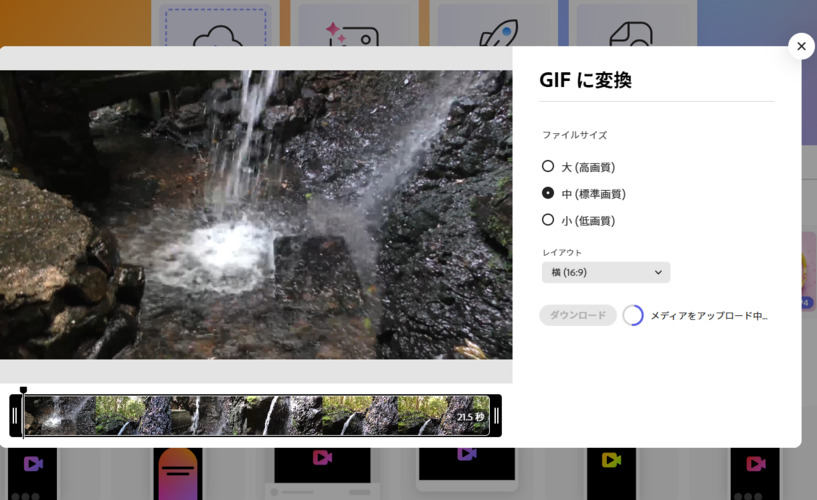
ツール2.iLoveIMG JPG→GIF
iLoveIMGは、画像編集サービスの一つで、複数枚のJPG画像からアニメーションGIFを作成できるオンラインツールです。画像をアップロードして順番を設定するだけなので、JPGをGIFに変換したい場合でも、難しい操作は必要ありません。
ソフトのインストールや会員登録をしなくても利用できるため、手軽にGIFを作成したい方に適しています。
主な特徴
- JPG画像からGIFを作成できる
- オンラインで利用できる
- シンプルな操作画面で使いやすい
- 日本語に対応している
おすすめのユーザー
- 手軽にGIFを作成したい方
- インストール不要のツールを探している方
- シンプルな機能で十分な方
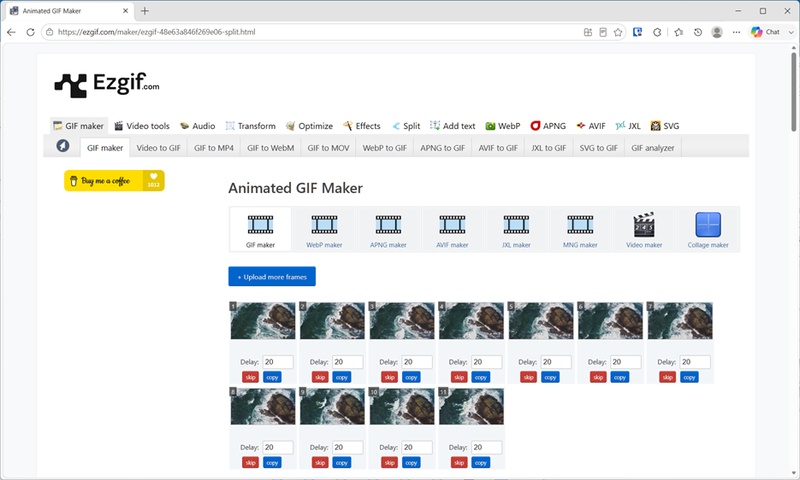
ツール3.Ezgif
Ezgifは、GIFの作成と編集を無料で行えるオンラインツールです。複数の画像からGIFを作成するだけでなく、フレームの追加や削除、再生速度の変更、サイズ変更、最適化など、細かな編集機能も利用できます。
英語表記のサイトですが、多機能な無料ツールとして多くのユーザーに利用されています。
主な特徴
- 画像からGIFを作成できる
- フレーム編集や再生速度の調整に対応
- リサイズや圧縮などの編集機能を搭載
- 会員登録なしで利用できる
おすすめのユーザー
- GIFを細かく編集したい方
- 高機能な無料ツールを利用したい方
- Web制作や資料作成に活用したい方
ツール4.PhotoScape X
PhotoScape Xは、WindowsとMacに対応した画像編集ソフトです。「GIF作成」機能を利用すると、複数の画像を組み合わせてアニメーションGIFを作成できます。
画像編集やコラージュ、一括編集などの機能も搭載されているため、写真の加工とあわせてGIFを作成したい場合に便利です。
主な特徴
- 複数の画像からGIFを作成できる
- 写真編集やコラージュ機能を搭載
- オフライン環境でも利用できる
- Windows・Macの両方に対応
おすすめのユーザー
- パソコンで画像編集を行いたい方
- 写真加工もあわせて利用したい方
- オフラインで作業したい方
徹底比較:自分に合うツールはどれ?
- 項目
- Canva
- iLoveIMG
- Ezgif
- PhotoScape X
- 利用環境
- オンライン
- オンライン
- オンライン
- Windows・Mac
- 日本語対応
- 〇
- 〇
- ✕(英語)
- 〇
- インストール
- 不要
- 不要
- 不要
- 必要
- GIF作成
- 〇
- 〇
- 〇
- 〇
- GIF編集機能
- 〇
- △
- ◎
- 〇
- テンプレート
- 〇
- ✕
- ✕
- ✕
- 初心者向け
- ◎
- ◎
- 〇
- 〇
初めて画像をGI変換する方には、操作がわかりやすいCanvaやiLoveIMGがおすすめです。
一方で、GIFを細かく編集したい場合はEzgif、画像編集もまとめて行いたい場合はPhotoScape Xが適しています。
利用目的に合わせてツールを選ぶことで、より効率よくGIFを作成できます。
パート2.画像をGIFに変換する手順(Canvaを利用する場合)
Canvaを利用すると、簡単に画像をGIFに変換できます。Canvaを使った画像をGIFにする方法を紹介します。
Canva左側の「アップロード」からGIFにしたい画像を追加
-
右上の共有ボタンを押し「ダウンロード」をクリック
-
ファイル形式を「GIF」に設定し「ダウンロード」をクリック
変換後のGIFを確認する
パート3.変換したGIFの画質を上げる方法
GIFは色数が256色までに制限されているため、GIFの画質が低下しやすい画像形式です。解像度の低い画像や動画をGIFへ変換すると、ぼやけやノイズが目立ち、GIFの画質が悪いと感じます。作成したGIFの画質を上げる方法としておすすめなのが、AIによる高画質化機能を搭載した「4DDiG File Repair」です。
4DDiG File Repairは、動画・画像・音声・文書ファイルの修復に対応したソフトです。AI技術を活用した動画高画質化機能も搭載しており、ぼやけた映像や低解像度の動画を、より鮮明な映像へ補正できます。
主な特徴
- AIで動画を高画質化
- ノイズやぼやけを軽減
- 最大8Kまで高解像度化に対応
- シンプルな操作で利用可能
 安全なダウンロード
-
4DDiG File Repairを起動し、左側のメニューバーから「AI高画質化」タブをクリックし、「動画高画質化」を選択します。
-
「動画を追加する」ボタンをクリックするか、ドラッグ&ドロップ機能を使用して、画質を向上させたい動画を追加します。
-
動画を追加したら、使用する画質補正モードを選択できます。「一般モデル」「アニメモデル」「顔専用モデル」の3つのAIモデルから選んで、動画の画質を向上させます。使用したいAIモデルを選んだ後、必要に応じて動画の解像度を調整し、「今すぐ高画質化」ボタンをクリックします。
-
ソフトが動画の高画質化を開始し、最初のフレームのプレビューを提供します。画質向上処理が完了するまで待ってから、次のステップに進みます。
-
高画質化処理が完了したら、動画をプレビューして結果を確認できます。その後、「エクスポート」ボタンをクリックして動画を保存します。
まとめ
画像のGIF変換は、CanvaやiLoveIMG、Ezgif、PhotoScape Xなどの無料ツールを利用すれば、初心者でも簡単に行えます。用途や必要な機能に合わせてツールを選ぶことで、目的に合ったGIFを効率よく作成できるでしょう。
また、変換後にGIFの画質が悪いと感じる場合は、4DDiG File Repairが役立ちます。4DDiG File Repairは、AIによる動画・画像の高画質化機能を搭載しており、画質の改善をサポートします。
無料ツールだけでは満足できない場合は、4DDiG File Repairを活用して、より高品質なGIFを作成してみてください。
💡 AIで記事の要点をまとめる
 ChatGPT
 Google AI モード
 Perplexity
 Grok
Grok