Windowsで動画編集を行う際には、トリミングは欠かせない機能です。動画編集ソフトは無料の物から有料の物まで数多くありますが、まずは無料ソフトを利用し、使い勝手を試したり、必要な機能を厳選したりしたうえで、有料のソフトを選のがおすすめです。
本記事では、動画のトリミングが可能、かつ無料で使えるソフトを厳選してご紹介します。
無料ソフトを探している方はもちろんのこと、「トリミングしたら画質が落ちてしまった」「トリミングだけでなく、動画の画質も上げたい」といった悩みを抱えている方にも役立つ記事です。
ぜひ最後まで読んで参考にしてください。
Windowsで動画をトリミングする無料ソフトおすすめ6選
まずはWindowsで利用可能な動画のトリミング機能が付いた無料ソフトを6つご紹介します。同じフリーソフトであっても、使い勝手や利用できる機能は異なります。
性能や使い勝手を良く比較した上で、自分に合ったものを選びましょう。
AviUtl:無料で高機能な動画編集ソフト

AviUtlは、日本の「KENくん氏」が開発した完全無料かつ軽量な動画編集ソフトです。
基本機能だけでも動画のカットや結合、テロップ挿入などに対応しており、さらにプラグインを追加することで機能を大幅に拡張できる点が特徴です。
自分好みに編集環境を整えたい方に向いており、動画トリミングだけでなく本格的な編集作業にも活用できます。
一方で、導入時に初期設定やプラグイン設定が必要になるため、使用難易度はやや高めです。
そのため、AviUtlは「無料でもできるだけ多機能なソフトを使いたい方」や「編集に少し時間をかけてでも細かく調整したい方」に適しています。
動画トリミングの方法は、以下の通りです。
-
拡張編集タイムライン上で対象ファイルを分割
-
不要部分を削除
-
間隔を詰める
Clipchamp:Windows標準搭載の動画編集ツール
Microsoft Clipchamp(クリップチャンプ)は、Windows 11に標準搭載された、Webベースの動画編集ツールです。 初心者でも直感的に使える操作性が特徴であり、ドラッグ&ドロップ中心で編集を進められます。
複雑な設定をしなくても動画の不要部分をカットできるため、はじめて動画を編集する方でも扱いやすい点も特徴です。 使用難易度は低めで、動画編集に慣れていない方でも導入しやすいソフトです。
まずは、無料ソフトでトリミングがどの程度できるか知りたいと考えている方にも適しています。
動画をトリミングをする方法は以下の通りです。
-
タイムライン上で動画をクリック
-
両端の緑色のハンドルをドラッグして調整
-
緑色の太い枠をドラッグして、開始位置や終了位置を調整して実行
マウスだけで行えるので、初心者にも容易です。
DaVinci Resolve:無料で使えるプロレベル動画編集ソフト
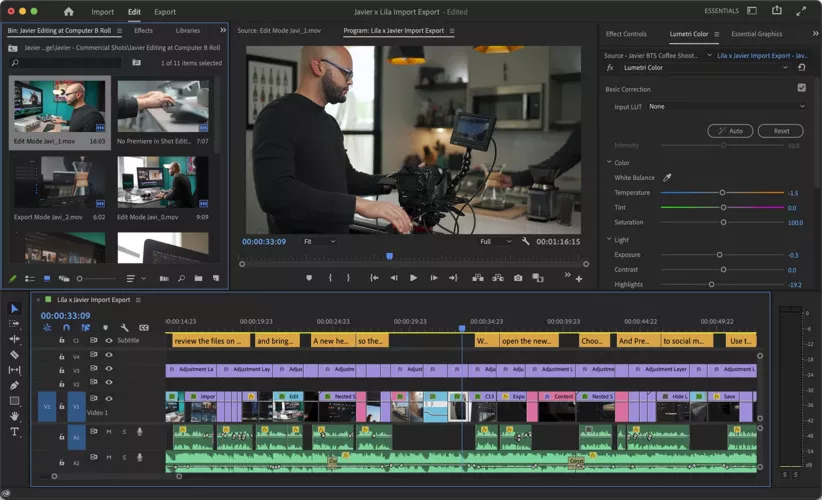
DaVinci Resolveは、動画のトリミングに加え、カラー補正、音声編集、エフェクト追加など幅広い機能を搭載した、高機能な編集ソフトです。有料版と無料版の2種類があり、無料版でも多くの機能が使える点が特徴です。
特に色調補正機能が充実しており、画質や映像表現にこだわる場合に強みを発揮します。ただし、多機能なぶん操作画面はやや複雑で、使用難易度は高めです。また、快適に動かすにはある程度のPCスペックも求められます。
そのため、DaVinci Resolveは「初心者よりも、中級者以上や学習意欲の高い方に向いています。
また、使い勝手が良い有料版のソフトを探している方にとっても、無料版はおすすめです。
動画をトリミングする方法は以下の通りです。
-
タイムラインでクロップしたい動画のクリップを選択
-
「タイムラインビューア」(動画再生画面)の左下に「V」マークをクリックしてカットしたい部分を選択、実行
Adobe Express(ウェブ版):ブラウザで使える無料トリミングツール
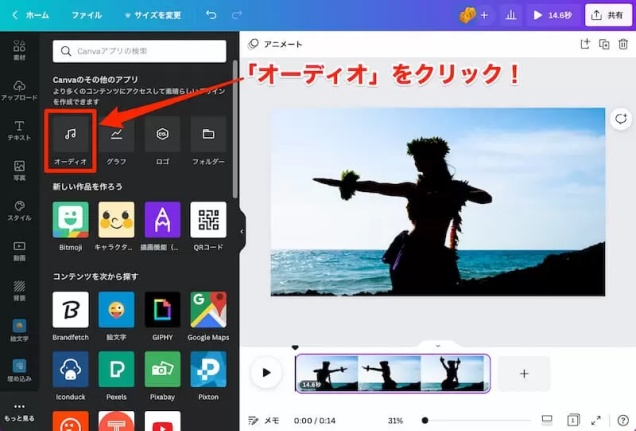
Adobe Expressは、Adobeが開発したWeb・アプリ型デザインツールです。インストール不要で使用でき、AIアシスタント機能も搭載されています。
YoutubeやTiktokなど、動画投稿サイトに特化したテンプレートが豊富に用意されており、初心者でも直感的な操作だけで、見栄えがする動画が作れるのが最大の強みです。
その一方で、オンラインツールのため、オフラインでは使用できません。また、自由度の高さも今一つです。
短時間で簡単に動画をトリミングしたい方に向いている一方、自分で好きなように編集をしたい方や、オフラインで作業をしたい方も不向きです。
動画をトリミングする方法は簡単で、動画を選んで、バーをスライドさせて長さを調節するか、時間を入力して正確な長さを指定するだけです。
Bandicut:無劣化で高速動画カット&結合ソフト
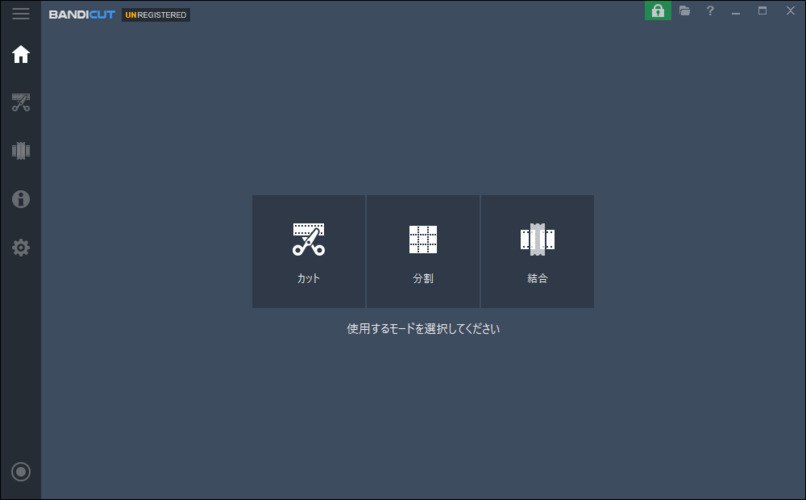
Bandicutは、Bandicamが開発した動画のカット・結合に特化した軽量なフリーソフトです。
最大の特徴は「画質が劣化しない」ことです。高速で動画を編集しても、高画質を保つことができます。
初心者でも直感的に使えるシンプルな操作画面で、CMカットやMP3抽出など、高度な編集なども簡単に行えます。
動画をトリミングする方法は、以下の通りです。
-
Bandicutを実行し、ホーム画面で「カット」を選択
-
編集するファイルを選択し、保存したい場所の「開始位置」と「終了位置」を選択
-
「結合して出力する」にチェックを入れ「スタート」ボタンをクリック
-
保存する
HD Video Converter Factory:高速・無劣化の動画変換ソフト
HD Video Converter Factoryは、最大8Kまでの動画に対応し、超高速・高品質な動画変換が可能なソフトです。500以上のフォーマットと端末に対応し、動画の画質を落とさずにトリミングが可能です。
動画をトリミングする方法は以下の通りです。
-
ソフトを起動して変換をクリック
-
動画を読み込んだらはさみのマーク(切り取り)をクリック
-
タイムライン上の青いスライダーを動かし、開始と終了点を決める
-
「切り取り」ボタンを押し、間違いがないならば実行
動画トリミングソフトの詳細比較:どれが自分に合う?
これまでご紹介したフリーのトリミングソフトを以下の表にまとめました。表を参考に、自分に合ったフリーソフトを選びましょう。
- ソフト名
- 特徴
- メリット
- デメリット
- おすすめの人
- AviUtl
-
高機能かつ・拡張機能が豊富
- 自由度が高い
- 設定が難しい
- 完全手動の編集ソフトに慣れている方
- Clipchamp
- 標準搭載
- 直感的な操作が可能
- 機能が限られる
- 初心者
- DaVinci Resolve
- 無料版でも高い編集機能を搭載
- 色調補正機能にも優れる
- 使い勝手がやや悪い、無料版は機能が限られる
- 有料ソフトを探している方
- Adobe Express
- ブラウザ型
- ダウンロード不要
- 機能少なめで、自由度が低い
- ライトユーザー
- Bandicut
- 高画質のまま動画をトリミングできる
- 高速処理も可能で、大量の動画を処理できる
- 一部有料
- 高画質で画像をトリミングしたい方
- HD Video Converter Factory
- 多機能かつ高画質
- 8Kに対応している
- 操作やや複雑
- 高画質のまま直感的な操作で画像をトリミングしたい方
補足:動画トリミング後に画質が落ちた場合の対処法
動画をトリミングした際に画質が落ちることは、決して珍しくありません。 動画をトリミングした場合、ビットレートや解像度が低下し、画質劣化が発生するのです。
このような事態を防ぐためには、画質を保ったまま動画をトリミングできるソフトを利用する方法がおすすめです。
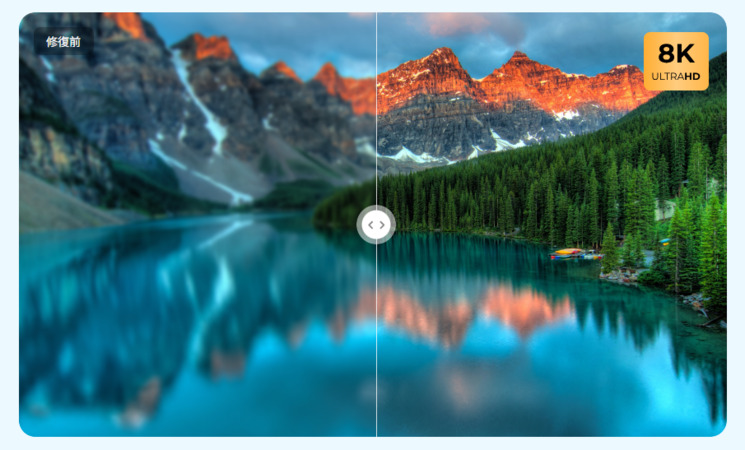
また、すでに画質が落ちた動画は、専用ツールで動画画質上げることが可能です。例えば4DDiG File Repairは、AI補正によりぼやけた映像を高画質化できます。4K対応や多形式対応など機能も充実しており、初心者でも簡単に操作できます。ガイドに従って読み込み→補正→書き出しの手順で進めるだけで、高品質な動画に仕上げられます。
 安全なダウンロード
操作手順
-
「動画高画質化」機能を選択
左側メニューバーから「AI高画質化」をクリック →「動画高画質化」を選択。
-
高画質化したい動画を追加
「動画を追加する」をクリックし画質を向上させたい動画を追加。
-
AIモデルを選択
動画を追加したら、使用する画質補正モードを選択できます。「一般モデル」「アニメモデル」「顔専用モデル」の3つのAIモデルから選んで、動画の画質を向上させます。
-
動画の高画質化を開始
ソフトが動画の高画質化を開始し、最初のフレームのプレビューを提供します。画質向上処理が完了するまで待ってから、次のステップに進みます。
-
高画質化された動画をプレビューしエクスポート
高画質化処理が完了したら、動画をプレビューして結果を確認できます。その後、「フォルダを開く」ボタンをクリックして動画を確認し、メディアプレーヤーで再生します。
まとめ
Windowsで動画編集を行う場合、フリーソフトでも一定のレベルでトリミングが可能です。
それぞれのソフトには特徴があるため、目的に応じて選ぶことが重要です。万が一動画をトリミングした後に画質の劣化が見られた場合、4DDiG File Repairを活用すれば改善可能です。用途に合ったツールを選び、快適に動画編集を行いましょう。
💡 AIで記事の要点をまとめる
 ChatGPT
 Google AI モード
 Perplexity
 Grok
Grok