HDR動画は本来、美しく鮮やかに見えるはずですが、実際には色が白っぽく見えたり、黒がグレーっぽく浮いたり、ハイライトがくすんで見えたりして、期待外れになることも少なくありません。 おすすめのHDR動画プレイヤー を選ぶことは、HDRコンテンツそのものと同じくらい重要です。本記事では、HDR再生がうまくいかない原因、すぐに試せる改善方法、そして2026年にWindows・Android・Mac・TVで鮮やかで正確な映像を楽しめるHDR動画プレイヤーを紹介します。

⚡ Part 1. HDRが白っぽい・暗い・グレーっぽく見える原因と今すぐ試せる対処法
1. HDR動画でこんな症状は出ていませんか?
HDR動画がSDRよりも見劣りすると、「HDRが壊れているのでは?」と思ってしまう人は多いです。ですが実際には、HDR再生の不具合はハードウェアの非対応、設定ミス、トーンマッピングの不具合などが原因であることがほとんどです。これらの問題はハイエンド環境でも珍しくありません。代表的な症状は次のとおりです。
- 本来あるべきコントラストが出ず、色が白っぽい・グレーっぽく見える
- 黒が締まらず、薄く見える
- TVやモニターでHDRが有効にならない
- ハイライトに明るさのメリハリがなく、映像がくすんで見える
- グラデーション部分に色の段差が出る
- 高ビットレートのREMUXファイルでカクつきやフレーム落ちが起こる
こうした症状を把握しておけば、やみくもにプレイヤーを切り替えるのではなく、原因に合った対処がしやすくなります。
 あわせて読みたい:
2. HDR動画の不具合をすぐ改善する方法
よくある原因がわかったところで、ここからはすぐ試せる簡単な改善方法を紹介します。
対処法1. ディスプレイがHDRに対応しているか確認する
「HDR対応」と書かれていても、すべてのディスプレイが本格的なHDR表示に対応しているわけではありません。ソフト側を調整する前に、HDR10・HDR10+・Dolby Vision・HLGなどの正式なHDR規格に対応しているか、またHDMI 2.0以上のケーブルを使っているかを確認しましょう。ハードウェアが条件を満たしていない場合、HDR映像はどうしても平坦に見えてしまいます。
対処法2. Windows 11とVLCのHDR設定を有効にする
Windows 11では、システム側とプレイヤー側の両方でHDRを有効にする必要があります。WindowsでHDRをオンにしていても、動画プレイヤー側のHDR出力設定を見落としているケースは少なくありません。
Windowsの場合: 「設定」>「システム」>「ディスプレイ」を開き、明るさと色の項目にある「HDRを使用する」をオンにします。
VLCの場合: 「ツール」>「設定」を開き、「ビデオ」タブで「出力」を「Direct3D11 ビデオ出力」に設定します。その後、VLCを再起動してHDR動画を再生し直してください。
これでHDRメタデータがディスプレイに正しく渡されやすくなります。
対処法3. AIで動画の色味を鮮やかに補正する
プレイヤー側ではなく、HDRファイル自体のグレーディングや変換品質に問題があり、どのプレイヤーでもくすんで見えることがあります。こうした場合は、動画そのものを補正するのが最も効果的です。
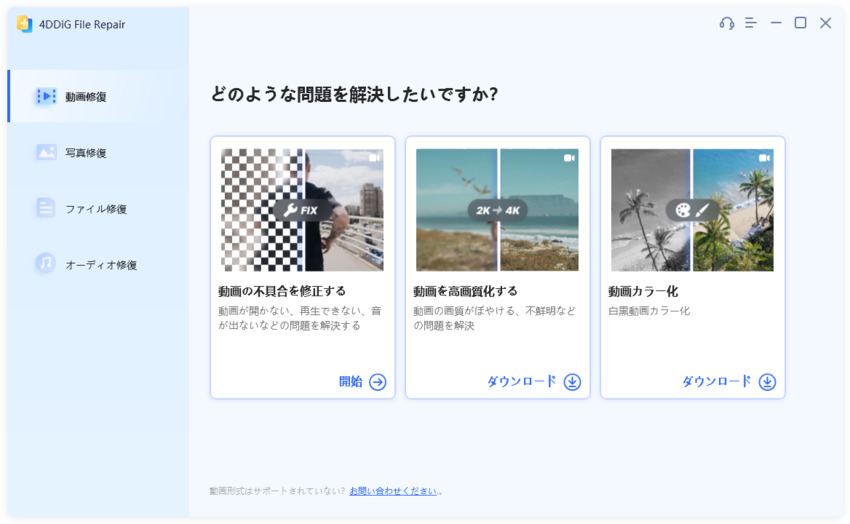
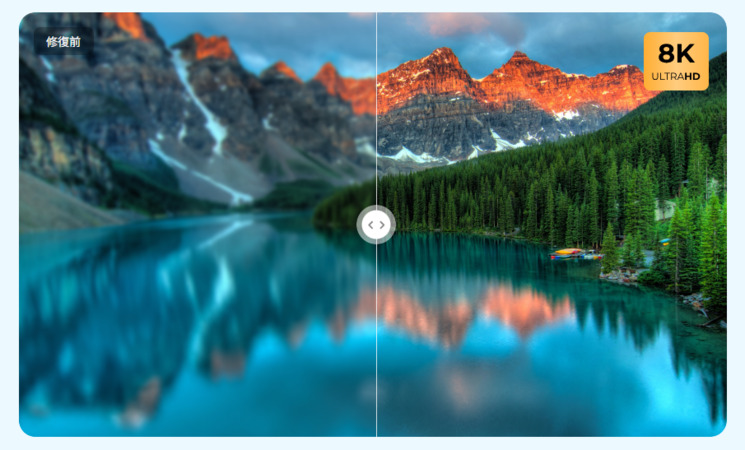
4DDiG File Repairは、手動調整なしで明るさ・コントラスト・色の深みをAIで自然に補正できます。さらに、動画に鮮やかな色を加え、ディテールを高めることもでき、画質を損なわずワンクリックで補正可能です。
-
4DDiG File Repairを起動し、「AI高画質化」>「動画カラー化」を選択します。
-
次に「動画を追加する」をクリックして、HDR動画または白っぽく見える動画を追加します。
-
AIの「カラー化モデル」を選び、動画の種類を指定してから「今すぐカラー化」をクリックします。
-
4DDiGが動画の色味を自動で補正し、補正前後を比較できるプレビューを表示します。問題なければ「エクスポート」をクリックし、保存先を選んで動画を書き出してください。
 安全にダウンロード
この方法はHDRメタデータが欠落している、または壊れている場合に特に有効で、古いディスプレイでも使いやすいのが特長です。
あわせて読みたい:
Part 2. すぐ結論:自分に合った4K HDR動画プレイヤーはどれ?
デバイスごとに最適なHDR動画プレイヤーをすぐ知りたい場合は、この表を参考にしてください。
Part 3. Windows 11/10対応|2026年版HDR動画プレイヤーおすすめトップ5
Windows 10 / 11を使っているなら、以下のHDR動画プレイヤーがPCやノートPCで特におすすめです。
1. PotPlayer – カスタマイズ可能な無料4K HDRプレイヤー
🎨 トーンマッピング: 内蔵型で細かく調整可能
💡 対応形式: HDR10, HDR10+(一部対応), HLG
💰 価格: 無料
☺️ おすすめユーザー: 上級者やHTPCユーザー向け
PotPlayerは、Windows向けHDR動画プレイヤーの中でも特に高機能な定番ソフトです。GPU加速によるHDR再生に対応しており、大容量の4Kファイルでも比較的スムーズに再生できます。細かな設定を追い込みたい上級者から高く評価されています。
- メリット
- デメリット
-
- GPUアクセラレーションによる優れたパフォーマンス (DXVA2 / CUDA / QuickSync)
- HDRのトーンマッピングや色設定を細かく調整できる
- 軽量でCPU/GPU負荷が低い
- HDR10・HDR10+・HLGに対応し、WindowsのHDRも適切に動作しやすい
- 対応コーデックや字幕形式が豊富
-
- 初心者には設定項目が多く、やや扱いづらい
- HDR設定を手動で調整する必要がある(Direct3D11出力、Windows HDR切替など)
- Dolby Visionのネイティブ再生には非対応(HDR10にフォールバック)
- UIがやや古く感じられる
2. MPC-HC + MadVR – 画質重視のユーザーに最適
🎨 トーンマッピング: 業界トップクラスの高品質かつ動的処理
💡 対応形式: HDR10, HDR10+(一部対応), Dolby Vision(HDR10にフォールバック)
💰 価格: 無料
☺️ おすすめユーザー: 映像マニアやホームシアターユーザー向け
この組み合わせは、HDR再生画質の基準とも言われる定番構成です。MadVRは多くの商用プレイヤーを上回る高度なトーンマッピングを実現し、HDR描写を徹底的に追い込みたいユーザーに向いています。
- メリット
- デメリット
-
- フレーム単位の動的処理によるリファレンス級HDRトーンマッピング
- HDR映画で高い色再現性とハイライト保持力を発揮
- HDR10・HDR10+・Dolby Visionに対応(Dolby VisionはHDR10変換)
- キャリブレーション用途にも向く豊富な調整項目
-
- 初心者には導入と設定がかなり難しい
- 高性能GPUが必要(4K HDRならRTX 3060以上推奨)
- 公式開発サポートがなく、実質コミュニティベース
- ノートPCや低消費電力環境には不向き
3. CnX Media Player – どのGPUでもスムーズな4K HDR再生
🎨 トーンマッピング: 自動システム管理によるトーンマッピング
💡 対応形式: HDR10
💰 価格: 一部有料機能を備えた無料アプリ
☺️ おすすめユーザー: 普段使いのユーザーや低スペックPCで手軽にHDR再生したい人向け
CnX Media Playerは、高度な調整機能よりも安定したHDR再生を重視したプレイヤーです。中堅クラスのGPUでも動作が軽く、ノートPCや省電力環境でも使いやすいのが魅力です。
- メリット
- デメリット
-
- 中堅クラスのGPUでもスムーズにHDR再生できる
- シンプルなUIでHDRを自動検出しやすい
- ノートPCや低消費電力環境に向いている
- 主要コーデックに対応し、複雑な設定が不要
-
- HDRトーンマッピングの調整項目は少なめ
- VLCやPotPlayerに比べると上級者向け機能は少ない
- 一部機能は有料版限定
- コミュニティやプラグイン環境はやや小規模
4. VLC Media Player – 設定しやすく安定したHDR再生
🎨 トーンマッピング: 基本的で、Windows HDRパイプラインに大きく依存する
💡 対応形式: HDR10, HLG
💰 価格: 無料
☺️ おすすめユーザー: 初心者やクロスプラットフォームで無料のHDR再生を使いたい人向け
VLC Media Playerは、世界中で定番として使われている信頼性の高いメディアプレイヤーです。近年の更新によりWindows 11でのHDR処理も改善され、手軽で安定したHDR再生がしやすくなっています。
- メリット
- デメリット
-
- 無料・オープンソースで信頼性が高い
- Windows 11でDirect3D11出力を使えばHDR再生しやすい
- HDR10とHLGに幅広く対応
- コーデックやストリーミングプロトコルへの対応が豊富
-
- HDRトーンマッピングは基本的で、色再現はやや控えめ
- HDR10+やDolby Visionのメタデータ処理には非対応
- HDR関連のUIや設定は初心者には少し分かりにくい
- 高ビットレートの4K REMUXでは再生負荷が上がりやすい
5. PowerDVD Ultra – 4K Blu-rayディスク再生向け
🎨 トーンマッピング: ハードウェア加速による自動トーンマッピング
💡 対応形式: HDR10, Dolby Vision
💰 価格: 最大100ドル程度
☺️ おすすめユーザー: 4K Blu-rayディスクを再生したい人向け
PowerDVD Ultraは、4K Blu-rayディスクをPCで再生したいユーザー向けに設計されたプレイヤーです。ライセンス対応の再生環境により、安定したHDR出力と正式なDolby Visionサポートを提供します。
- メリット
- デメリット
-
- 4K UHD Blu-rayディスクを正式ライセンス環境で再生できる
- Dolby VisionとHDR10を安定して利用できる
- Blu-rayメニューやDRMへの対応が優秀
- ホームシアターPC環境に最適化されている
- HDR出力が安定している
-
- サブスクまたはライセンス費用が高め
- ハードウェア要件やDRM条件が厳しい
- MadVR構成に比べるとカスタマイズ性は低い
- ディスク再生重視で、細かなチューニング用途には不向き
Part 4. Android向け4K HDR動画プレイヤーおすすめ3選
Android端末でHDRコンテンツを楽しみたい人向けに、高画質な4K HDR動画の再生に対応したおすすめプレイヤーを紹介します。
1. VLC for Android – HDR10対応の最高の無料HDRプレイヤー
🎨 トーンマッピング: システム依存で高度な調整は不可
💡 対応形式: HDR10
💰 価格: 無料
☺️ おすすめユーザー: 無料でHDRプレイヤーを使いたいAndroidユーザー向け
VLC for Androidは、広告や隠れた課金なしで安定したHDR再生を提供します。対応する動画形式も幅広く、多くのAndroidスマホやタブレットで安心して使える定番アプリです。手軽にHDR動画を再生したい人に向いています。
- メリット
- デメリット
-
- 無料・広告なし・オープンソース
- HDR10を安定して再生できる
- コーデック互換性が高い
- 軽量で動作が軽い
-
- 高度なHDRトーンマッピング機能はない
- HDR処理は端末側のシステム実装に大きく依存する
- HDR調整向けのUIは限定的
2. MX Player Pro – バッテリーにやさしい4K HDR再生
🎨 トーンマッピング: 自動処理(Android側のHDR実装に依存)
💡 対応形式: HDR10
💰 価格: 最大6ドル程度
☺️ おすすめユーザー: バッテリー持ちを重視するモバイルユーザー向け
MX Player Proは、効率的な動画デコードに最適化されており、長時間のHDR視聴にも向いています。高度なHDR補正よりも、スムーズな再生と省電力性を重視しているため、バッテリー持ちを優先したい人におすすめです。
- メリット
- デメリット
-
- バッテリー効率が高い
- ハードウェアデコードで滑らかに再生できる
- 字幕対応が充実している
-
- 追加コーデックなしでは対応形式がやや限られる
- HDR調整機能は最小限
- HDR再生はAndroid側の実装に左右される
3. Nova Video Player – HDRの発動が安定しやすく白っぽくなりにくい
🎨 トーンマッピング: システム / TVへ自動パススルー
💡 対応形式: HDR10
💰 価格: 無料
☺️ おすすめユーザー: シンプルなローカル動画プレイヤーを求める人向け
Nova Video Playerは、Android TVや対応デバイスでHDRモードを適切に発動しやすいよう設計されています。UIはすっきりしており、ローカルメディア再生に特化しているのが特長です。高度な調整機能は少ないものの、余計な複雑さなくHDRコンテンツを扱えます。
- メリット
- デメリット
-
- Android TVで見やすいシンプルなUI
- TVでHDRが発動しやすい
- ローカルライブラリ管理がしやすい
-
- 高度なHDR処理機能はない
- カスタマイズ機能は少なめ
- スマホ用途にはやや不向き
Part 5. Mac・iOS・TVストリーミング向けHDRプレイヤー&デバイスおすすめ4選
MacやiOSデバイス、TVストリーミング環境でHDRを楽しみたい人向けに、試す価値のある4つの選択肢を紹介します。
1. IINA – Mac向け無料HDRプレイヤー
🎨 トーンマッピング: macOS標準のHDR処理に準拠
💡 対応形式: HDR10
💰 価格: 無料
☺️ おすすめユーザー: Macで無料のネイティブHDRプレイヤーを使いたい人向け
IINAは、macOS向けに設計された人気の高いネイティブHDR動画プレイヤーです。Appleのシステムフレームワークと高い親和性があり、macOSらしい洗練されたUIでスムーズにHDR再生できます。高度なHDR処理よりも、使いやすさとシステム互換性を重視したプレイヤーです。
- メリット
- デメリット
-
- macOSネイティブのHDR対応
- モダンなUIでシステムとの統合性が高い
- 軽量で無料
-
- Dolby Visionには非対応
- HDRトーンマッピングの調整項目は少ない
- HDR処理はmacOS側のパイプラインに大きく依存する
2. Infuse – Dolby Vision対応
🎨 トーンマッピング: デバイス依存ながら高品質なソフトウェアトーンマッピング
💡 対応形式: HDR10, Dolby Vision (Apple TV と対応デバイス)
💰 価格: 無料
☺️ おすすめユーザー:
再生品質を重視する人向け
Infuseは、Appleデバイス全体で高画質なHDR再生を実現できる人気プレイヤーです。映像の正確さを重視しており、Apple TV・iPhone・iPadでは高度なトーンマッピングによりHDRコンテンツを安定して再生できます。Dolby Visionの相性はApple TVで特に優秀で、macOSではやや制限があります。
- メリット
- デメリット
-
- Apple TVでDolby Vision再生が非常に優秀
- 高品質なトーンマッピング
- メディアライブラリ管理がしやすい
- Appleエコシステムとの連携が強い
-
- フル機能を使うにはサブスクリプションが必要
- 高度なキャリブレーション機能は少なめ
3. 【ハードウェア】Nvidia Shield Android TV Pro
🎨 トーンマッピング: 自動およびハードウェアレベル(デバイスおよびテレビ管理によるHDR出力)
💡 対応形式: HDR10, HDR10+, Dolby Vision
💰 価格: 有料
☺️ おすすめユーザー: Android TVで最高クラスのHDR性能を求める人向け
NVIDIA Shield TV Proは、ストリーミングとローカル再生の両方に強い高性能デバイスです。高度なHDR規格に対応し、高ビットレートのローカル動画や負荷の高い配信アプリも快適にこなせます。ホームシアター愛好家からの支持も厚い定番機です。
- メリット
- デメリット
-
- ハードウェアレベルのHDR処理
- HDR10・HDR10+・Dolby Visionを幅広くサポート
- Plexやローカル再生との相性が良い
- アプリとコーデックの対応が豊富
-
- 価格はやや高め
- ライトユーザーにはオーバースペックになりやすい
あわせて読みたい:
4. Roku Express 4K+ – 4K/HD/HDR対応ストリーミングプレイヤー
🎨 トーンマッピング: 自動(システム管理、ユーザー調整なし)
💡 対応形式: HDR10, HDR10+, HLG, Dolby Vision
💰 価格: ~ $40 - $60
☺️ おすすめユーザー: 手頃な価格のHDRストリーミング機器を探している人向け
Roku Express 4K+は、面倒な設定なしで手軽にHDRストリーミングを楽しめるデバイスです。配信アプリをすぐ使えるシンプルさが魅力で、難しい調整をしたくない人に向いています。一方で、ローカルメディア再生の自由度はあまり高くありません。
- メリット
- デメリット
-
- 非常に使いやすい
- 手頃な価格のHDRストリーミング端末
- 複数のHDR形式に対応
-
- ローカルメディア再生は弱め
- カスタマイズ性やコーデック対応は限定的
HDR動画プレイヤーに関するよくある質問
Q1: HDRに対応している動画プレイヤーは?
PotPlayer、VLC、MPC-HC + MadVR、IINA、InfuseはいずれもHDR再生に対応しています。
Q2: VLCでHDR動画は再生できますか?
はい。適切に設定すれば、VLCはHDR10とHLGの再生に対応できます。
Q3: HDRで動画を再生するには?
HDR対応ディスプレイ、システム側で有効化したHDR設定、そしてHDR対応の動画プレイヤーが必要です。
Q4: HDR10+に最適なメディアプレイヤーは?
HDR10+対応を重視するなら、PotPlayerやMPC-HC + MadVRが有力です。
Q5: HDRを有効にしても映像が白っぽいのはなぜ?
多くの場合、トーンマッピングの不一致やHDRメタデータの破損が原因です。
Q6: ゲームを起動するとHDRがオフになるのはなぜ?
一部のゲームはシステムのHDR設定を上書きするため、一時的にHDR出力が無効になることがあります。
まとめ
本来のHDR画質を引き出すには、用途に合ったおすすめのHDR動画プレイヤーを選ぶことが重要です。PotPlayerやVLCのような無料ソフトから、プレミアムソフトやハードウェアプレイヤーまで、最適な選択肢は使うデバイスや目的によって異なります。もしHDR動画がまだ白っぽい・くすんで見える場合は、4DDiG File Repairで動画自体を補正することで、ディスプレイを問わず鮮やかな映像に近づけられます。
💡 AIで記事の要点をまとめる
 ChatGPT
 Google AI モード
 Perplexity
 Grok
Grok