インスタに動画を投稿した際、画質が落ちてしまうと感じることがあります。インスタの動画画質は、投稿時の設定や動画データの条件によって変わります。
Instagramではアップロード時に自動圧縮が行われるため、対策を行わないと画質が低下しやすいです。インスタの動画画質を良くするには、まず原因を把握することが重要です。
本記事では、画質が低くなる主な原因と対策をわかりやすく解説します。
インスタ動画の画質が低く感じる主な原因とは?
インスタ動画の画質は、仕様や設定の影響を受けて変わります。主な原因を解説します。
自動圧縮による画質低下
Instagramでは、動画をアップロードすると自動で圧縮されます。元データが高画質でも、最適化処理によってインスタの画質が動画として下がることがあります。高解像度動画は圧縮の影響を受けやすくなります。
解像度・ビットレート・フォーマットが最適でない
動画の書き出し設定が適切でない場合、画質は低下しやすくなります。推奨設定から外れていると圧縮が強くかかり、結果として画質が劣化します。
ネットワーク環境の影響
通信環境が不安定な状態でアップロードすると、追加の圧縮が行われることがあります。モバイル回線では画質が下がりやすいため注意が必要です。
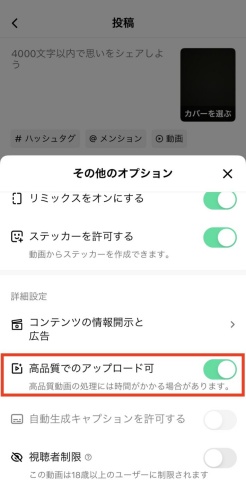
設定による高画質アップロードがオフ
Instagramには高画質アップロードの設定があります。インスタ動画の高画質設定がオフのままだと、自動的に低画質で投稿されることがあります。
撮影環境やカメラ設定の影響
撮影時の解像度や明るさ、手ブレなども画質に影響します。元の映像品質が低い場合、投稿後にインスタ動画を高画質として表示することは難しくなります。
インスタ動画の画質を良くするための対策
インスタ動画の画質は、設定と書き出し方法を見直すだけで大きく改善できます。基本的な対策を解説します。
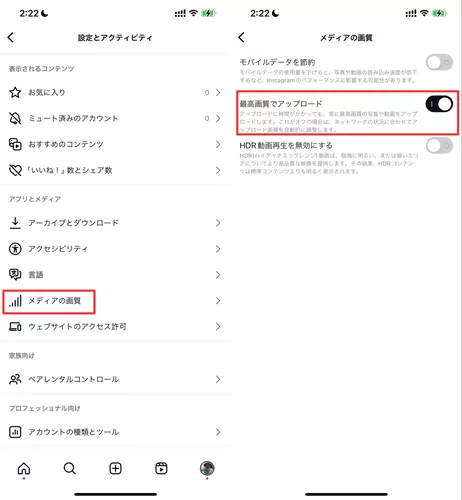
1. 高画質アップロード設定をオンにする
最初に確認したいのが設定です。インスタ動画の画質設定をオンにしていない場合、動画は自動的に低画質で投稿されます。
手順 手順
Instagramアプリを開く
-
プロフィール画面右上のメニューをタップ

設定を開く
データ使用とメディア品質を選択
-
高画質アップロードをオン
設定を有効にするだけで、インスタ動画を高画質で投稿しやすくなります。
2. 推奨解像度・アスペクト比(1080×1920)で書き出す
動画のサイズが適切でない場合、圧縮が強くなり画質が低下します。
撮影時から設定を整えておくことで、画質の劣化を防ぎやすくなります。スマートフォンでは「1080p・30fps」で撮影しておくと、画質と容量のバランスが取れます。
縦向きで撮影すると、1080×1920(9:16)の形式になり、インスタの仕様に適した動画になります。
スマートフォンのカメラ設定を開く
-
動画解像度を「1080p」フレームレートを「30fps」に設定する
縦向きで動画を撮影する
ファイル形式を「MP4(H.264)」に設定して書き出す
撮影から書き出しまで設定を統一することで、インスタ動画の画質を良くする効果が期待できます。
3. ビットレート・フレームレートを最適化する
設定値が極端な場合、画質の劣化やブレが発生しやすくなります。適切な数値に調整することが重要です。
手順
-
書き出し設定でビットレートを設定
目安:5〜10Mbps
フレームレートを30fpsまたは60fpsに設定
可変ビットレート(VBR)を選択
適切な設定にすることで、インスタ動画の画質の低下を防ぎやすくなります。
4. アップロード前に動画を最適化(事前圧縮)する
Instagram側の圧縮に任せると、画質が大きく下がることがあります。事前に調整しておくことがポイントです。
手順 手順
-
動画編集アプリまたは圧縮ツールを開く
不要な部分をカットする
最適なサイズで書き出す
事前に最適化することで、インスタ動画のアップロード時の画質劣化を抑えられます。
5. 安定したWi-Fi環境でアップロードする
通信環境が不安定な場合、追加で圧縮が行われることがあります。アップロード時の環境も重要なポイントです。
安定したWi-Fiに接続する
-
通信状況が良好か確認する
他のアプリの通信を控える
動画をアップロードする
安定した環境で投稿することで、インスタ動画の画質を良くする結果につながります。
おまけ:アップロード前・保存済みのインスタ動画を高画質化する方法
アップロード前や保存済みの動画は、補正することで画質を改善できます。元の映像が荒い場合でも、専用ツールを使えば鮮明に仕上げることが可能です。
4DDiG File Repairは、動画や画像を修復・補正できるツールです。AIによってぼやけた映像やノイズを自動で補正できます。
特徴
- AIによる自動高画質化
- 多様な形式に対応(MP4・MOVなど)
- 4K解像度に対応
- ノイズ除去や明るさ補正が可能
- 複数動画の一括処理に対応
補正することで、劣化した動画でもインスタ動画を高画質で投稿しやすくなります。
 安全なダウンロード
操作手順
-
「動画高画質化」機能を選択
左側メニューバーから「AI高画質化」をクリック →「動画高画質化」を選択。
-
高画質化したい動画を追加
「動画を追加する」をクリックし画質を向上させたい動画を追加。
-
AIモデルを選択
動画を追加したら、使用する画質補正モードを選択できます。「一般モデル」「アニメモデル」「顔専用モデル」の3つのAIモデルから選んで、動画の画質を向上させます。
-
動画の高画質化を開始
ソフトが動画の高画質化を開始し、最初のフレームのプレビューを提供します。画質向上処理が完了するまで待ってから、次のステップに進みます。
-
高画質化された動画をプレビューしエクスポート
高画質化処理が完了したら、動画をプレビューして結果を確認できます。その後、「フォルダを開く」ボタンをクリックして動画を確認し、メディアプレーヤーで再生します。
まとめ
インスタの動画画質は、設定や書き出し方法、通信環境によって大きく変わります。自動圧縮の影響を受けやすいため、事前の対策が重要です。
高画質で投稿するには、設定の見直しや適切な解像度での書き出し、安定した環境でのアップロードが効果的です。基本的なポイントを押さえるだけでも、画質の改善は十分に期待できます。
それでも画質が気になる場合は、動画自体を補正する方法も有効です。4DDiG File Repairのようなツールを活用することで、画質を整えた状態で投稿しやすくなります。
簡単な対策から順番に試し、インスタ動画の画質を良くする環境を整えることが重要です。
💡 AIで記事の要点をまとめる
 ChatGPT
 Google AI モード
 Perplexity
 Grok
Grok