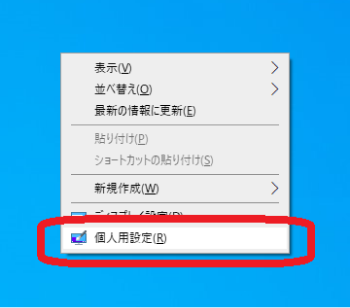
デスクトップやスマホの画面を、もっと自分らしく楽しみたい方は、動く壁紙の作り方を知っておくのがおすすめです。既存のライブ壁紙を設定するだけでも雰囲気を変えられますが、動画やGIFを使えばオリジナル壁紙が作成できます。
本記事では、動く壁紙の作り方の簡単な作成方法をご紹介します。
動く壁紙の作り方を簡単にまとめ
動く壁紙の作り方は、完成済みの動く壁紙を利用します。壁紙ツールやアプリから設定する方法なら、初心者でもすぐに雰囲気を変えられるでしょう。
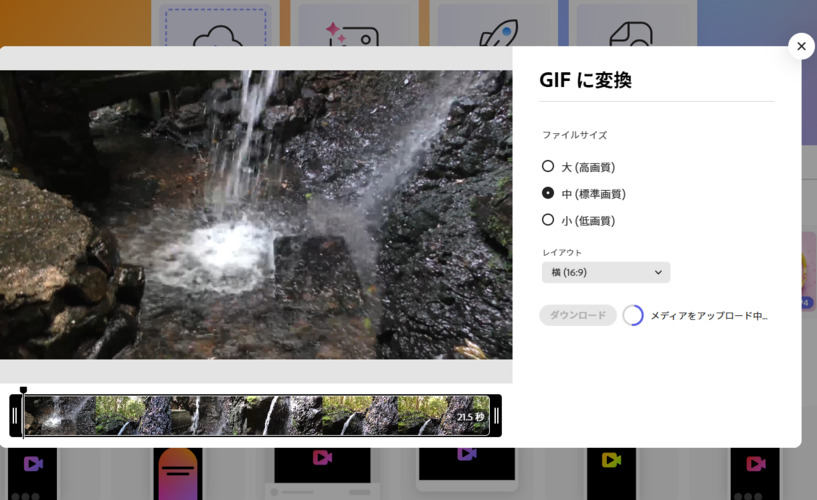
一方、もっと個性を出したい場合は、好きな動画を短く編集してGIFなどの形式に変換し、動く壁紙として使う方法も人気です。ワンシーンだけを切り取って動かすだけでも、派手すぎず見やすい壁紙に仕上がります。
動く壁紙の作り方は大きく分けると、次の3パターンです。
既存の動く壁紙をダウンロードし、そのまま適用する
動画素材を編集し、GIFなどに変換してオリジナル素材を作る
作成した素材を壁紙ツール・アプリで設定して完成させる
「設定だけで済ませたい」のか「素材から作りたい」のかを決めておくと、必要なツール選びがスムーズになります。
動く壁紙をPCで作成するソフトのおすすめ3選
PCの動く壁紙の作り方として定番3ソフトをご紹介します。
充実したリソースライブラリ:Wallpaper Engine

Wallpaper Engineは、PC向けの動く壁紙ソフトの中でも知名度が高く、壁紙の完成度と種類の多さが魅力です。Steam Workshopと連携しており、ジャンル豊富な壁紙を探してすぐに適用できます。
さらに、ライブ壁紙だけでなく動画やWebページも壁紙として表示できるため、見た目にこだわりたい人はもちろん、作業用PCの雰囲気を変えたい場合にも役立ちます。
- メリット:壁紙の種類が豊富で導入後すぐに楽しめる
- デメリット:有料ソフトのため導入コストがかかる
- ターゲットユーザー:高品質なPCで動く壁紙を手軽に使いたい人・壁紙のバリエーションを重視する人
無料で自由なオープンソースツール:Lively Wallpaper
Lively Wallpaperは、無料で使えるオープンソースの動く壁紙ツールです。費用をかけずに始められるため、「まず動く壁紙を試したい」という初心者に向いています。
GIFや動画、Webページなどを壁紙として設定できるので、シンプルながら用途の幅も広いです。また、有料ソフトを買う前の「お試し」としても便利です。
- メリット:無料で使えて導入しやすく対応形式も幅広い
- デメリット:壁紙の探しやすさや作品数はWallpaper Engineより少なめ
- ターゲットユーザー:無料で動く壁紙の作り方を試したい人・動画やGIFを壁紙にしたい人
豊富なデスクトップカスタマイズ機能:Rainmeter
Rainmeterは「壁紙を動かす」というよりも、デスクトップ全体を自由にカスタマイズできるツールです。時計や天気、CPU使用率などの情報をスキンとして表示でき、画面を見せるだけでなく使いやすく整える方向で活用できます。
動く壁紙のように派手に演出するというより、ウィジェットやビジュアル表示によって「動きのあるデスクトップ」を作れるのが特徴です。
- メリット:自由度が高くデスクトップを本格的に作り込める
- デメリット:設定や調整に慣れが必要で初心者は少し難しく感じやすい
- ターゲットユーザー:作業環境を整えたい人デザインと実用性を両立したい人
動く壁紙をスマホで作成するアプリのおすすめ3選
動く壁紙をスマホで作成する人気アプリの3つをご紹介します。
スマホの壁紙とテーマの自由な編集:WidgetClub
WidgetClubは、壁紙だけでなくアイコンやウィジェットまで、まとめて着せ替えできるカスタマイズアプリです。動く壁紙の作り方に対応しているため、スマホ画面の雰囲気を統一しながら、おしゃれに仕上げられます。
テンプレートを選ぶだけで全体のバランスが整うので、デザインに自信がない場合でも取り入れやすい点が魅力です。
- メリット:壁紙・アイコン・ウィジェットをまとめて統一できる
- デメリット:カスタマイズ項目が多く、最初は迷いやすい
- ターゲットユーザー:画面全体の統一感にこだわりたい人・推し活や雰囲気づくりを楽しみたい人
iPhoneユーザーに最適:iScreen
iScreenは、ホーム画面だけでなくロック画面のカスタマイズにも強いアプリです。ウィジェットを中心にテーマや壁紙も調整できるため、スマホ全体を美しく整えたい人に向いています。
動く壁紙の導入だけでなく、画面を映えるデザインに仕上げる機能が豊富で、気分に合わせて着せ替えを楽しめる点も特徴です。
- メリット:ロック画面まで含めてデザインの完成度を上げやすい
- デメリット:機能が豊富なので操作に慣れるまで少し時間がかかる
- ターゲットユーザー:iPhoneで動く壁紙の作り方を探している人・スマホを美しく整えたい人
好きなキャラを壁紙にカスタマイズ:やは嫁
やは嫁は、好きな画像やGIF、動画などからライブ壁紙を作成できるアプリです。推しキャラやお気に入りのシーンをロック画面で動かせるため、オリジナル壁紙を作りたい場合にぴったりです。
動画の一部を切り取って使えるので、派手すぎない動く壁紙に調整しやすい点もメリットです。
- メリット:素材を選んでライブ壁紙を作れるため、自由度が高い
- デメリット:ロック画面のみ動作し、ホーム画面では動かない
- ターゲットユーザー:推しやキャラの壁紙を作りたい人・ライブ壁紙を手軽に自作したい人
おまけ:作成した壁紙を高画質化する方法
動く壁紙を作ったあと、画面がぼやけたり粗く見えたりする場合があります。高解像度のスマホやPCでは差が出やすいため、仕上げとして壁紙の高画質化を行うと見栄えが整います。
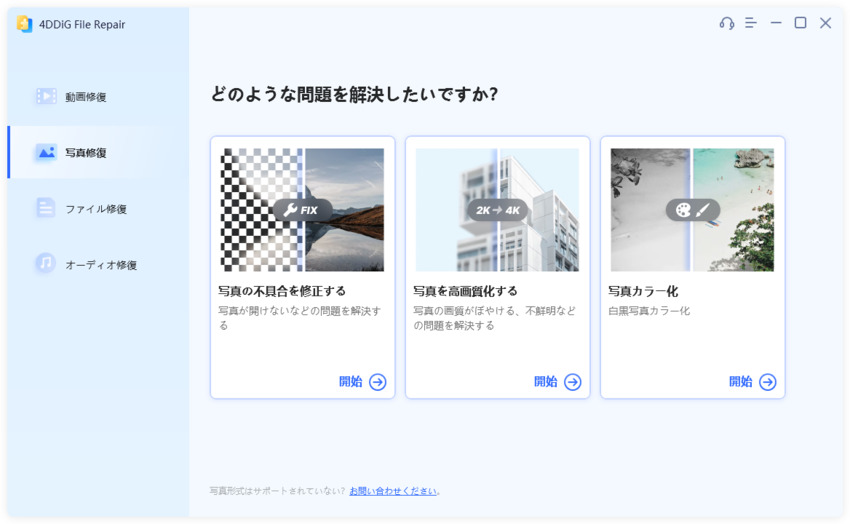
そこで役立つのが、AIで映像を補正できる4DDiG File Repairです。
4DDiG File Repairの機能(動画高画質化)
4DDiG File Repairは、AIを使って動画を補正し、見やすい映像へ整えるツールです。
- 解像度を最大4Kまでアップスケール
- ノイズ除去で映像をくっきり補正
- 色調補正で明るさや見た目を調整
- 手ぶれ補正で映像のブレを軽減
動く壁紙の素材を整えたい場合にも使いやすく、壁紙の高画質を目指す仕上げに向いています。
動画高画質化ツールのメリットは、以下の通りです。
- AI処理で画質補正を自動化できる
- 低画質動画でも見た目を整えやすい
- ノイズ除去や色調補正までまとめて対応できる
- 初心者でも取り入れやすい
 安全なダウンロード
4DDiG File Repairで動画を高画質化する手順
-
「動画高画質化」をクリックし、「動画高画質化」機能を選択する
-
動画ファイルを追加する
-
動画の内容によってAIモデルを選択する
-
動画の高画質化を開始する
-
高画質化された動画をプレビューしてエクスポートする
まとめ
今回は、動く壁紙の作り方として、PC・スマホのおすすめツールをご紹介しました。さらに、動画素材の仕上がりをよくしたい場合は、壁紙の高画質化も重要です。4DDiG File Repairを使えば、AIで映像を補正できるため、動く壁紙をよりきれいに仕上げたい方にも役立ちます。
ぜひ好みに合う方法で、自分だけの壁紙を作ってみてください。
💡 AIで記事の要点をまとめる
 ChatGPT
 Google AI モード
 Perplexity
 Grok
Grok