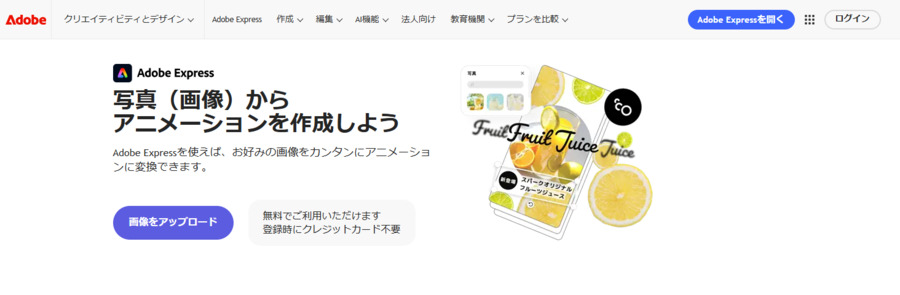
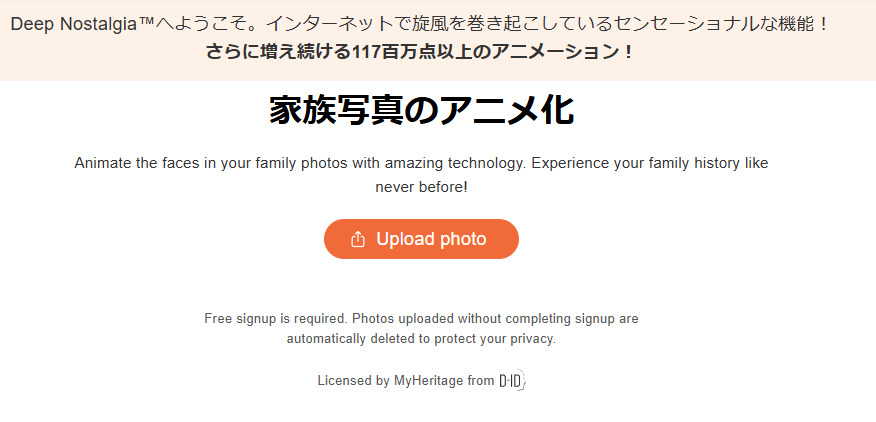
近年は、1枚の写真をアップロードするだけで、人物の表情を動かしたり、カメラワークを加えたりできるAIツールが増えています。以前は動画編集ソフトで細かくアニメーションを付ける必要がありましたが、今では写真を動画にするアプリや写真を動画にするソフトを使えば、初心者でも短時間で写真動画化ができます。
ただし、ツールによって得意分野は異なります。SNS向けに手軽に写真を動かすならスマホアプリ、商用素材やPCでの編集まで考えるならPC向けソフトが便利です。本記事では、写真を動画にするAIツールを、PCソフト3選とスマホアプリ3選に分けて紹介します。
写真を動画にするAIソフトおすすめ3選
CapCut(PC版)|無料でも始めやすいAI写真・動画編集ソフト

CapCutは、SNS向け動画編集に強いAI編集ツールです。画像から動画を生成するAI機能も公式に案内されており、写真を動画にするAIを初めて試す人にも使いやすいでしょう。テンプレートやエフェクトが豊富なので、人物写真や商品写真を短い動画にしたい場合に向いています。
- 無料で始めやすい
- SNS動画に強い
- テンプレートが豊富
- AI画像動画化に対応
- 初心者でも操作しやすい
HitPaw Edimakor|画像から動画生成に対応したAI動画編集ソフト
HitPaw Edimakorは、AI画像から動画生成に対応したPC向け動画編集ソフトです。静止画からキス、ハグ、ハンドハートなどのAIエフェクト動画を作れるほか、複数のAIモデルを統合している点も特徴です。AI生成はクレジット制のため、利用前に無料枠やプランを確認しましょう。
- AI画像から動画生成に対応
- AIエフェクトが豊富
- 参照画像から動画生成可能
- PC編集と組み合わせやすい
- SNS・販促動画にも使いやすい
Adobe Firefly|商用利用にも配慮しやすい画像から動画生成AI
Adobe Fireflyは、画像から動画生成に対応した生成AIツールです。インストール型ソフトというよりPCブラウザで使うAIサービスですが、日本語環境で利用しやすく、商用利用に配慮した素材制作を重視する人に向いています。静止画にカメラの動きや光の変化を加え、MP4動画クリップを生成できます。
- Adobe公式の安心感
- 画像から動画生成に対応
- 日本語で使いやすい
- 商用利用を意識しやすい
- 生成クレジット制
3つのソフトの詳細比較
- ソフト
- 上手難度
- 生成精度
- UI設計
- 適用人群
- CapCut
- 低い
- 標準〜高め
- SNS向けで直感的
- 初心者、SNS投稿者
- HitPaw Edimakor
- 中程度
- 高め
- 機能が多い
- AI動画を細かく作りたい人
- Adobe Firefly
- 低〜中
- 高め
- シンプル
- 商用利用や品質重視の人
写真を動画にするAIアプリおすすめ3選
CapCut|写真を動画にするAI機能が使いやすい定番アプリ
スマホで写真を動画にするアプリを探しているなら、CapCutは最初に候補に入れやすい定番です。写真を選び、テンプレートやAI機能を使うだけで、短いSNS動画を作りやすいのが特徴です。
- 無料で始めやすい
- スマホ操作に向いている
- SNS向けテンプレートが多い
- 写真動画化が簡単
- 編集機能も豊富
Meitu|AI加工と写真動画化をまとめて使えるアプリ
Meituは、AI加工や写真編集に強いスマホアプリです。Google Play日本版でもAIイラスト・AI動画機能が案内されており、人物写真を加工してから動画化したいユーザーに向いています。かわいい加工やSNS向け表現が得意です。
- AI加工に強い
- 人物写真と相性がよい
- 写真編集もまとめて可能
- SNS向け表現が多い
- 無料で試しやすい
TryVideo|画像を入力して動きを付けられるAI動画生成アプリ
TryVideoは、画像から動画を生成できるiPhone・iPad向けAI動画生成アプリです。App Store日本版では、日本語と英語に対応し、画像から動画生成ができるアプリとして掲載されています。1枚の写真に動きを付けたい人に向いています。
- 画像から動画生成に対応
- iPhone・iPadで使える
- 日本語対応
- 写真を動かす用途に合う
- 無料ダウンロード可能
3つのアプリの詳細比較
- アプリ
- 上手難度
- 生成精度
- UI設計
- 適用人群
- CapCut
- 低い
- 標準〜高め
- 直感的
- SNS動画を作りたい人
- Meitu
- 低い
- 標準
- 写真加工向け
- 人物写真をかわいく動かしたい人
- TryVideo
- 中程度
- 標準
- AI生成特化
- 1枚の写真を動画化したい人
おまけ:変換後の動画画質を向上させる方法
写真を動画にするAIツールは便利ですが、生成後の動画がぼやける、細部が粗い、ノイズが目立つ場合もあります。特に、元写真の解像度が低い場合や、無料プランで出力解像度に制限がある場合は、動画の画質に上限が出やすくなります。
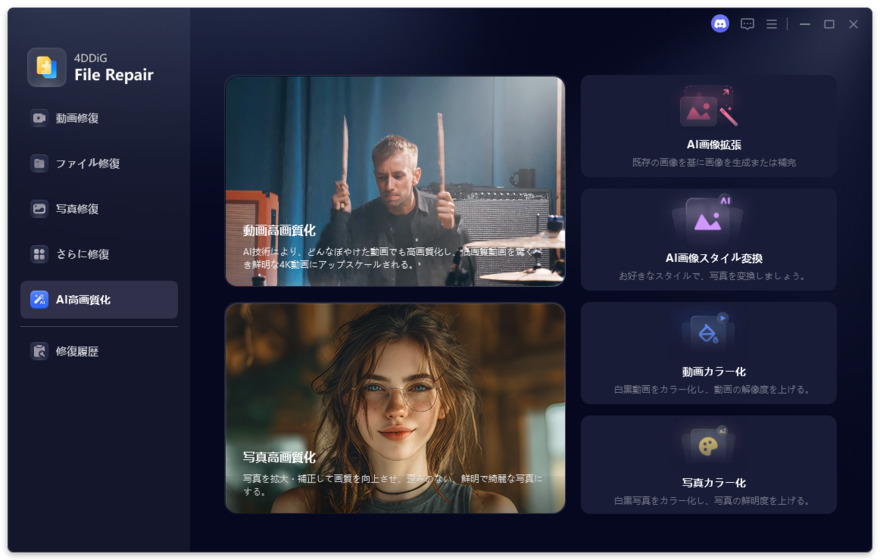
そのような時は、4DDiG File Repairの動画高画質化機能を使う方法があります。難しい設定は一切不要で、直感的な操作で誰でも簡単に高画質化を始められます。AIが自動で動画の画質をアップスケールし、ぼやけた低画質動画を改善。生成した写真動画をSNSやプレゼンで使う前に、画質を整えたい場合にも手軽に活用できます。
 安全なダウンロード
-
4DDiG File Repairを起動し、左側のメニューバーから「AI高画質化」タブをクリックし、「動画高画質化」を選択します。
-
「動画を追加する」ボタンをクリックするか、ドラッグ&ドロップ機能を使用して、画質を向上させたい動画を追加します。
-
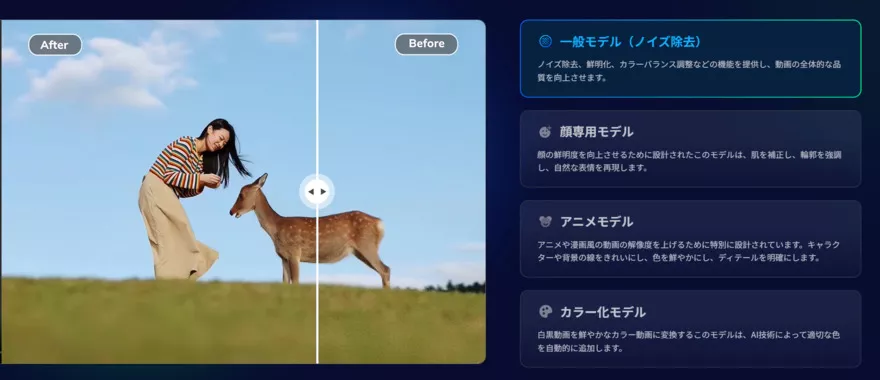
動画を追加したら、使用する画質補正モードを選択できます。「一般モデル」「アニメモデル」「顔専用モデル」の3つのAIモデルから選んで、動画の画質を向上させます。使用したいAIモデルを選んだ後、必要に応じて動画の解像度を調整し、「今すぐ高画質化」ボタンをクリックします。
-
ソフトが動画の高画質化を開始し、最初のフレームのプレビューを提供します。画質向上処理が完了するまで待ってから、次のステップに進みます。
-
高画質化処理が完了したら、動画をプレビューして結果を確認できます。その後、「エクスポート」ボタンをクリックして動画を保存します。
まとめ
写真を動画にするAIツールを選ぶ時は、スマホで手軽に作りたいのか、PCで本格的に編集したいのかを先に決めると選びやすくなります。SNS向けならCapCutやMeitu、1枚の写真をAIで動かしたいならTryVideo、PCで編集や商用利用まで考えるならHitPaw EdimakorやAdobe Fireflyが候補になります。
また、写真を動画にするAIは便利な一方で、生成後の動画画質が必ずしも理想通りになるとは限りません。動画がぼやける、粗い、ノイズが気になる場合は、4DDiG File Repairで高画質化してから保存・共有すると、よりきれいな写真動画に仕上げやすくなります。
💡 AIで記事の要点をまとめる
 ChatGPT
 Google AI モード
 Perplexity
 Grok
Grok