コンサートやイベントのライブ撮影では、会場の暗さや被写体の激しい動きの影響で「映像が暗い」「手ブレが出る」「ノイズが増える」といった問題が起こりやすいです。
初めてライブ動画の撮影を行う場合、機材選びやライブ撮影のカメラ設定が分からず、思ったような映像にならないケースもあります。本記事では、初心者でも実践しやすいライブ撮影の基本を解説します。
事前準備:ライブ撮影用カメラ選びのポイント&おすすめ機種
高品質なライブ撮影を行うためには、暗い会場でも安定して撮影できるライブ撮影カメラを選ぶことが重要です。
ライブ撮影カメラの選び方のポイントをご紹介します。
-
高感度性能(ISO耐性)
暗い会場でも明るく撮影できる性能が重要です。 -
高速オートフォーカス
被写体追従AFや瞳AFなど、動体に強いAF性能があるモデルが有利です。 -
手ブレ補正機能

ボディ内手ブレ補正やレンズ手ブレ補正があるカメラを選ぶと安定した映像を撮影できます。
-
レンズ交換が可能なカメラ
ミラーレス一眼などのレンズ交換式カメラは、暗所のライブ撮影に適しています。
ライブ撮影で人気のある定番カメラには次のようなモデルがあります。
-
Sony α7S III
高感度性能が非常に高く、暗い会場でもノイズを抑えた動画撮影が可能 -
Sony α6700
動画性能と高速オートフォーカスを兼ね備えたミラーレスカメラ -
Canon EOS R10
軽量で扱いやすく、高速連写と優れたAF性能を備えたカメラ
適切な機材を選ぶことで、ステージの雰囲気をそのまま映像として残すことができます。
撮影前:ライブ撮影に適したカメラ設定
ライブ撮影のカメラ設定では、露出・フォーカス・ホワイトバランスの3つを事前に調整しておくことが大切です。
露出とISO感度の調整
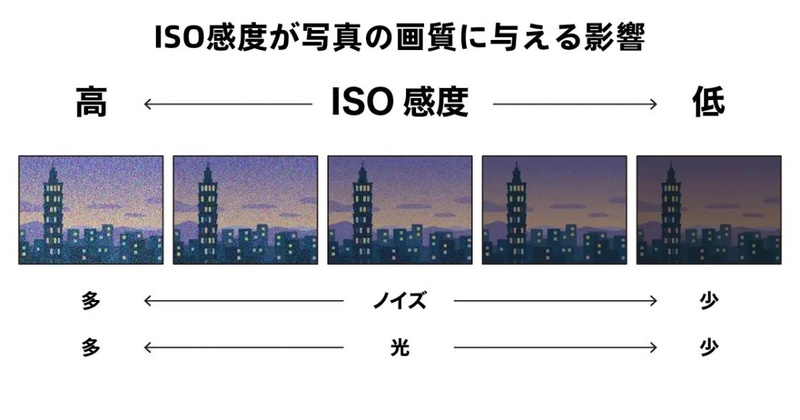
ライブ撮影では、暗い環境でも被写体をはっきり写すために露出設定が重要です。露出は絞り・シャッタースピード・ISO感度の3つのバランスで決まります。
ライブ撮影でよく使われる設定の目安は次のとおりです。
- シャッタースピード:1/125〜1/250秒
- 絞り:F1.8〜F3.5程度の明るいレンズ
- ISO感度:ISO1600〜3200を目安に調整
ステージではスポットライトによって被写体が急に明るくなることがあります。そのため露出補正を少しマイナス側に設定すると、白飛びを防ぎやすくなります。
フォーカスモードの選び方
ライブでは被写体が常に動くため、フォーカスモードの選択も重要です。基本は、動く被写体に対応できるオートフォーカスモードを使用します。
一般的なフォーカスモードには次のような種類があります。
-
AF-S(シングルAF)
被写体が止まっている場面に向いているモード -
AF-C(コンティニュアスAF)
動く被写体にピントを合わせ続けるモード - トラッキングAF・瞳AF
人物の顔や目を追い続ける機能
ライブ動画の撮影では被写体の動きが多いため、AF-CやトラッキングAFを使うとピントが安定しやすくなります。
ホワイトバランス設定のコツ
ホワイトバランスは、映像の色味を調整する設定です。ライブ撮影のカメラ設定の中でも重要な項目で、設定によって映像の印象が大きく変わります。
ライブ撮影でよく使われる設定は次のとおりです。
-
オートホワイトバランス(AWB)
- プリセット設定
-
ケルビン設定
映像の色を安定させたい場合は、ケルビン値を固定すると効果的です。
ただしライブ映像では照明演出も大切な要素です。ステージの色味を無理に補正しすぎないことも、臨場感のあるライブ撮影につながります。
撮影中:ライブ撮影のコツと注意点
高品質なライブ撮影を行うためには、カメラ設定だけでなく撮影中の動き方や撮り方も重要です。
実践しやすいライブ撮影のコツを紹介します。
動きに合わせた構図の取り方
ライブ撮影では、演者の動きに合わせて構図を変えることが大切です。
構図を考えるときのポイントは次のとおりです。
- ステージ全体を入れた引きの構図を撮る
- 表情や演奏を強調する寄りの構図を使う
- 演者が動く方向に余白を作る
- 同じ画角が続かないよう変化をつける
- ジャンプや手を上げる瞬間など動きの頂点を狙う
演者の動きやステージ演出を意識しながら撮影すると、より印象的なライブ撮影ができます。
手ブレを防ぐ持ち方・構え方
暗い会場でのライブ撮影では、わずかな手ブレでも映像や写真に影響します。
手ブレを防ぐためのポイントは次のとおりです。
- 両手でカメラをしっかり支える
- 脇を締めて体に固定する
- 足を肩幅に開いて重心を安定させる
- シャッターボタンは強く押し込まない
- ストラップを軽く張ると安定しやすい
動画のライブ動画の撮影では、静止画よりも手ブレが目立ちます。一脚やジンバルなどの機材を使用すると安定した映像を撮影できます。
照明の急な変化に対応する方法
ライブ会場では、照明が急に変化することがよくあります。照明の変化に対応するためには、次のポイントを意識すると効果的です。
- 露出を少し控えめに設定する
- スポットライトが当たる瞬間を予測する
- マニュアル露出で設定を固定する
- RAW形式で撮影し後から調整できるようにする
- 連写を使って決定的な瞬間を逃さない
照明のタイミングを意識して撮影することで、臨場感のあるライブ撮影映像を残すことができます。
撮影後:ノイズ除去と画質向上の方法
暗い会場でのライブ撮影では、ISO感度を高く設定することが多く、写真にザラつき(ノイズ)が発生しやすくなります。
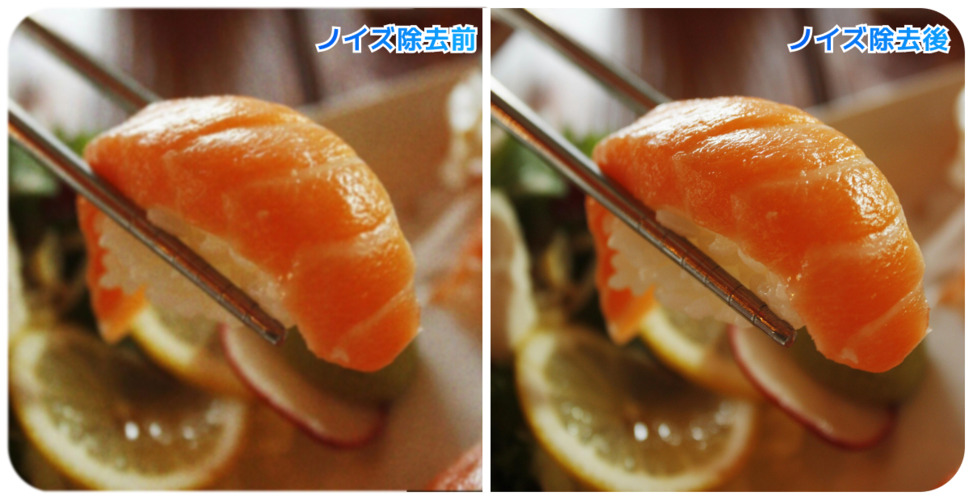
このような場合は、撮影後の編集で動画のノイズ除去や写真の画質補正を行うことで、映像や写真のクオリティを改善できます。
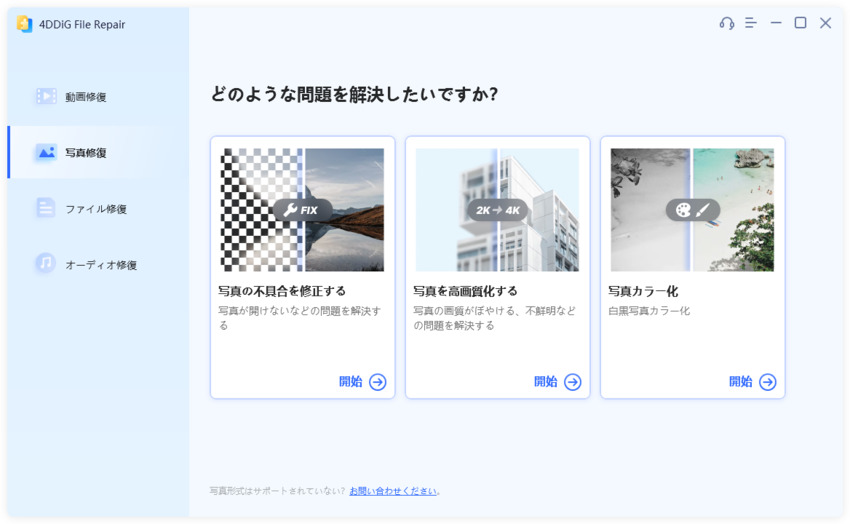
そこで便利なのが、AI技術を活用した修復ツール 4DDiG File Repair です。このソフトには写真の高画質化機能が搭載されており、暗所で撮影した画像のノイズを軽減し、より鮮明な写真に仕上げることができます。暗い場所で撮影した写真の補正にも強く、初心者でも簡単に利用できます。
4DDiG File Repairの特徴
主な特徴は次のとおりです。
- AIによるノイズ除去機能
- 写真の高画質化機能
- シンプルな操作画面
- 多くの画像形式に対応
 安全なダウンロード
写真を高画質化する手順
-
写真高画質化機能を選択
左側のメニューバーから「AI高画質化」をクリック →「写真高画質化」を選択。
-
高画質化する写真を追加
「写真を追加する」をクリック → 画質を向上させたい写真を追加。
-
AIモデルを選択する
「一般モデル」「ノイズ除去モデル」「顔専用モデル」3つのAIモデルから選ぶ
動画の解像度を調整→「今すぐ高画質化」をクリック。
-
AI補正を開始
処理が完了したらプレビュー→別のAIモデルを試したり解像度を再調整。
-
プレビューで結果を確認し保存する
暗所でのライブ撮影ではノイズが発生しやすいですが、AI補正ツールを活用することで画質を大きく改善できます。
まとめ
ライブ撮影では、カメラ選びや設定、撮影中の構図や手ブレ対策などを意識することで、映像や写真のクオリティを大きく向上できます。
暗い会場ではノイズが発生しやすいため、撮影後の編集も重要です。AI補正機能を備えた 4DDiG File Repair を活用すれば、暗所で撮影した写真ノイズを軽減し、より鮮明な画像へ改善できます。
撮影テクニックと編集ツールを組み合わせることで、臨場感のあるライブ撮影の映像や写真をより高品質に仕上げることができます。
💡 AIで記事の要点をまとめる
 ChatGPT
 Google AI モード
 Perplexity
 Grok
Grok