写真を撮影した際、「通行人が写り込んでしまった」「背景に余計なものが入った」と感じることは少なくありません。こうした悩みは、写真の不要なものを消す無料アプリを使うことで簡単に解決できます。
最近ではAI技術の進化により、初心者でも違和感なく写真のいらないものを消すことが可能です。人物や不要物を自然に除去できるため、SNS投稿や思い出写真の仕上がりを大きく向上できます。
本記事では、スマホ・PCそれぞれで使えるおすすめツールを厳選し、特徴や使い方をわかりやすく紹介します。
スマホで写真の不要なものを消す無料アプリ4選
スマホアプリを使えば、撮影後すぐに不要な部分を削除できます。スマホで写真の不要なものを消す無料アプリのおすすめ4選をご紹介します。
不要なものをワンタップで自然に消せるアプリ:TouchRetouch

不要物の削除に特化した写真編集アプリです。
指でなぞるだけで対象を選択でき、周囲の背景を自動補完することで自然に仕上がります。直感的に写真で不要なものを消す編集が可能です。
主な機能
- AIによる不要物削除
- 人物・オブジェクト除去
- 線状オブジェクト削除
メリット
- 操作が簡単で初心者でも使いやすい
- 削除精度が高く自然な仕上がり
- 細かい部分まで調整できる
デメリット
- 完全無料ではなく一部有料
- 複雑な背景では調整が必要
完全無料で使えるシンプル編集ツール:Snapseed
Googleが提供する無料の写真編集アプリです。
シンプルな操作で細かい調整ができ、基本機能だけで写真でいらないものを消す編集にも対応できます。
主な機能
- シミ除去ツール
- 明るさ・色味の調整
- フィルター加工
- メリット
- デメリット
-
- 完全無料で利用できる
- 操作が分かりやすい
- 細かい調整が可能
-
- AI自動削除機能はない
- 複雑な除去は手間がかかる
AI機能で人物やものを簡単に消せる人気アプリ:PicsArt
AIによる自動処理が特徴の写真編集アプリです。
対象を選択するだけで自動的に補完され、自然な仕上がりになります。人物削除にも対応しており、写真でいらない人を消す用途にも適しています。
主な機能
- AIによるオブジェクト削除
- 人物除去機能
- 豊富な加工・編集機能
- メリット
- デメリット
-
- AIで簡単に削除できる
- 仕上がりが自然
- 編集機能が豊富
-
- 無料版は機能制限あり
- 広告が表示される場合がある
写真補正&人物除去に強い多機能アプリ:Meitu
人物補正と不要物削除を同時に行える多機能アプリです。
美肌補正やフィルター機能が充実しており、人物写真の編集に強みがあります。加工と同時に写真で邪魔なものを消すことができる点が特徴です。
主な機能
- 人物補正(美肌・顔補正)
- 不要物削除機能
- フィルター・加工機能
- メリット
- デメリット
-
- 人物写真の編集に強い
- 操作が簡単で使いやすい
- 加工と削除を同時に行える
-
- 加工が強くなりすぎる場合がある
- 一部機能は有料
PCで写真の不要なものを消す無料アプリ3選
PCツールは処理精度が高く、細かい調整や背景の補完まで行える点が特徴です。
スマホよりも自由度が高く、より自然に写真で不要なものを消すアプリを使った編集が可能になります。
PCで写真の不要なものを消す無料アプリのおすすめ3選をご紹介します。
不要なものを削除&構図も変更できるAIツール:4DDiG File Repair
4DDiG File Repairは、AI画像拡張機能を搭載し、不要物の削除と同時に背景まで自然に補完できるツールです。
プロンプト(指示文)を入力することで画像の内容や構図を調整でき、人物やオブジェクトを削除しながら、周囲の背景を違和感なく拡張できます。
主な機能
- AIによる不要物削除
- AI画像拡張(背景生成・構図調整)
- 写真の高画質化・ノイズ除去
- メリット
- デメリット
-
- 削除と背景補完を同時に行える
- プロンプトで構図や内容を調整できる
- 画質補正まで一括で対応できる
-
- 一部機能は有料
- 処理に時間がかかる場合がある
自然な仕上がりと構図調整を同時に行いたい人に適した高機能ツールです。
 安全なダウンロード
AI画像拡張の使い方
-
「AI画像拡張」を選択
左側のサイドバーで 「AI高画質化」 を選択し、次に 「AI画像拡張」 をクリックします。
-
拡張する画像を追加
「画像を追加して拡大を開始」 をクリックして、コンピュータから拡大したい画像(JPGまたはJPEG)を選択するか、画像をソフトウェアウィンドウにドラッグ&ドロップします。
-
英語でAIプロンプトを入力
英語でプロンプトを入力し、生成したい画像の効果を記述します。
-
AIで拡張画像を生成
AIモデルは入力されたプロンプトに基づいて、画像を自動的に編集します。
-
拡張画像をプレビューして保存
「エクスポート」をクリックし、編集した画像を保存する場所を選択します。生成された画像に満足できない場合は、再度生成することができます。
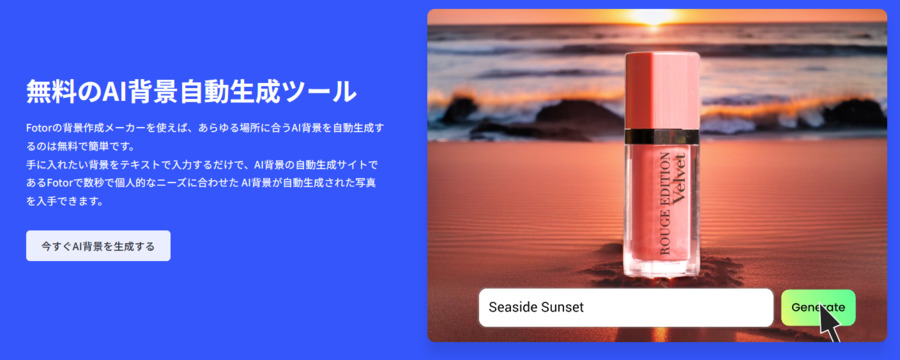
ブラウザで使えるオンライン編集ツール:Fotor
インストール不要でブラウザから使える画像編集ツールです。
AIによる背景削除やオブジェクト除去に対応しており、PC初心者でも手軽に編集できます。シンプルな操作で、基本的な加工から不要物削除まで幅広く対応できる点が特徴です。
主な機能
- AI背景除去
- 不要物削除ツール
- フィルター・画像加工
- メリット
- デメリット
-
- インストール不要ですぐ使える
- 操作が分かりやすい
- 基本機能は無料で利用可能
-
- 高度な機能は有料
- 細かい編集にはやや不向き
AI機能と編集機能を両立した高機能ツール:Pixlr
ブラウザ上で使える高機能な画像編集ツールです。
AIによる補正やオブジェクト削除に対応しており、細かい調整も可能です。レイヤー機能も備えているため、本格的な編集にも対応できます。
主な機能
- AI画像補正・生成
- 不要物削除(修復ツール)
- レイヤー編集
メリット
- 細かい編集ができる高機能設計
- AI機能と手動編集を両立
- ブラウザで手軽に利用できる
デメリット
- 操作に慣れが必要
- 広告や有料プランがある
詳細比較:どちらのツールが最適か?
紹介した7つのツールを機能性・使いやすさ・用途ごとに比較します。
- ツール名
- 機能性
- 使いやすさ
- 主な特徴
- 向いている人
- TouchRetouch
-

-

- 不要物削除に特化
- 簡単に消したい初心者
- Snapseed
-

-
- 完全無料で基本編集が充実
- 無料で使いたい人
- PicsArt
-
-
- AIによる自動削除
- AIで手軽に編集したい人
- Meitu
-
-
- 人物補正と削除に強い
- 人物写真を編集したい人
- 4DDiG File Repair
-
-
- AI拡張+高画質化対応
- 自然で高品質に仕上げたい人
- Fotor
-
-
- ブラウザで簡単に使える
- 手軽にPC編集したい人
- Pixlr
-
-
- 高機能で細かい編集が可能
- 本格的に編集したい人
まとめ
写真に写り込んだ不要なものは、専用ツールを使うことで簡単に削除できます。
スマホアプリは手軽に編集でき、PCツールはより高精度な処理や細かい調整が可能です。用途に応じて選ぶことで、効率よく写真で不要なものを消すアプリを活用できます。
削除後の仕上がりを自然にしたい場合は、AI機能を備えたツールの活用が効果的です。
中でも4DDiG File Repairは、不要物の削除と同時に背景を補完し、構図まで調整できる点が特徴です。さらに高画質化やノイズ除去にも対応しているため、写真全体のクオリティを向上させることができます。
💡 AIで記事の要点をまとめる
 ChatGPT
 Google AI モード
 Perplexity
 Grok
Grok