Wintousbを使うと、Windows 11・10をUSBに入れて起動できます。ISOファイルと、データを退避したUSBを用意してください。ただし、USB内のWindowsを使う方法と、USBからPCにWindowsをインストールする方法は別です。
本記事では、Wintousbの使い方、起動時の確認事項、再インストール向けの代替ソフトを紹介します。
Wintousbとは?WindowsをUSBから起動できるツール
Wintousbは、USBメモリや外付けSSDにWindowsをインストールするソフトです。利用できる機能はライセンスによって異なります。
- ポータブルWindows用USB:USB内のWindowsで作業します。
- インストール用USB:PCへのWindows導入に使います。
Microsoft標準のWindows To Goは、Windows 10のバージョン2004以降で削除されています。Wintousbは別の仕組みで動作します。
Wintousbを使う前に準備するもの
Windows PC、ISOファイル、USBドライブを準備します。作成時にUSB内のデータが消去されるため、バックアップは必須です。
容量の目安はWindows 10で32GB以上、Windows 11で64GB以上です。Windows To Go対応USBメモリを探す際は、容量だけでなく性能も確認してください。

Wintousbの使い方
ISOファイルからポータブルWindowsを作成します。保存先USBを取り違えないように進めてください。
-
公式サイトhttps://www.easyuefi.com/wintousb/からWintousbをダウンロードし、インストールします。
-
「インストール元を選択」>「イメージファイルを参照」でISOを指定します。
Windowsのエディションと保存先USBを選びます。
-
UEFI用は「UEFI用GPT」、Legacy BIOS用は「BIOS用MBR」を指定します。
-
「Proceed」で消去内容を確認し、作成します。

USBメモリにはVHDXモードが推奨されています。インストールモードの「Legacy」は、Legacy BIOSとは別の設定です。
Wintousbでうまく起動できないとき
USBの認識、起動方式、性能の順に確認し、原因を切り分けます。
USBが起動デバイスとして認識されているか確認する
PCの起動メニューにUSBが表示されるか確認します。
USBをPC本体に直接接続します。
メーカー指定のキーで起動メニューを開きます。
-
USBを選び、起動を試します。
UEFI・Legacyなどの起動方式を確認する
PCの起動方式と、USB作成時の設定を照合します。
UEFI/BIOS設定で起動方式を確認します。
Wintousbで指定した形式と比べます。
-
不一致なら、PCに合う形式で作り直します。
USBの性能・容量を確認する
容量が足りていても、低速なUSBでは動作が遅くなります。
-
Windows 10は32GB以上、Windows 11は64GB以上を目安に確認します。
USB 3.0以上のポートに接続します。
-
遅さが続く場合は、高性能なUSBや外付けSSDを検討します。
Wintousbの代替ソフト
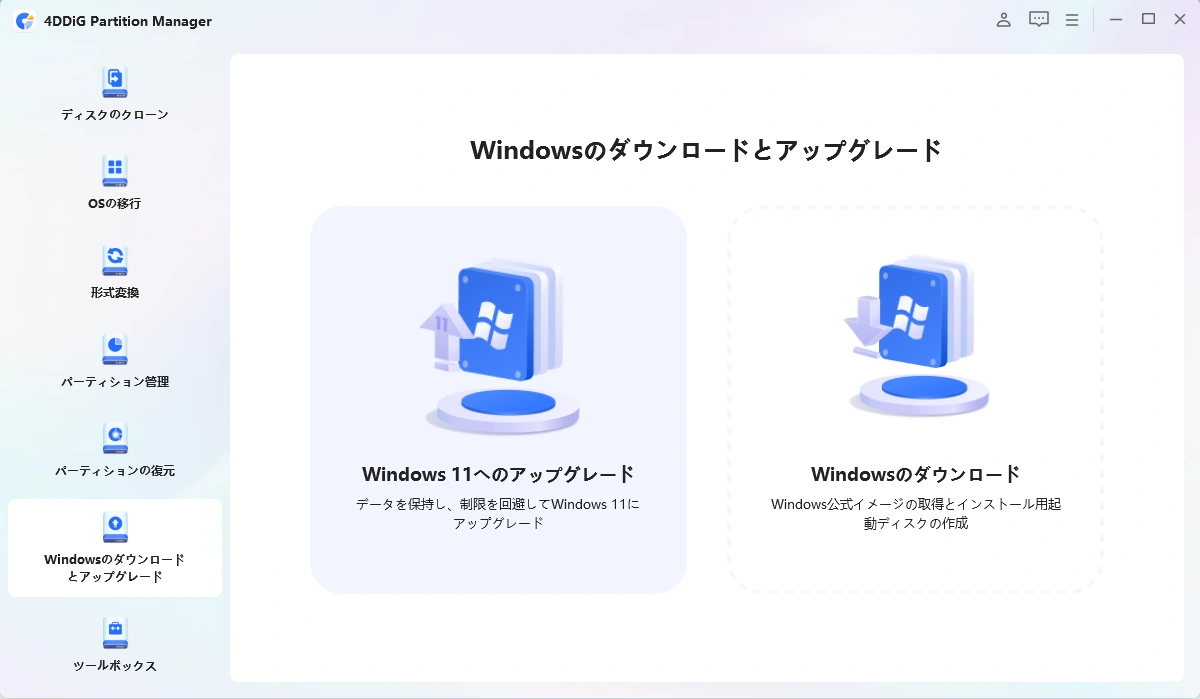
Windows To Goの代替として、再インストール用の起動ディスクを作りたい場合は、4DDiG Partition Managerが便利です。
4DDiG Partition ManagerはWindows 10・11のイメージのダウンロードと、インストール用USBへの書き込みに対応しています。Windowsのバージョン、言語、保存先を画面上で指定でき、イメージの取得からメディア作成まで同じソフト内で進められる点が特長的です。
また、パーティション管理も備えているため、インストール前後のドライブ構成を整理したい場合にもオールインワンで実行できます。
具体的な操作手順は次のとおりです。
 安全なダウンロード
-
外付けディスクをコンピュータに接続し、4DDiG Partition Manager を実行します。 「Windowsのダウンロードとアップグレード」セクションに移動し、「Windowsのダウンロード」を選択します。
-
Windows のバージョンを選択し、システムの言語を選んでください。 次に、接続したディスクをターゲットディスクとして選択します。 「開始」をクリックしてください。
-
選択したディスクにイメージをダウンロードして書き込むのには時間がかかりますので、しばらくお待ちください。
PCをUSBから起動する方法
USBを作成しただけでは、通常は内蔵ドライブのWindowsが起動します。USBを接続したうえで、起動メニューから対象のドライブを指定してください。
作成したUSBをPCに直接接続します。
-
PCの電源を入れ、メーカー指定のキーでUEFI/BIOSから起動メニューを開きます。
USBドライブを選択し、Enterキーで起動します。
-
Wintousbで作成した場合は、Windowsの初期設定を進めます。途中で再起動した場合も、引き続きUSBから起動してください。
インストール用USBでは、Windowsのセットアップが起動します。ポータブルWindowsとは画面も操作目的も異なるため、インストール先を指定する前に、消去してよいドライブか必ず確認します。
まとめ
Wintousbでは、Windows 11・10をUSBに入れて起動できます。十分な容量と性能のUSBを用意し、PCに合う起動方式で作成しましょう。
再インストールにはインストール用USBが必要です。4DDiG Partition Managerなら、Windowsイメージの取得からUSB作成までまとめて進められます。
安全なダウンロード
よくある質問
Windows 11への対応、USBの条件、代替方法を確認します。
Q1. WintousbはWindows 11に対応していますか?
はい。Windows11のポータブル環境作成に対応しています。ただし、非対応PCへの導入がMicrosoftの公式サポート対象になるわけではありません。
Q2. WintousbでWindowsを入れるUSBメモリは何でも使えますか?
どのUSBでも快適に使えるわけではありません。容量に加えて性能も重要です。旧Windows To Goの認証USBと、Wintousbで使用できるUSBの条件は異なります。
Q3. Wintousbの代わりにWindowsの起動USBを作る方法はありますか?
インストール用USBなら、4DDiG Partition Managerでも作成できます。ただし、USB内のWindowsを日常利用するポータブル環境とは用途が異なります。
💡 AIで記事の要点をまとめる
 ChatGPT
 Google AI モード
 Perplexity
 Grok
Grok