windows10/11などのパソコンの電源を入れた際、「ディスクのエラーを確認しています」画面が進まずにお困りではありませんか?このようなエラーメッセージがでて動かない場合でも、適切な処置で直る可能性があります。本記事では、「ディスクのエラーを確認しています」が出て進まなくなる原因と解決策を分かりやすく紹介します。
「ディスクのエラーを確認しています」とは?
Windowsを搭載したパソコンを起動する際、pc画面に「ディスクのエラーを確認しています」というメッセージが表示されることがあります。これは、Windowsに標準搭載されている「chkdsk(チェックディスク)」というシステム修復機能が自動的に作動している状態です。
通常、前回のシャットダウンが正常に行われなかった場合(突然の停電やフリーズによる強制終了など)に、Windowsが「ファイルシステムに矛盾や破損が生じているかもしれない」と判断し、起動前に自動でスキャンと修復を試みます。
軽微なエラーであれば、数分から数十分程度で処理が完了し、そのまま普段通りのデスクトップ画面が立ち上がります。しかし、起動とこの画面を何度も繰り返す「ループ状態」に陥っている場合は、自動修復の許容範囲を超えた深刻な問題が発生している可能性が高いと言えます。
「ディスクのエラーを確認しています」画面が終わらない原因
では、なぜこの症状が長引くのでしょうか。ここでは「ディスクのエラーを確認してい ます」のエラーメッセージが消えない原因について、ソフトウェアとハードウェアの両面から解説します。
-
ファイルシステムの深刻な破損:
データの読み書きを行っている最中に強制終了などが重なると、データを管理するためのインデックス(目次)が破壊されます。これによって、修復プログラムが迷路に入り込んだようにフリーズしてしまいます。 -
ブートセクタやシステムファイルの異常
Windowsを起動するために不可欠なシステム領域(ブートセクタやBCDなど)が破損していると、ストレージ自体のチェックが終わっても、次のプロセスへ進むことができなくなります。 -
ストレージ(HDD/SSD)の物理的障害(不良セクタ)
ハードディスクの経年劣化や、衝撃による物理的な傷を「不良セクタ」と呼びます。修復プログラムがこの箇所を読み込もうとする際、応答が著しく遅くなったり、ストップしたりします。 -
周辺機器との相性・干渉
接続されている外付けHDD、USBメモリなどが原因で、Windowsがどのドライブを優先してチェック・起動すべきか混乱し、処理が止まってしまうことがあります。
フリーズして終わらない時にやってはいけないこと
画面が全く進まないと焦ってしまい、手当たり次第にボタンを押したくなりますが、「ディスクのエラーを確認しています」が終わらないからといって誤った操作をすると、状況をさらに悪化させます。大切なデータを守るためにも、以下の3つの行為は絶対に避けてください。
手指列表
進捗が進まないからといって、電源ボタンの長押しによる強制終了を短時間に何度も行うのは最も危険です。物理破損を引き起こし、データを二度と取り出せなくなる恐れがあります。
画面のパーセンテージが数十分間止まっているように見えても、内部では膨大な修復処理が進んでいるケースが多々あります。最低でも2〜3時間、可能であれば一晩は電源を切らずに様子を見てください。
内部から「カチカチ」「ジージ」といった異音がしている場合は、物理的な破損が確定的な状態です。このまま通電を続けると傷が広がり致命傷になるため、すぐに使用を中止してください。
「ディスクのエラーを確認しています」が終わらない時の対処法
ここからは、安全にトラブルを解決するための具体的な対処法を紹介します。まずは難易度が低く、リスクの少ない方法から順番に試していきましょう。
対処法1. 周辺機器をすべて取り外して再起動する
パソコンに接続されている外部機器が原因で干渉している場合があります。まずはこれらをすべて遮断し、最小構成で起動できるかを確認します。
電源ボタンを長押しして、一旦完全に電源を切ります。
-
接続されているすべての周辺機器(外付けHDD、USBメモリ、プリンターなど)を取り外します。(マウスとキーボードのみにします)
-
電源コードも本体から引き抜き、5分〜10分程度放置して放電します。
-
電源コードのみを再び接続し、電源を入れて起動するか確認します。
対処法2. chkdsk(チェックディスク)をコマンドで手動実行する
自動チェックが途中でスタックしてしまう場合、Windowsの「回復環境」からコマンドを使って手動で修復を実行します。
-
正常に起動できない状態が数回続くと「自動修復」または「回復」という青い画面が表示されます。
-
「詳細オプション」>「トラブルシューティング」>「詳細オプション」>「コマンドプロンプト」の順に選択します。

-
黒い画面が立ち上がったら、「chkdsk c: /f /r」コマンドを入力しEnterキーを押します。
-
チェックと修復が開始されます。終了したらウィンドウを閉じ、再起動して動作を確認します。
対処法3. スタートアップ修復を実行する
スタートアップ修復はWindowsの起動を妨げている根本的な原因を自動で検知して修復してくれる機能で「ディスクのエラーを確認しています」を改善させてくれる場合があります。手順は以下の通りです。
パソコンを起動して青い「自動修復」画面を表示させます。
-
「詳細オプション」>「トラブルシューティング」>「詳細オプション」へと進みます。
-
一覧の中から「スタートアップ修復」を選択します。
-
アカウントを選択し、パスワードを入力すると自動的に修復が始まります。完了後、再起動されるか確認してください。
対処法4. BCDを再構築する
「ディスクのエラーを確認しています」という画面から一向に進まない、あるいは何度もループしてしまう場合、Windowsが正常に起動するための道しるべである「ブートセクタ」や「BCD(ブート構成データ)」というシステム領域が破損している可能性が非常に高いです。
これを手動で直そうとする場合、一般的には「コマンドプロンプト」と呼ばれる黒い画面を立ち上げ、複雑な英語のコマンドをいくつも打ち込む必要があります。しかし、この作業はPC上級者でも神経を使うもので、万が一入力ミスをすると、最悪の場合OSが完全にクラッシュして二度とPCが起動しなくなるという致命的なリスクを伴います。
「黒い画面での操作は怖くてできない」「データやOSを壊したくない」という方に最適なのが、専門のディスク管理ソフト「4DDiG Partition Manager」のブート修復機能です。
4DDiG Partition Managerとは?
- コマンド入力は一切不要: 複雑な英語のコードを覚える必要はなく、画面の指示に従うだけで安全に自動修復が行えます。
- 初心者でも安心の設計: 誤操作によるシステム破壊のリスクを極限まで抑え、直感的に操作できる親切なインターフェース。
- 確実なトラブル解消: 起動しない原因へダイレクトにアプローチし、破損したブートセクタやBCDを正常な状態へと再構築します。
手動での危険なリスクを冒すことなく、安全・確実にエラーを解消して元のデスクトップ画面を取り戻しましょう。
実際の修復手順は以下の通りで非常にシンプルです。
 安全なダウンロード
-
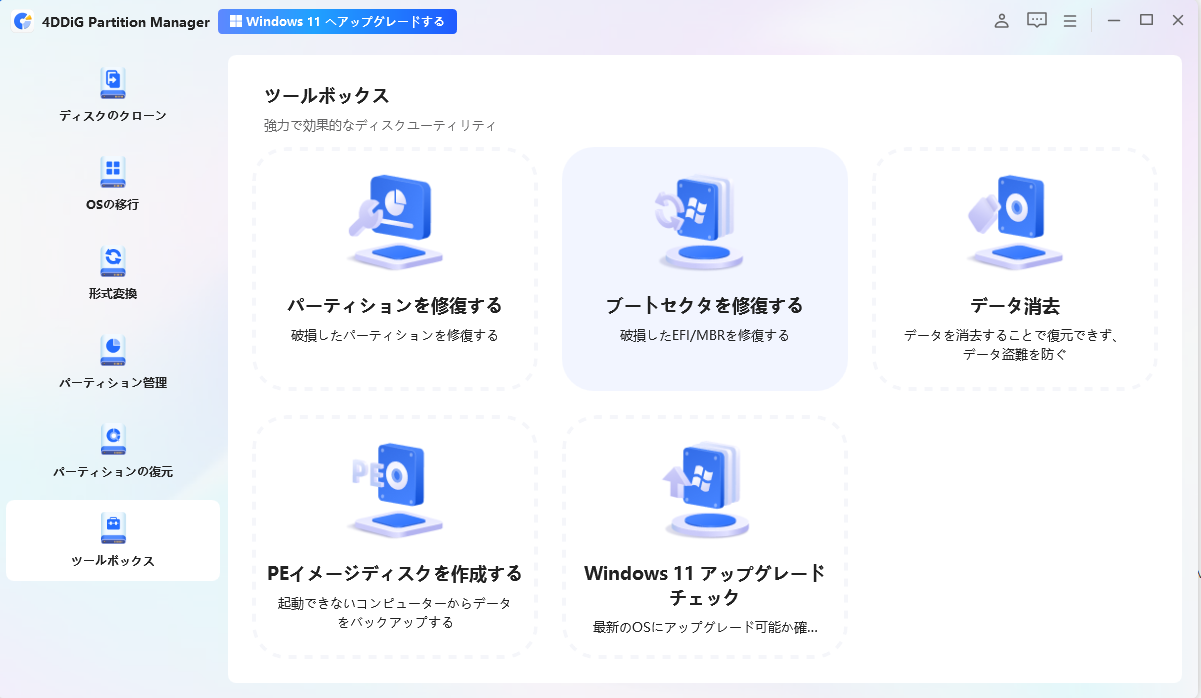
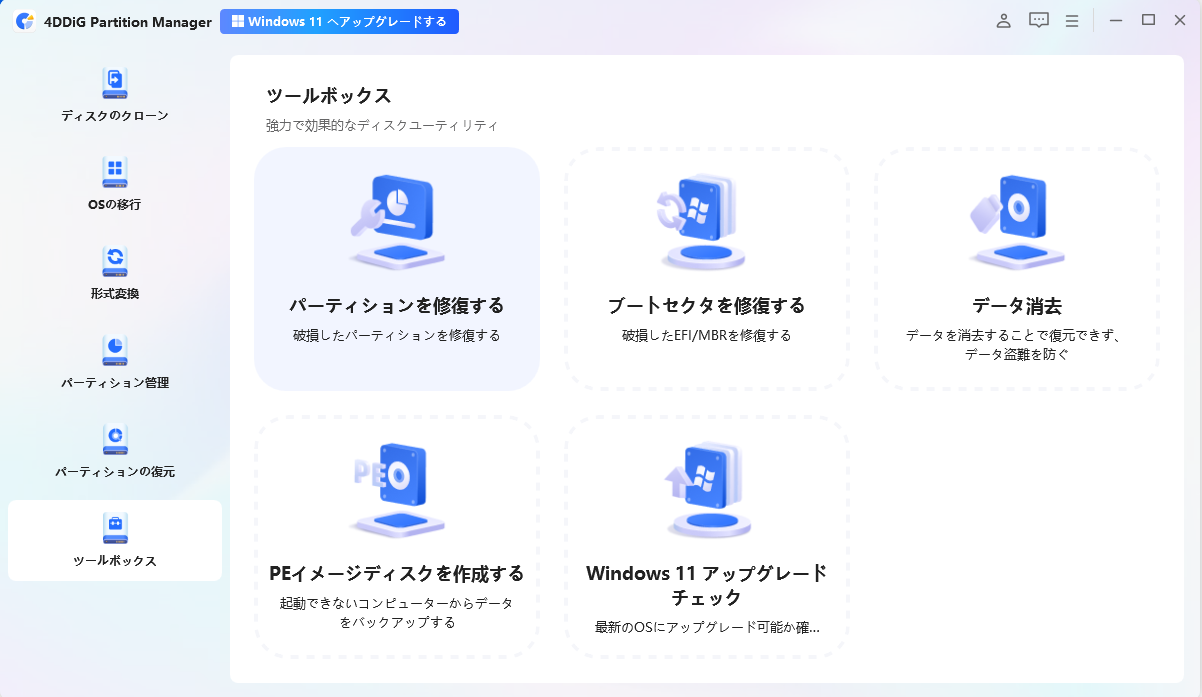
4DDiG Partition Managerをインストールして起動します。左のメニューバーで「ツールボックス」を選択し、「ブートセクタを修復する」を選択して進みます。
-
起動ディスクを選択し、修復が必要なシステムパーティションを選択します。
-
破損したブートローダーの修復には時間がかかりますので、しばらくお待ちください。ディスクの損傷を避けるため、ディスクを抜いたり、プログラムを終了したりしないでください。破損したブートローダーの修復に成功したら、「完了」をクリックします。

対処法5. Windowsを初期化する
すべての方法を試しても改善しない場合、システムそのものがクラッシュしている恐れがあります。最終手段として「初期化」を行います。
-
設定>更新とセキュリティ>回復>開始するの順に押してパソコンを回復環境(青い画面)で起動させます。
-
「トラブルシューティング」>「このPCをリセットする」を選択します。
-
「個人用ファイルを保持する」を選択し、画面の指示に従ってリセットを進めます。
初期化完了後、初期設定画面が立ち上がれば成功です。
まとめ
「ディスクのエラーを確認しています」というトラブルは、放置するとデータ消失の危険があります。まずは周辺機器の取り外しや手動修復を試しましょう。もし起動領域の破損などが疑われるなら「4DDiG Partition Manager」の活用が安全です。ブートセクタを簡単に修復し、大切なデータを守りながらパソコンを復活させることができるのでぜひ試してみてください。
安全なダウンロード
よくある質問
1. エラーの確認処理はいつ終わる?
通常、エラーが軽微であれば数分から1時間程度で終了します。しかし、大容量のHDDを使用している場合や、不良セクタ(傷)が存在する場合、修復には数時間から丸一日かかることもあります。進捗が3時間以上まったく動かない場合は、完全にフリーズしていると判断してよいでしょう。
2. ディスクエラーはなぜ起こるのですか?
最も多い原因は、不適切なシャットダウンです。データの書き込み中に強制終了したり、停電でコンセントが抜けたりすると、整合性が一瞬で崩れてしまいます。そのほか、ストレージの経年劣化や物理的衝撃によっても発生します。
3. パソコンが固まって強制終了できない時は?
画面が完全にフリーズしている場合でも、パソコンの電源ボタンを「10秒〜30秒間」押し続けてください。 ほとんどの場合これで通電が遮断されます。それでも切れない場合は、アクセスランプが消灯しているタイミングを見計らって、コンセントやバッテリーを抜くという最終手段をとります。
💡 AIで記事の要点をまとめる
 ChatGPT
 Google AI モード
 Perplexity
 Grok
Grok