Windows 10 から Windows 11 へのアップデート中に「0xC1900101」というエラーが表示され、更新が失敗してしまうケースは少なくありません。このエラーは主にドライバーやシステム環境が原因で発生します。本記事では、初心者でも実践しやすい対処法と、更新前に必ず行いたいバックアップの重要性について詳しく解説します。
Windows 11 の 0xC1900101 エラーとは?
0xC1900101 エラーは、Windows 11 へのアップデート中に発生する代表的なインストールエラーの一つです。多くの場合、ドライバーの互換性問題、システムファイルの破損、BIOS設定の不具合などが原因とされています。エラーが発生するとアップデートが中断され、元の Windows 10 に戻されることもあります。
0xC1900101 エラーを修復する前に:重要データのバックアップ
アップデート作業は、予期せぬトラブルによってデータが失われるリスクを伴います。特に 0xc1900101やそれ以降のバージョンへの更新プログラム適用時には、事前の備えが欠かせません。そのため、対処を始める前にシステム全体や重要ファイルのバックアップを取ることが非常に重要です。
4DDiG Windows Backupは、初心者でも簡単に使える Windows 専用のバックアップツールです。4DDiG Windows Backupには以下のような特徴があります。
- システム/ディスク/ファイル単位でのバックアップに対応
- 数クリックでバックアップと復元が可能
- スケジュールによる自動バックアップが可能
アップデート前に 4DDiG Windows Backup を使ってバックアップを作成しておけば、万一失敗しても安全に元の環境へ戻せます。
 安全なダウンロード
-
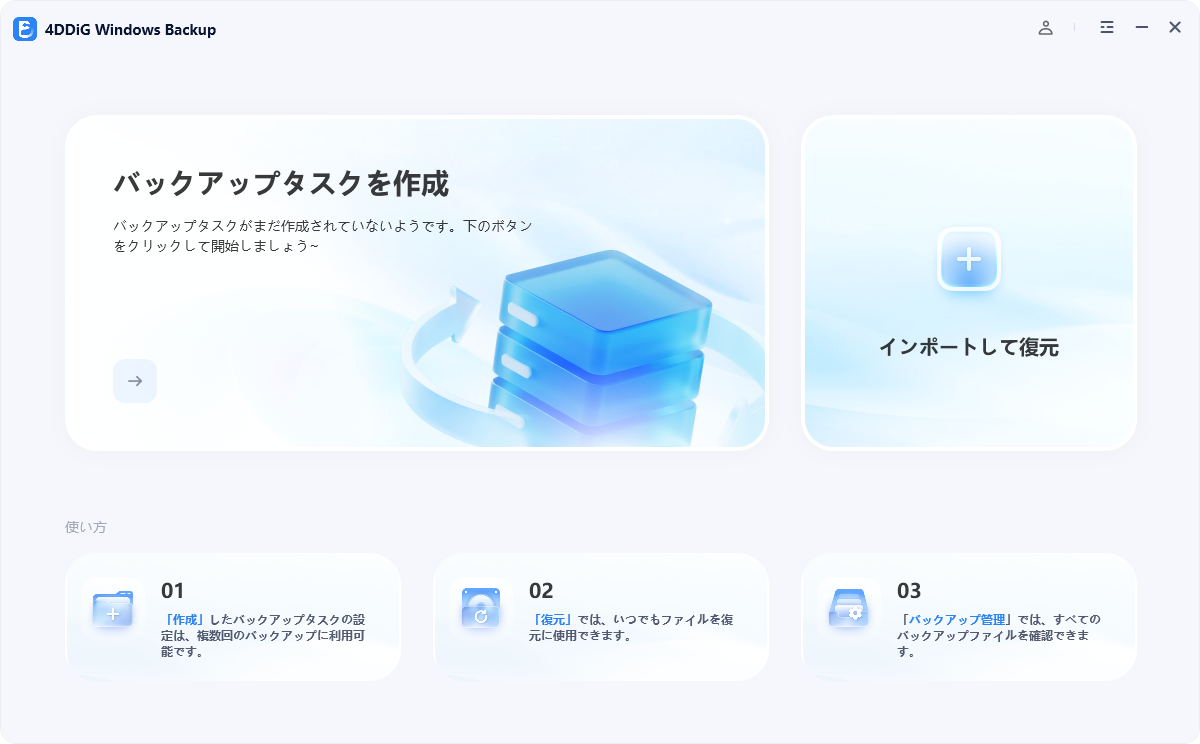
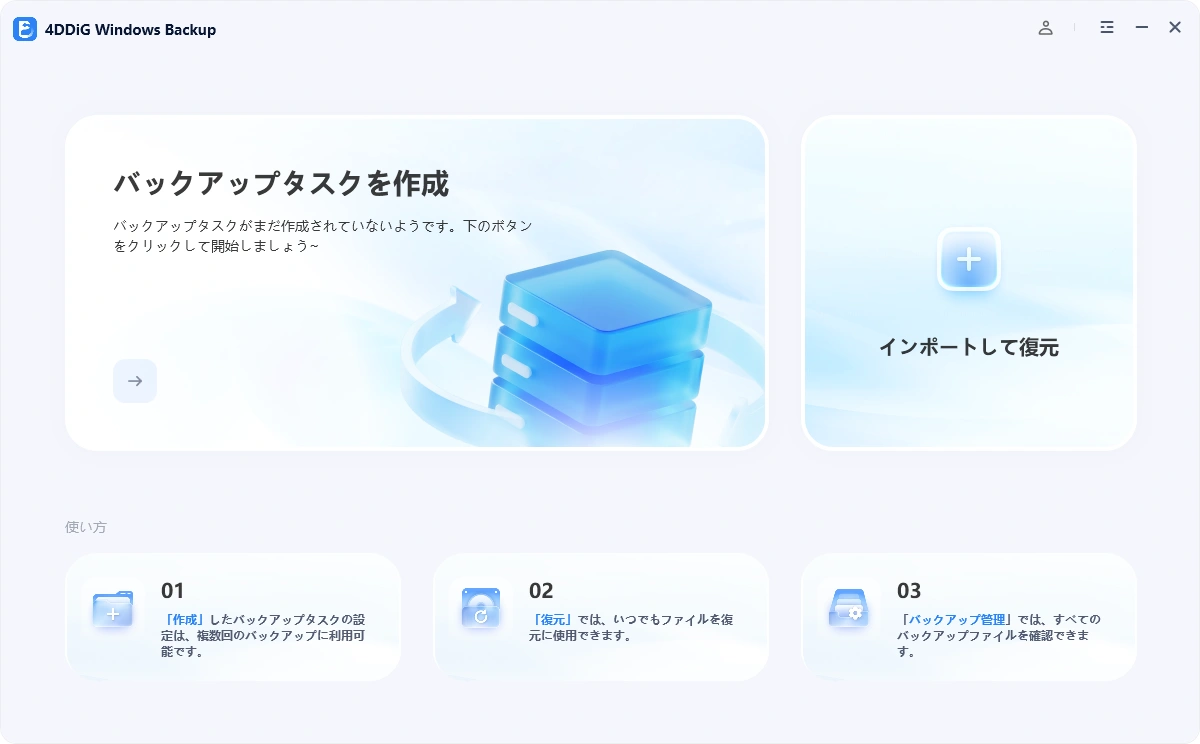
4DDiG Windows Backup をダウンロードしてインストールした後、ハードドライブをPCに接続します。4DDiG Windows Backupを起動し、「バックアップタスクの作成」を選択してください。

-
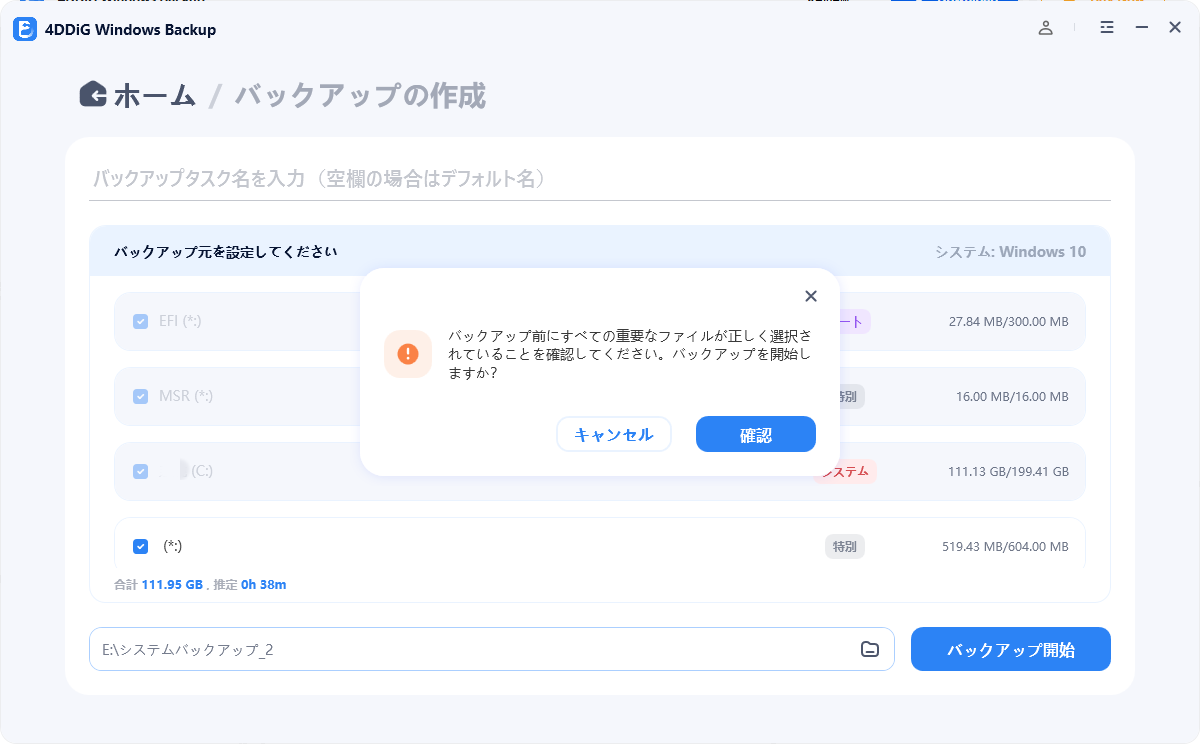
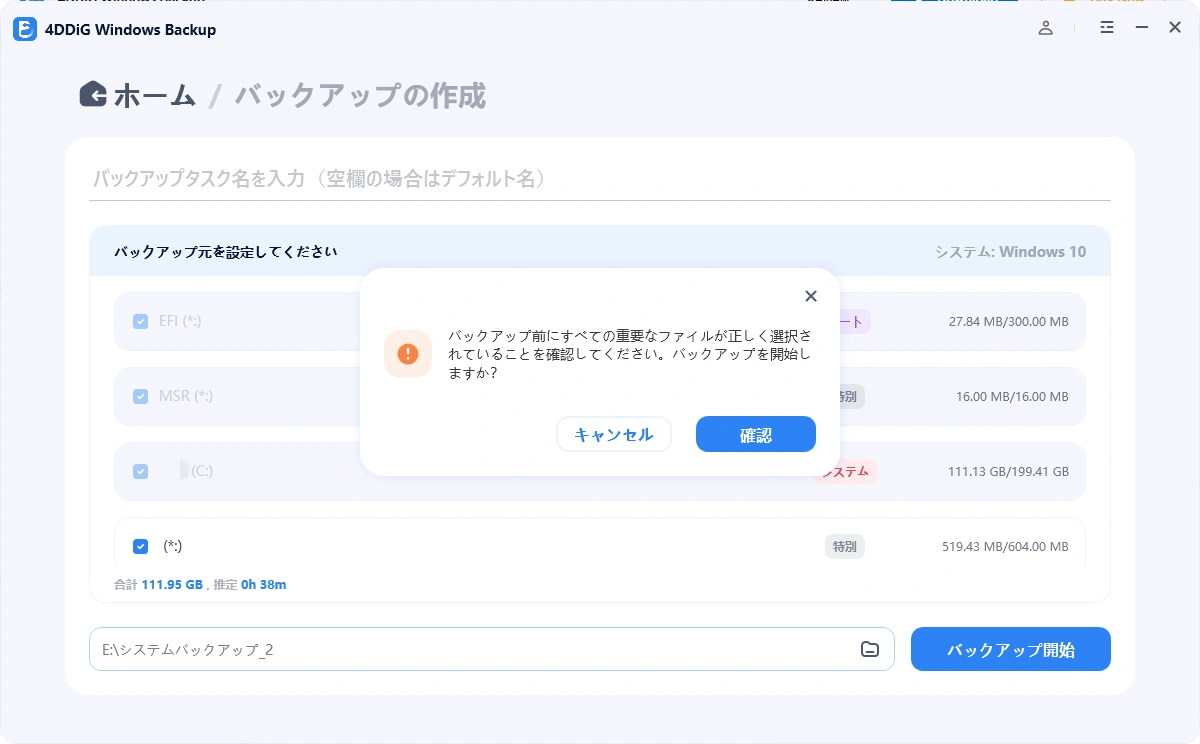
バックアップしたいパーティションにチェックを入れ、下のファイルアイコンをクリックして、バックアップファイルの保存先を選択してください。 「バックアップ開始」をクリックし、表示されるポップアップウィンドウで「確認」をクリックしてバックアップを開始します。
-
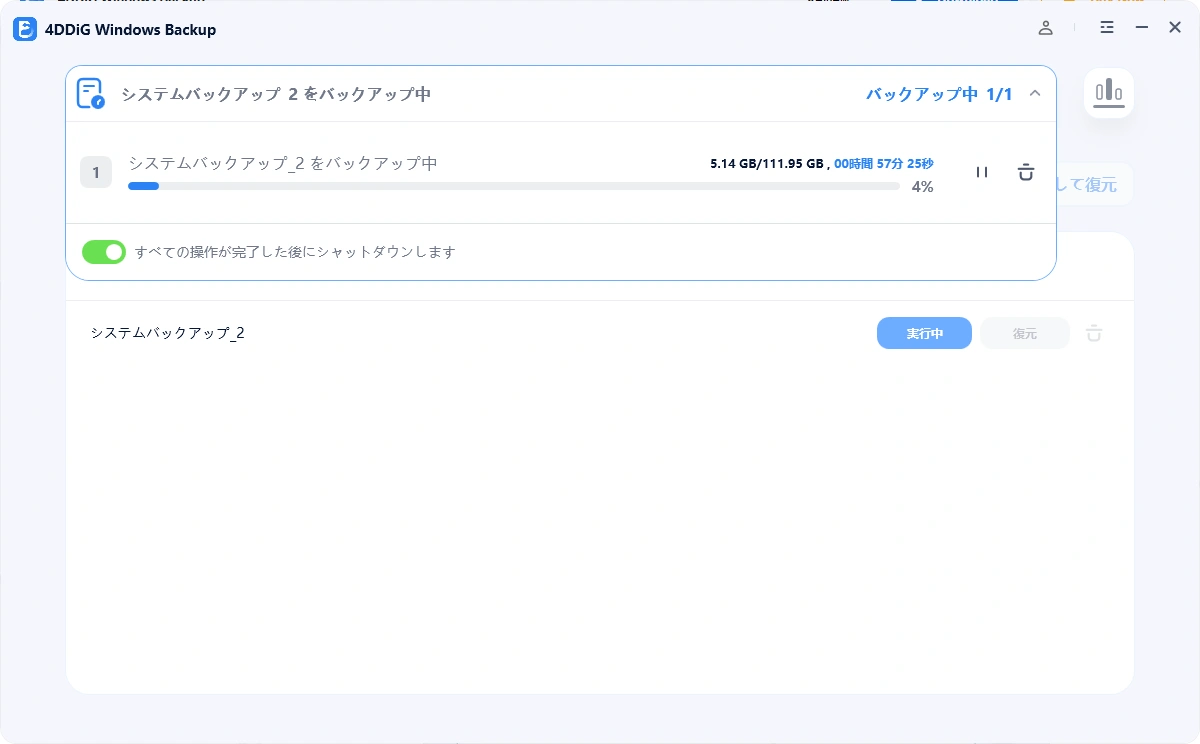
PCのバックアッププログラムがバックアップを完了するまで待ちます。所要時間はデータの容量やディスクの読み書き速度によって異なります。また、バックアップ完了後に自動でシャットダウンするよう、スイッチをオンに切り替えることもできます。
-
これで、PCのバックアップが正常に完了しました。
0xC1900101 エラーに対する基本的な対処法
0xC1900101 エラーは原因が一つとは限らないため、簡単な方法から順番に試していくことが重要です。ここでは、初心者でも実践しやすい対処法を導入文と手順付きで解説します。作業前には必ずバックアップを取ってから進めましょう。
対処法1.Windows Update トラブルシューティング ツールの実行
Windows には、更新に関する問題を自動で診断・修復するトラブルシューティングツールが標準搭載されています。軽微な設定ミスや一時的な不具合が原因の場合、この方法だけでエラーが解消することもあります。
-
「設定」>「システム」>「トラブルシューティング」>「その他のトラブルシューティングツール」の順に進みます。
-
「Windows Update」の「実行する」をクリックします。
-
システムが自動的に問題を検出し、修復案を提示します。画面の指示に従って修復を実行してください。
-
システムファイルチェッカーを実行します。管理者権限でコマンドプロンプトを開き、「sfc /scannow」を入力して実行します。
-
DISMツールでシステムイメージを修復します。「DISM /Online /Cleanup-Image /RestoreHealth」コマンドを実行し、完了後に再起動します。
対処法2.Windows Update の再チェックと更新の適用
更新プログラムが正しくダウンロード・適用されていない場合、0xC1900101 エラーが発生することがあります。一度再起動し、最新の更新をすべて適用することで問題が解消される場合があります。
スタートメニューから「設定」をクリックします。
「Windows Update」を開きます。
-
「更新プログラムのチェック」をクリックしてください。
表示される更新をすべてインストールし再起動してください。
対処法3.クリーンブートでの更新テスト
常駐ソフトやセキュリティソフトが Windows 11 のアップデートを妨げている可能性があります。クリーンブートを行うことで、不要なサービスを停止した最小構成で更新を試せます。
-
「Windowsキー + R」を押し「msconfig」と入力して「システム構成」をクリックしてください。
-
「サービス」タブを開きます。「Microsoft のサービスをすべて隠す」にチェックし「すべて無効」を押してください。
対処法4.ドライバーの更新
0xC1900101 エラーの最も多い原因が、古いまたは互換性のないドライバーです。特にグラフィックやストレージ関連のドライバーは重点的に確認しましょう。
スタートメニューから「デバイスマネージャー」を開きます。
「ディスプレイアダプタ」を選択します。
-
ご使用のドライバー上で右クリックして「ドライバーソフトウェアの更新」を押してください。
対処法5.システムファイルの修復
システムファイルが破損していると、Windows 11 のインストールが正常に進まない場合があります。Windows 標準のコマンドを使って修復を行いましょう。
コマンドプロンプトを管理者として起動します。
-
「sfc /scannow」を入力し、Enterを押します。
-
これにより、システムファイルの破損を検出し、自動的に修復します。
対処法6.BIOS/UEFI とドライバー更新の確認
BIOS(UEFI)が古いと、Windows 11 の要件を満たさずエラーが発生することがあります。PC メーカー公式サイトで最新情報を確認することが重要です。
スタートメニューから「システム情報」を選択します。
-
「システム製造元」や「システムモデル」箇所からPC のメーカー名と型番を確認します。
-
メーカー公式サイトにアクセスしてその型番に関する要件を確認します。
-
次にスタートメニューの「システム情報」に再度入り、最新の 「BIOS」モードなどの項目を見てBIOSバージョンを確認します。
-
確認後、更新が必要な場合は公式の手順に従い更新させてください。
まとめ
0xc1900101 などのエラーは、24H2 のような大型アップデート時に発生しやすく、主にドライバーやシステム環境が原因です。ただし、作業前のバックアップは必須です。4DDiG Windows Backup を使えば、簡単かつ安全にデータを守りながら Windows 11 へのアップデートに挑戦できるのでぜひ試してみてください。
安全なダウンロード
よくある質問
1.0xC1900101エラーコードの意味は?
これは、0xc1900101がドライバーやシステム構成の問題でアップグレードを正常に完了できないことを示すコードです。
2.インストールエラー - 0xc19001e1の原因は?
主に更新プログラムの破損やドライバーの不整合が原因です。Windows Update の再実行やドライバー更新が有効です。
3.Windows 10から11にアップデートしたほうがいいのか?
最新のセキュリティや機能を利用したい場合はアップデートがおすすめです。ただし、事前に互換性確認とバックアップを行うことが重要です。

💡 AIで記事の要点をまとめる
 ChatGPT
 Google AI モード
 Perplexity
 Grok
Grok