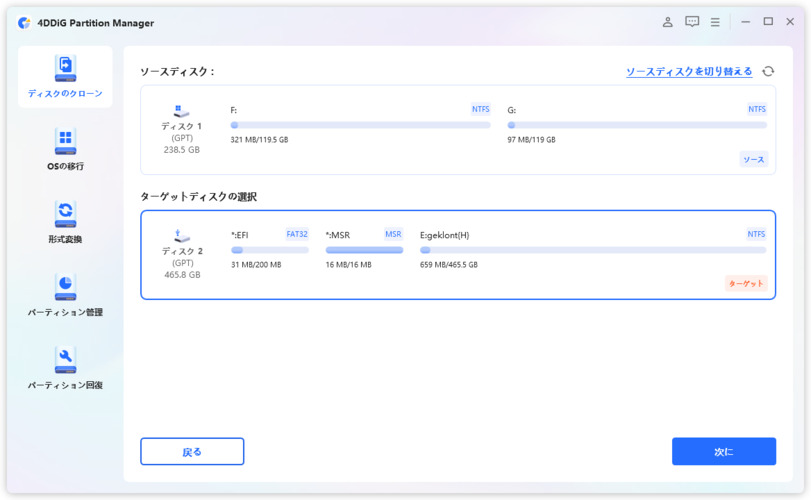
外付けHDDやUSBメモリにデータを保存しようとした際、「対象のファイルシステムに入りませ ん」というエラーが表示され、困った経験はありませんか?特に、ファイルが大きすぎてUSBに入らない場合、この問題が発生しやすくなります。本記事では、このエラーの原因と具体的な対処法を分かりやすく解説します。
「対象のファイルシステムに入りません」とは?
「対象のファイルシステムに入りませ ん」とは、ファイルを保存・コピーしようとした際に、保存先のファイルシステムの制限や設定により、正常に書き込みができない状態を示すエラーです。主にUSBメモリや外付けHDDなどで発生しやすく、特にファイルサイズや形式が影響することがあります。
例えば、ファイルが大きすぎてUSBに入らない場合、このエラーとして表示されることがあり、ユーザーにとっては原因が分かりにくいのが特徴です。つまり、このメッセージは「保存先のルールに合わないため、ファイルを受け入れられない」という意味合いを持っています。
「対象のファイルシステムに入りません」エラーの主な原因
「対象のファイルシステムに入りません」というエラーは、単なる不具合ではなく、いくつかの明確な原因によって発生します。とくに外付けHDDやUSBメモリを使用する場合、ファイルサイズやフォーマット形式の違いが大きく影響します。以下では、よくある主な原因を分かりやすく解説します。
-
ファイルサイズが制限を超えている
FAT32形式のストレージでは、1ファイルあたり約4GBまでという制限があります。そのため、ファイルが大きすぎて USBに 入ら ない場合、このエラーが表示されることがあります。 -
ファイルシステムの違い(FAT32とNTFS)
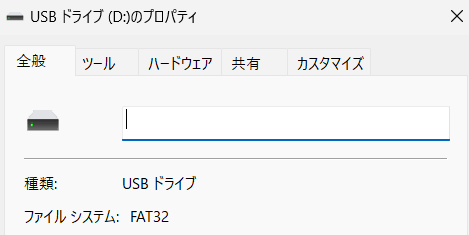
使用しているドライブがFAT32の場合、大容量ファイルに対応できず、「大きすぎて FAT32 では書き込めない」といった状況になります。一方でNTFSでも設定や環境によっては、大きすぎて NTFS 側で制限に引っかかるケースもあります。 -
HDDやUSBのフォーマット設定の問題
HDDで対象のファイルシステムに入りませんと表示される場合、フォーマット形式が適切でない、または古い規格のまま使用されている可能性があります。 -
ファイルの破損や不整合
コピーしようとしているファイル自体に問題がある場合も、正常に書き込めずエラーが発生することがあります。
これらの原因を理解することで、適切な対処法を選びやすくなります。
「対象のファイルシステムに入りません」エラーの対処法
「対象のファイルシステムに入りません」と表示された場合でも、原因に応じた方法を選べば解決できるケースがほとんどです。ここでは、初心者でも実践しやすい具体的な対処法を紹介します。
方法1.データを保持したままFAT32をNTFSに変換する
「対象のファイルシステムに入りませ ん」というエラーが、FAT32の容量制限によって発生している場合は、NTFSへ変換することで解決できる可能性があります。特に、ファイルが大きすぎてUSBに入らないといったケースでは、この方法が有効です。
パーティション管理ソフトである4DDiG Partition Managerを利用すれば、既存データを削除せずにFAT32からNTFSへ安全に変換することが可能です。難しい操作は不要で、初心者でも簡単にファイルシステムの問題を改善できる点が大きなメリットです。

 安全なダウンロード
-
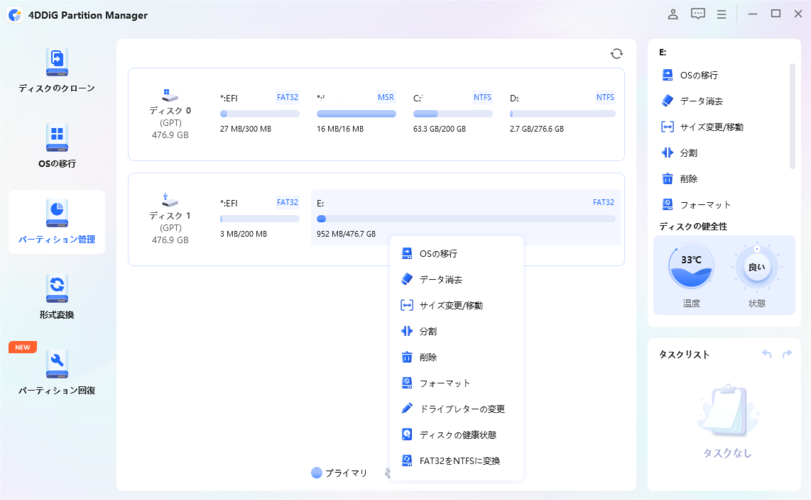
4DDiG Partition Managerをインストールして起動します。左のナビゲーションバーで 「パーティション管理 」を選択します。そして、NTFSに変換したいパーティションを右クリックし、ドロップダウンメニューから「FAT32をNTFSに変換」を選択します。
-
すべてが正しいことを確認した後、[はい]ボタンをクリックして次に進みます。
-
変換処理はすぐに開始され、しばらく時間がかかります。終了したら「OK」ボタンをクリックしてください。
方法2.convertコマンドでFAT32をNTFSに変換する
Windows標準のconvertコマンドを使えば、「対象のファイルシステムに入り ません」という問題を簡単に改善できます。追加ソフト不要で手軽に試せる方法です。
-
「Windowsキー + R」を押して「cmd」と入力し、Enterを押し、コマンドプロンプトを開きます。
-
「convert e: /fs:NTFS」と入力し、エンターを押すことでFAT32からNTFSに変換されます。
-
FAT32からNTFSへの変換が成功したら、コマンドプロンプトを閉じてください。
まとめ
「対象 の ファイル システム に 入り ませ ん」というエラーは、主にファイルサイズの制限やファイルシステムの違いによって発生します。特にFAT32では大容量データに対応できないため、NTFSへの変換が有効な対処法となります。
なお、4DDiG Partition Managerのようなパーティション管理ソフトを使えば、データを保持したまま安全に変換できるため、初心者にもおすすめです。原因を正しく理解し、適切な方法を選ぶことでスムーズに解決できます。
安全なダウンロード
よくある質問
1.ファイルが大きすぎて対象のファイルシステムに入らないのはなぜですか?
主な原因は、FAT32のファイルサイズ制限(約4GB)です。ファイルが大きすぎて USBに 入ら ない場合、この制限により保存できずエラーが表示されます。
2.FAT32で4GB以上のデータをコピーするにはどうしたらいいですか?
FAT32では4GB以上のファイルは扱えないため、NTFSなどのファイルシステムに変換する必要があります。これにより大容量ファイルの保存が可能になります。
3.ファイルシステムへのアクセス許可はどうやって設定する?
Windowsのプロパティからセキュリティ設定を開き、ユーザーごとのアクセス権限を変更することで設定できます。管理者権限が必要な場合もあるため注意してください。
💡 AIで記事の要点をまとめる
 ChatGPT
 Google AI モード
 Perplexity
 Grok
Grok