Windowsが突然起動しなくなり、「winload efi」やエラーコード「0xc000000f」が表示されて困った経験はありませんか。このような問題は、Windowsのsystem32フォルダにあるwinload.efiに関連する不具合や、efiシステムの異常が原因で発生することがあります。本記事では、efiとは何かを含め、エラーの原因と具体的な修復方法を分かりやすく解説します。
winload.efiエラーとは?Windowsが起動しない原因
Windowsが起動しないトラブルの中でも、「winload efi」に関するエラーは比較的よく見られる問題です。特に「0xc000000f」といったエラーコードが表示される場合、システムの起動に必要な重要ファイルが正常に読み込めていない可能性があります。
「windows system32」にあるwinload efiは、Windowsの起動プロセスにおいて重要な役割を担うファイルです。具体的には、OSのカーネルやドライバーを読み込み、システムを正常に立ち上げるためのブートローダーとして機能します。
また、この仕組みは「efi とは」何かという点とも深く関係しています。EFI(Extensible Firmware Interface)は、従来のBIOSに代わる起動方式であり、efi システム上でOSの起動管理を行う重要な仕組みです。
winload.efiのエラーが発生する原因は、主に以下の通りです。
- ブート構成データ(BCD)の破損
- システムファイルの欠損や破損
- ディスクエラーやパーティションの異常
- 不適切なシャットダウンやアップデート失敗
- ウイルスやマルウェアの影響
これらの問題が発生すると、efi システムが正常に動作せず、結果としてWindowsが起動できなくなります。

winload.efiエラーでWindowsが起動しない場合の修復方法
winload.efiに関するエラーや「0xc000000f」が表示されてWindowsが起動しない場合でも、適切な対処を行えば修復できる可能性があります。ここでは、windows system32にあるwinload.efiの不具合に対応するための代表的な修復方法を分かりやすく紹介します。状況に応じて、順番に試していきましょう。
方法1.4DDiG Partition Managerブートセクタを修復
winload.efiのエラーでWindowsが起動しない場合、まず試したいのがブートセクタの修復です。特に、windows system32内のwinload efiに関連する起動情報が破損しているケースでは、専用ツールを使った修復が効果的です。
その中でも、4DDiG Partition Managerを利用すれば、複雑な操作を行わずにefi システムの問題を修復できるため、初心者でも比較的安心して対応できます。
 安全なダウンロード
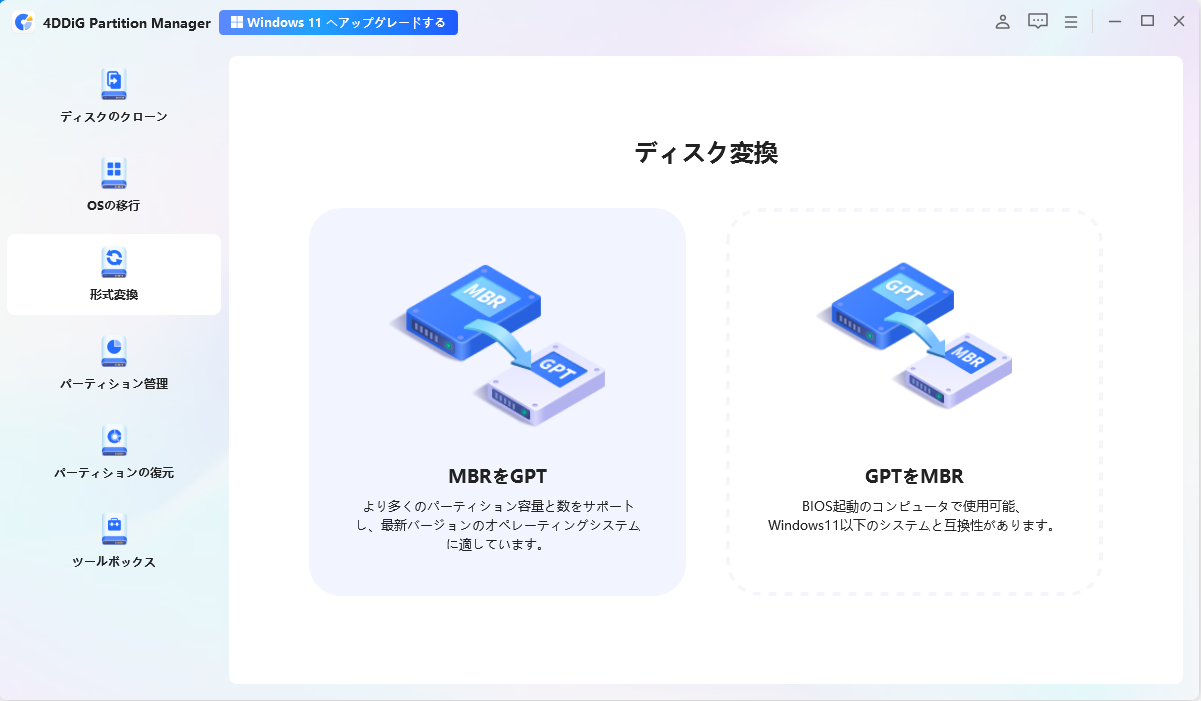
4DDiG Partition Managerをインストールして起動します。左のメニューバーで「ツールボックス」を選択し、「ブートセクタを修復する」を選択して進みます。

起動ディスクを選択し、修復が必要なシステムパーティションを選択します。
破損したブートローダーの修復には時間がかかりますので、しばらくお待ちください。ディスクの損傷を避けるため、ディスクを抜いたり、プログラムを終了したりしないでください。破損したブートローダーの修復に成功したら、「完了」をクリックします。
方法2.スタートアップ修復を実行
Windowsに標準搭載されているスタートアップ修復を使えば、winload.efiの起動エラーを自動的に検出・修復できます。efiシステムやブート関連の問題にも対応できる基本的な方法です。
-
電源ボタンを3回強制終了して回復モードに入ります。
-
「トラブルシューティング」→「詳細オプション」→「スタートアップ修復」を選択してください。
自動で診断が始まり、問題があれば修復されます。
方法3.bootrecコマンドでブート情報を修復
bootrecコマンドを使えば、winload.efiに関連するブート情報や「0xc000000f」エラーの原因となるBCDの不具合を修復できます。windows system32の起動構成に問題がある場合に有効な方法です。
-
WindowsインストールUSBから起動し、「今すぐ修復する」>「トラブルシューティング」>「詳細オプション」>「コマンドプロンプト」を開く
-
以下を順番に実行します
bootrec /fixmbr
bootrec /fixboot
bootrec /scanos
bootrec /rebuildbcd
-
bootrec /fixboot で「アクセスが拒否されました」が出た場合は、EFIパーティションにドライブレターを割り当ててbcdbootで代替します(方法3を参照)。完了後に再起動。
方法4.bcdbootコマンドでBCDを再構築
bcdbootコマンドを使うことで、winload.efiに関連する起動ファイルを再作成し、BCDを再構築できます。efiシステムの起動情報が破損している場合に有効な方法です。
-
コマンドプロンプトを開き、diskpartでEFIパーティションにドライブレターを割り当てます
diskpart
ist disk
select disk 0
list partition
select partition X ← 100〜500MB程度の「システム」パーティション
assign letter=V
exit
-
bcdbootでブートファイルを書き込みます
ドライブレターを解放して再起動します
方法5.SFC/scannowでシステムファイルを修復
SFC/scannowを実行することで、windows system32内のwinload.efiを含むシステムファイルの破損を検出し、自動的に修復できます。「0xc000000f」エラーの原因がファイル不具合の場合に有効です。
コマンドプロンプトを管理者として起動します。
-
「sfc /scannow」を入力し、Enterを押します。
-
これにより、システムファイルの破損を検出し、自動的に修復します。
まとめ
winload.efiに関するエラーや「0xc000000f」が発生すると、Windowsが起動できなくなる深刻なトラブルにつながります。その原因は、windows system32内のwinload.efiの破損や、efi システムの不具合、ブート情報の異常などさまざまです。
本記事で紹介したように、ブートセクタの修復やコマンド操作、システムファイルのチェックなど、状況に応じた対処を行うことで、多くの場合は問題を解決できます。
安全なダウンロード
💡 AIで記事の要点をまとめる
 ChatGPT
 Google AI モード
 Perplexity
 Grok
Grok