Windows 11を利用している方にとって、OSのサポート期限を確認することは安全にパソコンを使い続けるために重要です。特にWindows 11 24H2 サポート 期限が終了すると、セキュリティ更新や品質改善が受けられなくなる可能性があります。本記事では、Windows 11 24H2 サポート終了後のリスクや対処法、Windows 11 26H2へアップデート・アップグレードの方法について詳しく解説します。
Windows 11 24H2のサポート期限はいつまで?
Windows 11 バージョン24H2(HomeおよびProエディション)のサポート期限は、2026年10月13日です。
なお、EnterpriseおよびEducationエディションのサポート期限は2027年10月12日です。サポート期間はエディションによって異なるため、事前に確認しておきましょう。
現在利用しているWindowsのバージョンは、「Win + R」キーを押して「ファイル名を指定して実行」を開き、「winver」と入力すると確認できます。
Windows 11 24H2のサポート期限が終了するとどうなる?
Windows 11 24H2 サポート終了後も、PCが突然使えなくなるわけではありません。ただし、更新停止によってセキュリティ面や機能面で以下のような影響が発生する可能性があります。
1.セキュリティ更新プログラムが提供されなくなる
サポート終了後は、Microsoftによる脆弱性修正やセキュリティ更新が提供されなくなります。
新しいウイルスやサイバー攻撃への対策が行われないため、インターネット利用時のリスクが高まります。特に個人情報や決済情報を扱うPCでは、早めのアップグレードがおすすめです。
2.新機能や品質更新を受け取れなくなる
Windows Updateでは、セキュリティ対策だけでなく、不具合修正や新機能の追加も行われています。
Windows 11 24H2 サポート終了後は、これらの更新対象外となるため、最新機能を利用できなかったり、既存の問題が改善されなかったりする可能性があります。
3.セキュリティリスクが高まる
OSの脆弱性は時間の経過とともに発見されることがあります。サポート中のOSなら修正プログラムで対応できますが、終了後は保護が十分ではありません。
4.ソフトウェアや周辺機器との互換性に影響する可能性がある
サポート終了後は、アプリや周辺機器メーカーがWindows 11 24H2への対応を終了する可能性があります。
Windows 11 24H2のサポート終了前にやるべきこと
Windows 11 24H2サポート終了に備えて、事前にデータの保護やアップグレードの準備を行っておくことが重要です。
データをバックアップする
アップグレード作業では、万が一のトラブルに備えて重要なデータをバックアップしておきましょう。
写真、動画、仕事用ファイル、ブラウザの設定などは、外付けHDDやUSBメモリ、クラウドストレージなどに保存しておくと安心です。
最新バージョンへアップグレードする
サポート終了後も安全にPCを利用するには、対応している最新バージョンへ移行する必要があります。
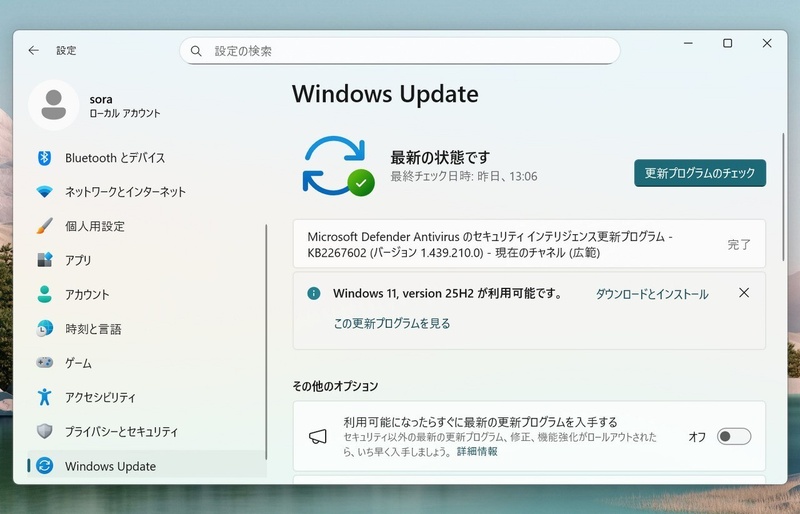
Windows Updateから利用可能な更新を確認し、Windows 11 26H2 アップデートが提供されている場合は、早めにアップグレードを行いましょう。
PCがシステム要件を満たしているか確認する
Windows 11 26H2 アップグレードを行う前に、PCが必要なシステム要件を満たしているか確認しましょう。
主な確認項目は以下のとおりです。
- CPU: 1GHz以上、2コア以上の64ビット互換プロセッサ(Intel 第8世代以降、AMD Ryzen 2000シリーズ以降など)
- メモリ(RAM): 4GB以上
- ストレージ: 64GB以上
- セキュリティ: TPM 2.0対応、セキュアブート対応
これらの要件を満たしていない場合は、別のアップグレード方法を検討する必要があります。
Windows 11 24H2からWindows 11 26H2へアップグレードする方法
Windows 11 24H2 サポート終了に備えて、対応環境ではWindows 11 26H2 アップデートへの移行を検討しましょう。ここでは、代表的な3つのアップグレード方法を紹介します。
方法1. Windows Updateを利用する
Microsoft公式のWindows Updateを利用する方法です。最も安全で簡単なアップグレード方法です。
-
「スタート」メニューから「設定」を開く
-
「Windows Update」を選択する
-
「更新プログラムのチェック」をクリックする
-
Windows 11 26H2が表示されたら「ダウンロードしてインストール」を選択する
-
画面の指示に従って再起動し、アップグレードを完了する

方法2. 4DDiG Partition ManagerでWindows 11 26H2をアップグレードする
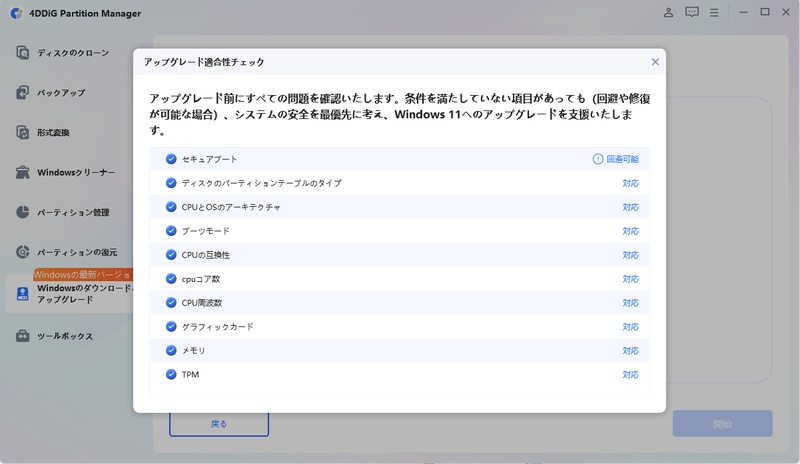
PCのシステム要件を満たしていない場合でも、4DDiG Partition Managerを使えば、TPM 2.0、セキュアブート、CPU世代などの要件チェックを回避して、通常のWindows Updateでは進められないPCでもWindows 11のアップグレードを試せます。パーティション管理やディスク操作機能も備えているため、非対応PCの移行手段として利用されることがあります。
 安全なダウンロード
-
4DDiG Partition Manager をインストールして起動します。 「Windowsのダウンロードとアップグレード」セクションに移動し、「Windows 11へのアップグレード」を選択します。
-
こちらで、お使いのコンピューターが最小システム要件を満たしているか確認できます。 「アップグレード診断と実行」をクリックしてください。
-
後で、お使いのPCがWindows 11にアップグレード可能かどうかのリストが表示されます。 もしPCがシステム要件を満たしていない場合は、「次へ」をクリックして回避します。
-
システムの言語と地域を選択し、「アップグレード開始」をクリックしてください。続行するには、「はい」をクリックしてください。
-
Windows 11の要件を回避するには少し時間がかかりますので、しばらくお待ちください。完了したら、Windows 11 にアップグレードできます。
方法3. Windows 11インストールアシスタントを利用する
Windows 11インストールアシスタントを使うことで、手動で最新バージョンへアップグレードできます。
-
Microsoft公式サイトからWindows 11インストールアシスタントをダウンロードする
-
ダウンロードしたツールを起動する
-
ライセンス条項を確認して同意する>
-
アップグレード処理が完了するまで待つ
-
PCを再起動し、Windowsのバージョンを確認する
-
インストールアシスタントは、Windows Updateで更新が表示されない場合の選択肢として利用できます。
まとめ
Windows 11 24H2 サポート期限は、Home/Proエディションでは2026年10月13日まで、Enterprise / Educationエディションでは2027年10月12日までです。
Windows 11 24H2を利用している場合は、事前にデータをバックアップし、PCのシステム要件を確認したうえで、Windows 11 26H2 アップデートへの移行を検討しましょう。
通常のWindows Updateでアップグレードできない場合は、4DDiG Partition Managerを利用する方法もあります。TPM 2.0やセキュアブート、CPU要件などの理由でWindows 11のアップグレードが難しいPCでも、アップグレードをサポートする選択肢の一つです。
安全なダウンロード
よくある質問
1.サポート終了後もWindows 11 24H2は使えますか?
はい、サポート終了後もWindows 11 24H2を起動して利用することは可能です。ただし、セキュリティ更新プログラムが提供されなくなるため、ウイルス感染や脆弱性を悪用した攻撃のリスクが高まります。
2.サポート終了後にWindows Updateは利用できますか?
Windows Update自体は利用できる場合がありますが、Windows 11 24H2向けのセキュリティ更新や品質更新は提供されなくなります。最新の保護機能を利用するには、Windows 11 26H2などサポート対象のバージョンへアップグレードする必要があります。
3.サポート終了後はすぐにアップグレードする必要がありますか?
サポート終了日を過ぎた直後にPCが使えなくなるわけではありません。しかし、更新停止後はセキュリティリスクが徐々に高まるため、できるだけ早めのアップグレードが推奨されます。
💡 AIで記事の要点をまとめる
 ChatGPT
 Google AI モード
 Perplexity
 Grok
Grok