HDDからSSDへの換装は、パソコンの起動やアプリの読み込みに時間がかかるときに検討したい方法の一つです。現在のWindowsやアプリ、ファイルを引き継ぎたい場合は、交換前にクローンを作成しておくと、再インストールの手間を減らせます。 ただし、作業前にSSDの対応規格や容量を確認し、重要なデータをバックアップしておくことが大切です。ここでは、SSD換装前の準備からクローン作成、交換後の起動確認まで、基本的な流れを紹介します。
SSD換装前に確認すること
SSDを購入してすぐに交換作業を始めるのではなく、まずはパソコンに取り付けられるSSDか、データを移行できる容量があるかを確認しましょう。
1. パソコンに対応するSSDを選ぶ
SSDには、SATA接続の2.5インチ型や、M.2スロットに取り付けるNVMe接続などの種類があります。見た目が似ていても、パソコン側が対応していなければ使用できません。パソコンのメーカー・型番の仕様や取扱説明書を確認し、対応する規格とサイズを選んでください。
2. SSDの容量を確認する
新しいSSDは、現在のドライブと同じ容量以上を選ぶと移行しやすくなります。容量の小さいSSDへ換装する場合は、移行先に収まるように使用中のデータ量やパーティション構成を事前に確認してください。ソフトによっては、移行先の容量やパーティション構成に条件があります。
3. 重要なデータをバックアップする
クローン作業やSSDの交換は、操作を誤るとデータを失うおそれがあります。写真や書類など、失いたくないデータは外付けドライブやクラウドなどに別途バックアップしてください。また、クローン先に指定したSSDのデータは上書きされる場合があるため、保存済みのデータがないか必ず確認しましょう。
SSD換装の方法を選ぶ:クローンと再インストール
SSD換装では、主に「クローンで現在の環境を移行する方法」と「新しいSSDにWindowsを再インストールする方法」があります。
- 方法
- 特徴
- 向いているケース
- クローン
- Windowsやアプリ、ファイルなどをまとめて移行する
- できるだけ今の環境を引き継ぎたい場合
- Windowsの再インストール
- 新しいSSDにWindowsを入れ直し、必要なデータやアプリを移す
- 環境を整理して使い始めたい場合や、クローンが難しい場合
現在の環境をそのまま引き継ぎたい場合は、クローンが便利です。クローンソフトを選ぶときは、対応するWindowsやディスク構成、実際にクローンを実行できるライセンスかどうかを事前に確認してください。
4DDiG Partition Managerでクローンを作成する
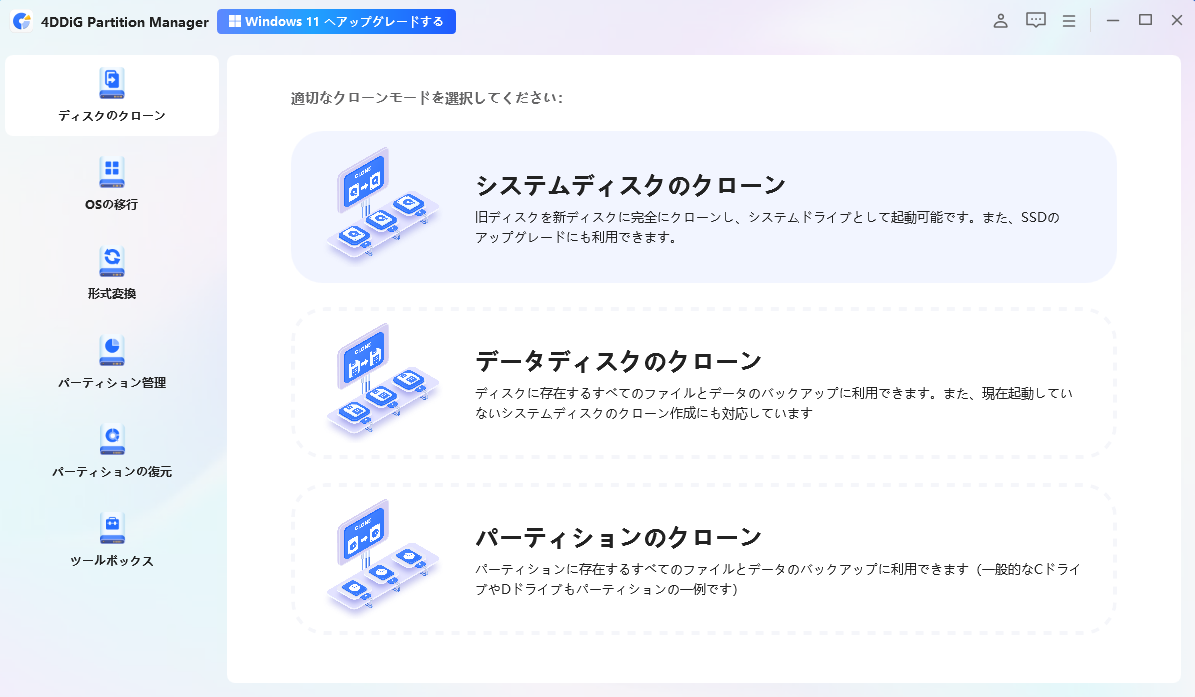
4DDiG Partition Managerは、ディスクのクローンやパーティション管理に利用できるソフトです。HDDからSSDへシステムを移行する場合、画面の案内に沿ってソースディスクとクローン先を選び、内容を確認してから作業を進めます。

 安全なダウンロード
HDDからSSDへ換装する手順
ここでは、クローンで現在のシステムを移行する場合の基本的な流れを説明します。画面表示やボタン名はソフトのバージョンによって異なることがあります。作業中は、コピー元とコピー先のディスクを間違えないように注意してください。
1. SSDをパソコンに接続する
新しいSSDを、対応するUSB-SATAアダプターや外付けケースなどを使ってパソコンに接続します。内蔵スロットが空いている場合でも、接続方法はパソコンの仕様に合わせてください。
2. ソースディスクとクローン先を選ぶ
4DDiG Partition Managerを起動し、「システムディスクのクローン」を選択します。ソースディスクが現在のWindowsの入ったディスク、ターゲットディスクが新しいSSDであることを、容量やディスク情報を見ながら確認してください。
ターゲットディスク上のデータが上書きされる可能性があります。必要なデータが残っていないか、実行前にもう一度確認してください。
3. パーティション構成を確認してクローンを開始する
プレビュー画面で、クローン後のパーティション構成を確認します。必要に応じてサイズを調整し、内容に間違いがないことを確認してから「開始」をクリックします。
4. クローンの完了を待つ
クローン中は、パソコンや接続機器の電源を切ったり、ディスクを取り外したりしないでください。完了までの時間は、データ量や接続方式、ディスクの性能などによって変わります。
5. HDDをSSDに交換する
クローンが完了したら、パソコンをシャットダウンし、電源ケーブルや周辺機器を外してからSSDを取り付けます。ノートパソコンの分解方法やバッテリーの取り扱いは機種ごとに異なるため、必ずメーカーの取扱説明書やサポート情報を確認してください。分解に不安がある場合は、専門業者への依頼も検討しましょう。
6. SSDからWindowsが起動するか確認する
交換後にパソコンの電源を入れ、Windowsが正常に起動するか確認します。起動しない場合は、BIOS/UEFIの起動順位でSSDが選択されているかを確認してください。設定画面を開くキーはメーカーや機種によって異なります。起動順位を変更する方法は、パソコンのマニュアルを参照してください。
Windowsが起動したら、ファイルやアプリが正しく使えるか、ディスク容量が認識されているかも確認しましょう。問題が解決しない場合は、元のドライブをすぐに初期化せず、クローンの状態や接続を確認してください。

SSD換装で失敗しないための注意点
- クローン先のディスクを間違えない:コピー先のデータが消える可能性があるため、ディスク名や容量を必ず確認してください。
- 容量と互換性を確認する:SSDの接続規格やサイズがパソコンに対応しているか、クローン先の容量がデータを収められるかを確認しましょう。
- バックアップを残す:クローンが成功してWindowsが起動し、データがそろっていることを確認するまで、元のHDDを消去しないでください。
- 起動しないときは設定を確認する:SSDの接続状態やBIOS/UEFIの起動順位を確認します。原因がわからない場合は、むやみに初期化や再クローンを繰り返さないようにしましょう。
まとめ
SSD換装をスムーズに進めるには、パソコンとの互換性や容量を確認し、重要なデータをバックアップしたうえで作業することが大切です。現在のWindowsやアプリを引き継ぎたい場合は、クローンを作成してからSSDを交換する方法が選べます。
4DDiG Partition Managerは、ディスククローンやパーティション管理に利用できる選択肢の一つです。クローンを実行する前に、対応環境や最新のライセンス条件を公式サイトで確認し、コピー元とコピー先を慎重に選びましょう。
安全なダウンロード
よくある質問
SSD換装は初心者でもできますか?
対応するSSDの選定やパソコンの分解に注意すれば、自分で換装できる機種もあります。ただし、交換の難易度は機種によって異なります。分解方法がわからない場合や保証への影響が心配な場合は、メーカーや専門業者に相談してください。
SSD換装でWindowsの再インストールは必要ですか?
クローンでWindowsを含むシステムを正しく移行できれば、通常は再インストールせずに使い続けられます。一方、新しいSSDにWindowsを入れ直す方法を選ぶ場合は、再インストールとアプリ・データの移行が必要です。
SSD換装後にWindowsが起動しない場合はどうすればよいですか?
SSDが正しく接続されているか、BIOS/UEFIで起動ドライブとして選択されているかを確認してください。それでも起動しない場合は、クローン元・クローン先の選択やクローンの完了状態を確認します。元のドライブは、移行後の動作確認が終わるまで消去せずに保管しておくと安心です。
💡 AIで記事の要点をまとめる
 ChatGPT
 Google AI モード
 Perplexity
 Grok
Grok