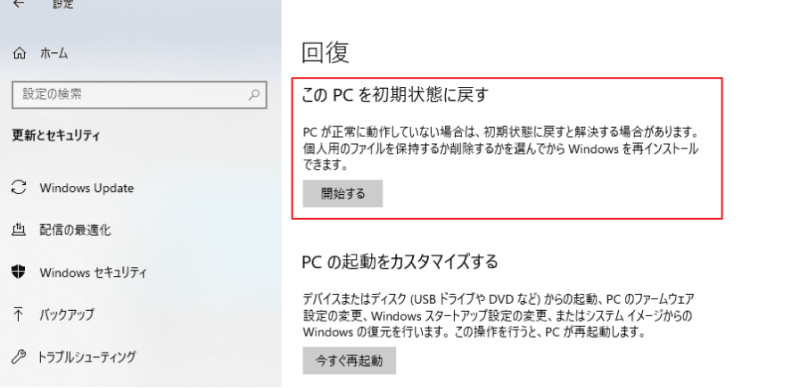
Windowsのリフレッシュや初期化を試みたとき、「回復環境が見つかりません」というメッセージが出るケースがあります。
多くの場合、WinREの再有効化や回復パーティションの再作成で解決できますが、パーティションが破損している場合は専用ツールでの修復が必要になります。
以下では原因を整理したうえで、解決法をわかりやすく紹介します。
「回復環境が見つかりません」とは?表示される原因
このエラーは、Windowsが初期化処理の際に読み込むはずの回復システムを見つけられない状態を示します。まずはWinREの役割と、見失われる理由を押さえておきましょう。

Windows回復環境(WinRE)の役割
WinREはWindowsに組み込まれた復旧専用の環境で、初期化やスタートアップ修復、コマンドプロンプトからの診断を行う土台になっています。PCの初期化を実行する際も内部的にはこのWinREを経由するため、正常に機能していないと処理自体が完了できません。
なぜWinREが見つからなくなるのか
多い原因は、回復パーティションが誤って削除された、あるいは容量不足でアップデート時に無効化されたケースです。また、パーティションのファイルシステムが破損している、BCD(ブート構成データ)に不整合が生じている場合にも同様のエラーが表示されます。
サードパーティ製のパーティション管理ツールでリカバリーパーティションを誤って削除してしまった、というケースも見られます。
「回復環境が見つかりません」を解決する方法
基本的な有効化の確認からパーティションやブート構成の修復まで、順番に紹介します。
方法1. WinREを有効にする
WinREが単純に無効化されているだけであれば、コマンド一つで再有効化できる場合があります。
-
スタートボタンを右クリックし、「ターミナル(管理者)」を開きます。
reagentc /info と入力し、WinREの状態を確認します。
無効化されている場合は reagentc /enable を実行します。
-
再起動後、PCの初期化を再度試します。
方法2. 回復プログラムを新しく作成する
WinREのイメージ自体が破損していることが「回復環境が見つかりません」につながっているケースがあります。その場合は、回復パーティションを新規に作り直す方法が有効です。
-
「回復ドライブの作成」ツールをスタートメニューから検索して開きます。
-
「回復パーティションからPCにシステムファイルをバックアップする」のチェックを確認します。
-
USBドライブを接続し、画面の指示に従って回復ドライブを作成します。
-
作成後、そのドライブから起動してWinREが認識されるか確認します。
方法3. 破損したパーティションを修復
コマンドや標準機能で解決しない場合、回復パーティション自体がRAW化している、またはブート情報が破損していることが疑われます。こうしたケースでは、パーティションの状態を可視化しながら修復できるツールが役立ちます。
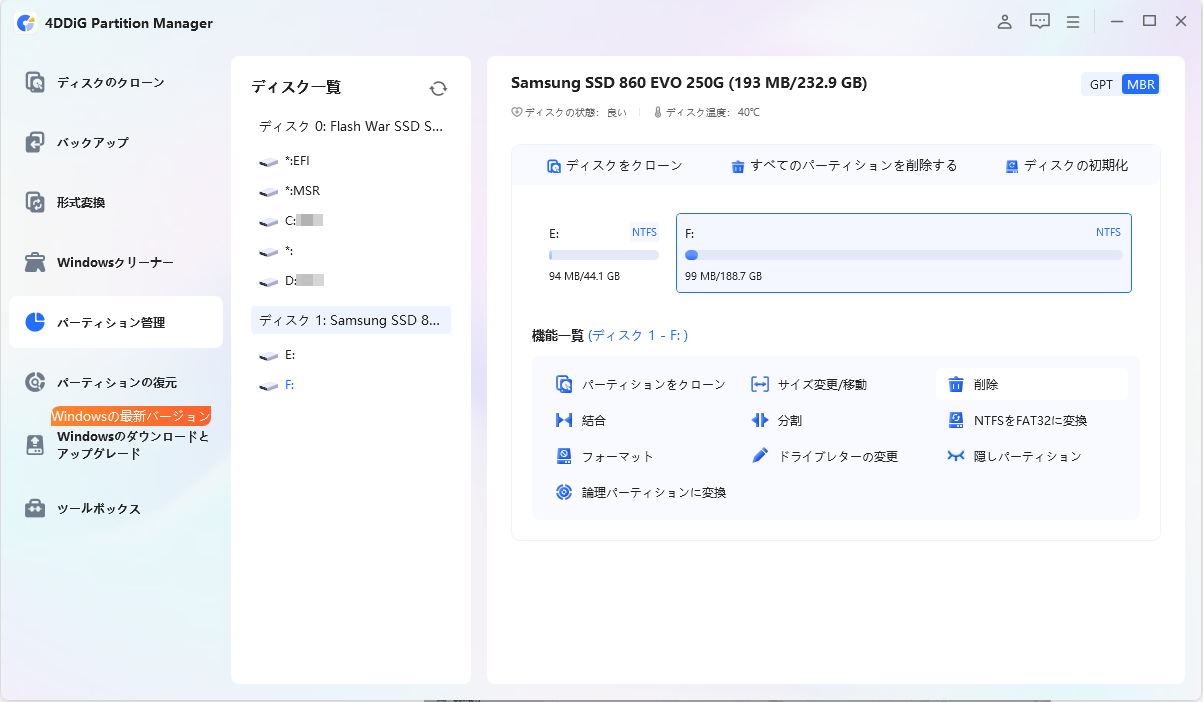
4DDiG Partition Managerは、削除・フォーマットされたパーティションの復元やRAWパーティションの修復、ブートローダー修復までを一つの画面で行える点が特徴です。洗練された画面構成で、コマンド操作に不安がある方でも安心して使用できます。
具体的な操作手順は次のとおりです。
 安全なダウンロード
-
4DDiG Partition Managerをインストールして起動します。外付けハードドライブのパーティションを修復する必要がある場合は、外付けハードドライブをコンピュータに接続してください。左側のナビゲーションバーで「ツールボックス」を選択し、「パーティション修復」を選択して進めます。
-
修復したいパーティションがあるディスクを選択し、「今すぐ修復」をクリックして進めます。
-
パーティションの修復に成功したら、「完了」をクリックします。
方法4. BCD(ブート構成)を修復する
ブート構成データが壊れている場合、WinREへのアクセス自体が失敗して「回復環境が見つかりません」エラーが出ることがあります。
-
Windowsインストールメディアから起動し、「コンピューターを修復する」を選択します。
-
「トラブルシューティング」→「詳細オプション」→「コマンドプロンプト」を開きます。
-
bootrec /rebuildbcd を実行し、対象のWindowsインストールを検出させます。
-
続けて bootrec /fixmbr と bootrec /fixboot を実行し、再起動します。
方法5. Windowsを再インストールする
上記で解決しない場合、最終的な手段として再インストールを行います。
-
Microsoft公式サイトから「インストールメディア作成ツール」をダウンロードします。
-
USBドライブを準備し、ツールの指示に従ってインストールメディアを作成します。
作成したUSBから起動し、「今すぐインストール」を選択します。
-
画面の指示に従い、データを保持するかクリーンインストールするかを選択します。
再インストール前にはパーティション構成の確認や、必要に応じたバックアップを行うと、作業中の予期せぬデータ損失を避けられます。
まとめ
「回復環境が見つかりません」というエラーは、WinREの無効化やパーティションの破損、BCDの不整合など複数の原因が考えられます。有効化の確認から段階的に対処していくことが基本です。
コマンド操作だけで解決しない場合は、4DDiG Partition Managerのようなツールを併用することで、原因の特定と復旧作業を進めやすくなります。
安全なダウンロード
💡 AIで記事の要点をまとめる
 ChatGPT
 Google AI モード
 Perplexity
 Grok
Grok