コマンドプロンプトをすぐに開くには、Windowsキー+Rを押し、cmdと入力してEnterキーを押します。
「出し方がわからない」「開いた後の操作に迷う」という方に向け、本記事ではWindowsでの起動方法と基本的な使い方を紹介します。まずは情報確認から試し、ディスクの変更や消去は慎重に行いましょう。
コマンドプロンプトとは?
コマンドプロンプトとは、Windowsに文字で指示を出すための操作環境です。マウスでメニューを選ぶ代わりに、コマンドと呼ばれる命令を入力して処理を実行します。
たとえば、dirはファイルやフォルダーの一覧を表示し、systeminfoはWindowsやパソコンの構成情報を表示します。設定画面を何枚も開かず、必要な情報を文字で確認できる点が特徴です。
なお、コマンドプロンプトとPowerShellは別の操作環境です。Windowsターミナルは、これらをタブなどで利用するためのアプリであり、ターミナルを開くだけで必ずコマンドプロンプトになるわけではありません。
Windowsでコマンドプロンプトを出す方法
コマンドプロンプトの出し方には、メニューや検索、キーボード操作があります。使いやすい方法を覚えておきましょう。
方法1:スタートメニューから開く
マウスで開く場合の手順です。
スタートメニューのアプリ一覧を開きます。
-
Windows 11は「Windowsツール」、Windows 10は「Windowsシステムツール」から「コマンドプロンプト」を選びます。

方法2:Windows検索から開く
メニュー内の位置を探さずに起動できます。
Windows検索にcmdと入力します。
-
「コマンドプロンプト」を選びます。必要に応じて「管理者として実行」を選択します。
方法3:「ファイル名を指定して実行」から開く
キーボードで手早く起動できます。
Windowsキー+Rを押します。
-
cmdを入力し、Enterキーを押します。管理者として開く場合はCtrl+Shift+Enterを押します。
方法4:ターミナルからコマンドプロンプトを開く
ターミナルではタブを追加して開けます。
Windows検索から「ターミナル」を起動します。
-
「+」横の矢印から「コマンドプロンプト」を選びます。
方法5:タスクマネージャーから開く
タスクマネージャーを使う出し方もあります。
Ctrl+Shift+Escを押します。
-
「新しいタスクを実行する」を開き、cmdを入力します。Windows 10では「ファイル」メニューから実行します。
コマンドプロンプトの基本的な使い方
半角でコマンドを入力し、Enterキーで実行します。コマンド一覧の表示にはhelpを使いますが、すべてのコマンドが載るわけではありません。また、各コマンドの説明はhelp (コマンド)で確認できます。
1.ファイルやフォルダーを操作する
まずは一覧表示や移動から試しましょう。
- コマンド例
- 内容
- dir
- ファイル・フォルダー一覧
- cd ..
- 一つ上へ移動
- mkdir practice
- フォルダーを作成
2.Windowsの状態を確認する
パソコンの構成や動作状況を調べられます。
- コマンド例
- 内容
- ver
- Windowsのバージョン
- systeminfo
- OSやハードウェア情報
- tasklist
- 実行中のプロセス
3.ネットワークを確認する
接続設定や通信状況を確認できます。接続先は調査対象に置き換えます。また、pingの無応答だけで回線障害とは断定できないことに注意が必要です。
- コマンド例
- 内容
- ipconfig
- IPアドレスなど
- ping example.com
- 指定先への応答
- nslookup example.com
- 名前解決の確認
4.ディスクやパーティションを操作する
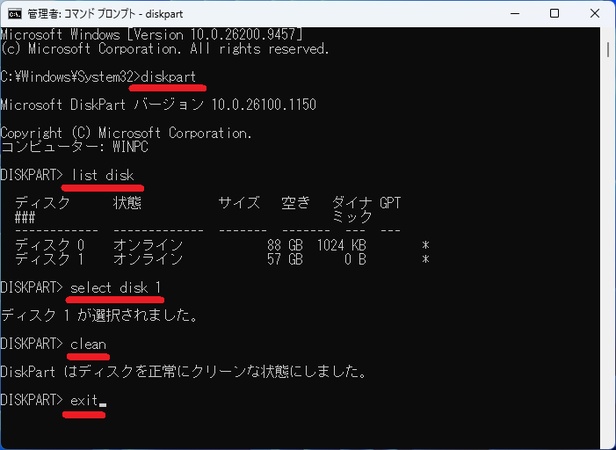
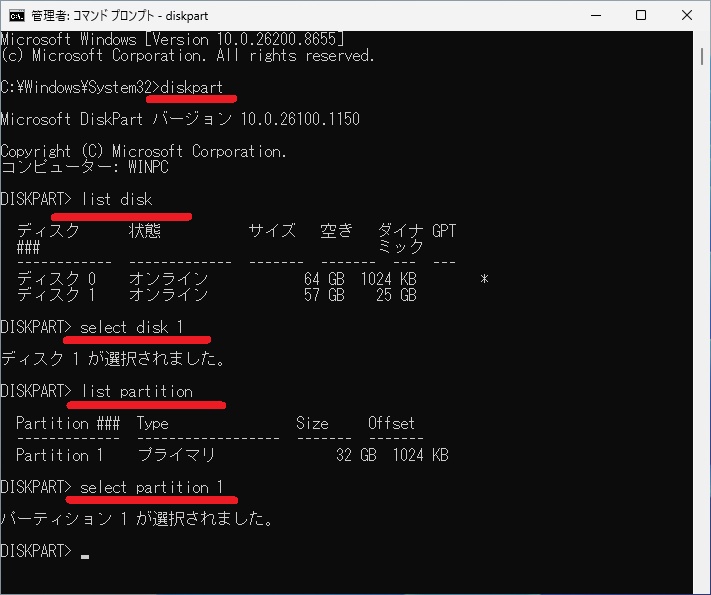
確認操作と変更操作を区別してください。chkdskには管理者権限が必要です。DiskPartで変更する前は、意図しないデータ消去を防ぐために、対象の番号と容量をよく確認しましょう。
- コマンド例
- 内容
- chkdsk C:
- 検査のみ。修復はしません
- diskpart
- ディスク管理環境を起動
- list disk
- DiskPart内でディスク一覧
- exit
- DiskPartを終了
コマンド操作が難しい場合は4DDiG Partition Managerを使う
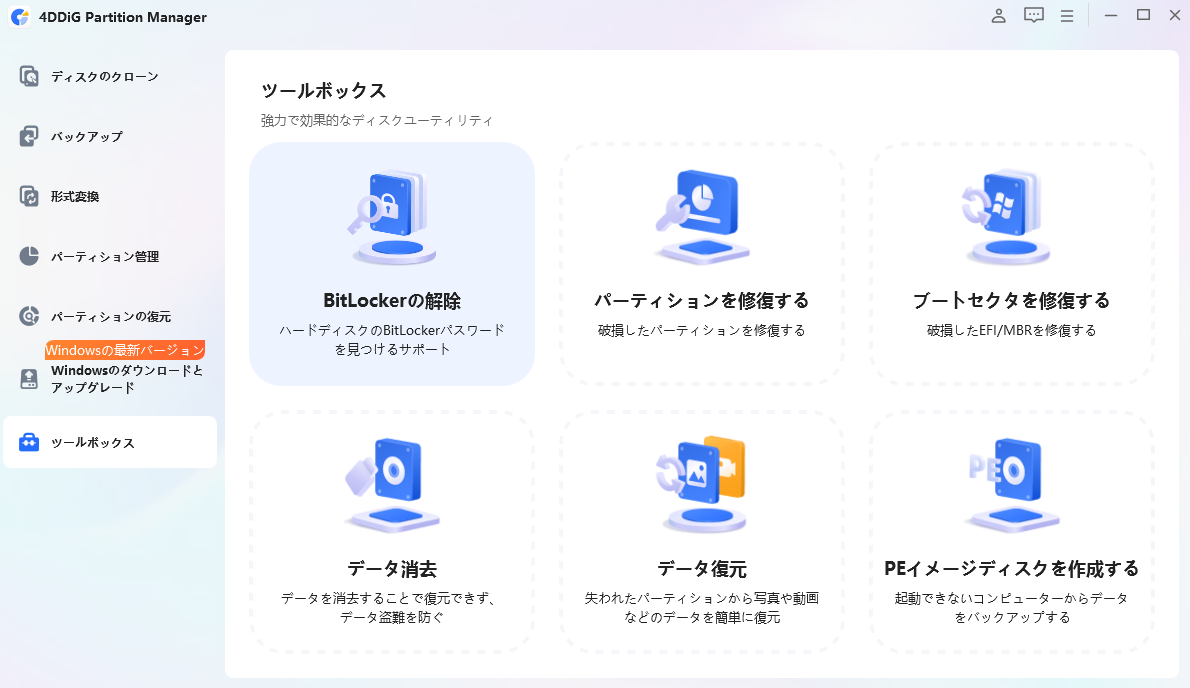
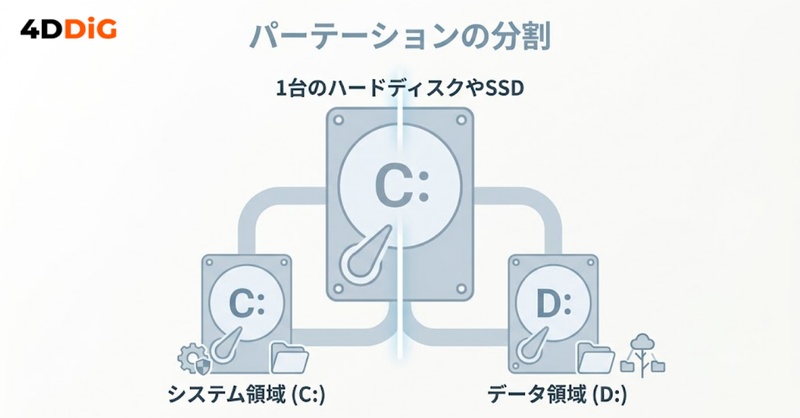
ディスク容量を調整する場合、コマンドを覚える以外にも、画面上でパーティションを管理する方法があります。4DDiG Partition Managerは、パーティションのサイズ変更・移動・分割などに対応するWindows向けソフトです。
4DDiG Partition Managerでは、画面上で対象のパーティションを選び、境界線のドラッグや数値入力で容量を調整できます。領域の配置を見ながら操作できるため、コマンド入力に不慣れでも変更内容を把握しやすい点が特長です。
またこのソフトはディスクのクローンにも対応しており、容量調整だけでなく、より大容量のSSDへ交換する場合にも活用できます。
具体的な操作手順は次のとおりです。
 安全なダウンロード
-
4DDiG Partition Managerをインストールして起動します。左側の「パーティション管理」を選択します。次に、サイズを変更するパーティションをクリックし、「サイズ変更/移動」を選択します。
-
ポップアップウィンドウで、選択したパーティションの境界線をドラッグ&ドロップしてサイズを変更します。または、指定したパーティションサイズをGB単位で入力することもできます。パーティションサイズが設定されると、変更の結果をプレビューできます。問題がなければ、「OK」をクリックします。
-
変更後のパーティションサイズを確認し、問題がなければ「OK」をクリックします。
-
パーティションのサイズ変更プロセスがすぐに開始され、しばらく時間がかかります。パーティションのサイズが期待通りに調整されるまで待ち、「OK」をクリックしてください。
まとめ
コマンドプロンプトの出し方は、Windowsキー+Rを押してcmdを入力する方法を覚えると手早く操作できます。
基本的な使い方は、コマンドを入力してEnterキーを押すことです。まずは一覧表示や状態確認から始め、ディスクの変更・消去は慎重に行いましょう。グラフィカルに進めたい場合には、4DDiG Partition Managerが便利です。
安全なダウンロード
よくある質問
ここでは、コマンドプロンプトの起動やディスク管理で迷いやすい点を補足します。
1.コマンドプロンプトを開くショートカットキーは?
Windowsキー+Rの後、cmdを入力してEnterキーを押します。管理者として開く場合はCtrl+Shift+Enterです。
2.コマンドプロンプトを使わずにディスクやパーティションを管理できますか?
はい。Windows標準の「ディスクの管理」や、4DDiG Partition Managerなどで操作できます。
3.コマンドプロンプトでdiskpart clean allと入力するとどうなる?
通常は一行ではなく、DiskPartで対象を選んだ後にclean allを実行します。対象ディスクの全セクターをゼロで上書きし、データを消去します。
通常の復元ソフトでは取り戻せないため、練習や空き容量の整理には使わないでください。
💡 AIで記事の要点をまとめる
 ChatGPT
 Google AI モード
 Perplexity
 Grok