Diskpartのcleanは、選択したディスクのパーティション情報を削除し、未割り当てにするコマンドです。ディスク全体に作用するため、まず必要なファイルをバックアップしてください。
本記事では、cmdからの実行手順、cleanとclean allの違い、実行できない場合の確認点を解説します。削除後の復元や、画面上で操作する方法も紹介します。
Diskpart cleanとは?パーティションを未割り当てにするコマンド
DiskpartはWindowsの管理用コマンドです。cleanを実行すると、対象ディスクの情報などが削除されます。
通常のcleanは、全体のデータ領域を上書きしません。ただし、パーティション構成が失われるため、保存していたファイルには通常の方法でアクセスできなくなります。
複数のパーティションがあれば、すべてが削除対象です。一部だけを消したい場合や、譲渡前にデータを消去したい場合には、目的に合う別の方法を実行してください。
Diskpart CleanとClean Allの違い
主な違いは、ディスク全体をゼロで上書きするかどうかです。未割り当てにするだけなら、通常はcleanで対応できます。
- 比較項目
- clean
- clean all
- 処理
- パーティション情報などを削除
- 各セクターをゼロで上書き。
- 実行後
- 既存のパーティションがなくなる
- パーティションとデータが消去される。
- 時間
- 通常は短時間
- 容量や書き込み速度に応じて長くなる。
- 復元
- 可能な場合がある
- 正常に上書きされた領域は一般的な復元ソフトでは復元不可。
- 用途
- 構成の再設定
- 全領域へのゼロ書き込み。
目的に合わせてcleanとclean allを使い分ける
構成を作り直すならclean、全領域への上書きが必要ならclean allという違いがあります。これらは、実行後の復元を前提に使うものではありません。
なお、SSDには通常の書き込みで届かない内部領域があります。機密データを消して譲渡する場合は、メーカーが案内するSecure Eraseなども確認してください。
Diskpart cleanの使い方
コマンドプロンプトからDiskpartを起動して操作します。以下は、再利用する外付けディスクなどを対象とした手順です。
実行前に確認すること
cleanは全体に作用します。同じディスク内に複数のドライブがあれば、それぞれが削除対象になります。以下を確認しましょう。
- 必要なファイルを別のディスクへ保存します。
- 対象の容量と製品名を確認します。
- 対象を特定できなければ操作を止めます。
復元したいデータがある場合は、cleanやフォーマットを実行しないでください。
コマンドプロンプトから実行する手順
表示内容を確認しながら一つずつ入力します。Nは対象ディスクの番号に置き換えてください。
「cmd」を検索し、コマンドプロンプトを管理者として開きます。
diskpart、続けてlist diskを実行します。
select disk Nで対象を選び、detail diskで製品名やボリューム情報を確認します。
対象が正しければcleanを実行し、完了後にexitで終了します。

実行後の状態を確認する
「ディスクの管理」で、対象が未割り当てになったことを確認します。「初期化されていません」と表示される場合もあります。
再利用には初期化やパーティション作成などが必要ですが、復元したい場合は進めないでください。
 Diskpartでcleanができない場合
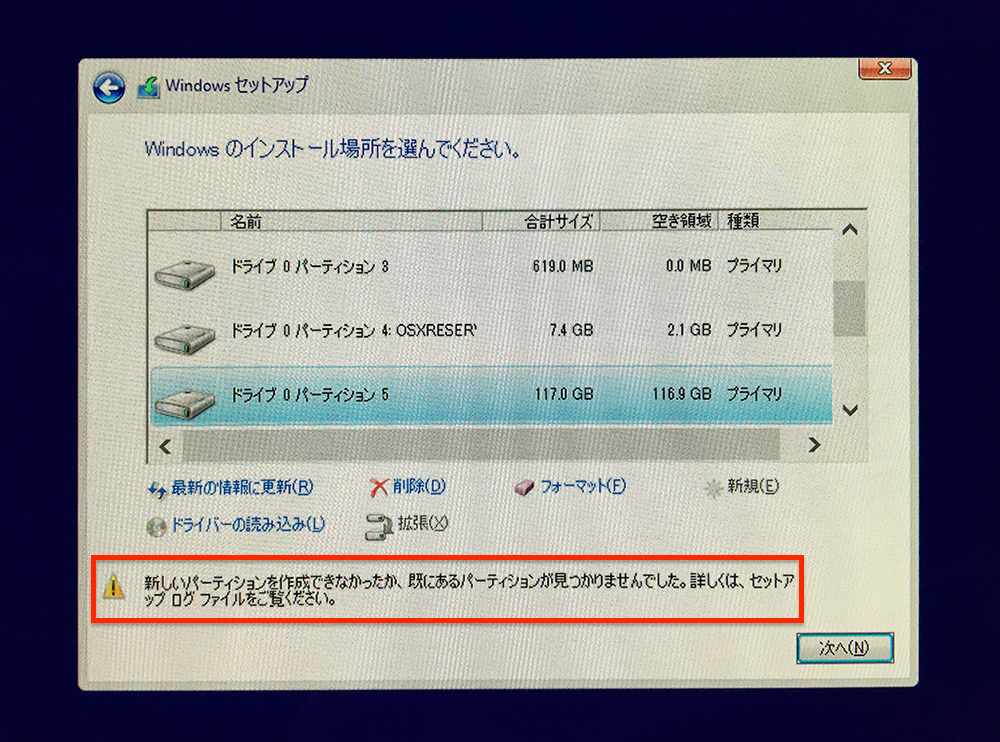
管理者権限で開いているか、対象ディスクを選択したかを確認します。 起動中のWindowsや、使用中のページファイルなどを含む場合は、cleanが制限されます。再インストール目的ならインストールメディアからの起動を検討し、対象を再確認してください。
コマンドを使わずにパーティションを削除する方法
画面で対象を確認したい場合は、4DDiG Partition Managerも利用できます。不要なパーティションを指定して削除し、未割り当て領域にする機能があります。
ディスク全体に作用するcleanと異なり、パーティション単位で指定できるため、ほかの区画を残して整理したい場合に適しています。
また、パーティション復元機能も備えています。ただし、復元時に既存のものを上書きする場合があり、必ず元に戻せるわけではありません。
画面で操作できても、対象を間違えればデータへアクセスできなくなります。バックアップと対象確認は省かないでください。
具体的な操作手順は次のとおりです。
 安全なダウンロード
4DDiG Partition Managerをダウンロードして起動します。左側の 「パーティション管理」を選択します。次に、削除するパーティションをクリックし、「削除」オプションを選択します。
確認メッセージが表示されたら、「はい」をクリックします。プログラムがパーティションの削除を完了するまで数秒待ちます。
選択したパーティションが正常に削除されたら、「OK」をクリックします。
まとめ
Diskpartのcleanはパーティション情報を削除し、clean allは各セクターをゼロで上書きします。未割り当てにする目的なら、通常はcleanを使います。
実行前にはバックアップと対象確認を行ってください。一部だけを削除したい場合は、4DDiG Partition Managerが使いやすくておすすめです。
安全なダウンロード
よくある質問
Q1. Diskpart cleanを実行するとディスクは未割り当てになりますか?
通常は既存のパーティションが削除され、未割り当てになります。「初期化されていません」と表示される場合もあり、そのままファイルを保存できる状態ではありません。
Q2. Diskpart cleanとclean allの違いは何ですか?
cleanはパーティション情報などを削除し、clean allは各セクターをゼロで上書きします。構成の作り直しと全領域の上書きでは、使う目的が異なります。
Q3. Diskpart cleanを実行した後にデータを復元できますか?
データが残っていれば復元できる可能性があります。ただし保証はありません。誤って実行したら、パーティション作成、フォーマット、ファイル保存を止めてください。
💡 AIで記事の要点をまとめる
 ChatGPT
 Google AI モード
 Perplexity
 Grok
Grok