BIOSからUEFIへの移行は、Windows 11へのアップグレードを検討している方なら避けて通れない課題です。しかしレガシーBIOSからUEFI環境への切り替え後に、Windowsが起動しないというトラブルが起こることもあります。
本記事ではこうしたトラブルの原因を深く掘り下げ、実用的な対処法をお伝えします。
レガシーからUEFIに変更後Windowsが起動しない主な原因
ここでは、Windowsが起動しない問題で考えられる原因を5つまとめます。
WindowsがUEFI起動に対応していない
古いバージョンのWindowsや32ビット版OSでは、UEFI起動自体がサポートされていないケースがあります。特にWindows 7以前のOSではUEFIに完全対応していないため、UEFI切り替えを行っても起動に失敗します。
ブートモードとディスク形式が一致していない
従来のレガシーBIOSで使用していたMBR形式のディスクをそのまま使用することで発生します。MBRディスクはレガシーBIOSでしか起動できず、GPTディスクはUEFIでしか起動できないという、明確な対応関係があるためです。
Windows Boot Managerが正しく設定されていない
BIOSの起動順位でWindows Boot Managerが最優先に設定されていないと、別のデバイスから起動しようとして問題が生じることがあります。
Secure Bootの設定が原因で起動できない
UEFI環境特有のセキュリティ機能であるSecure Bootは、署名のないブートローダーの実行を拒否します。デジタル署名がない、または認証されていないブートローダーでは、Secure Bootが有効だと起動がブロックされるのです。
BIOS設定変更時に他の起動関連項目が影響している
レガシーBIOSとUEFIの切り替えを行う際、CSM(Compatibility Support Module)の設定やFast Boot、その他のファームウェアオプションが連動して変更されることがあります。これらの設定が不適切だと、正しいブートモードでも起動に失敗する可能性があります。

UEFI起動しない場合の対処法
まずはディスク形式の確認と変換から始め、次にBIOS設定の最適化を行いましょう。
対処法1.現在のディスク形式をGPTへ変換
MBR形式のディスクをGPTに変換することで、UEFI起動の基本要件を満たすことができます。ただし、従来の方法ではディスクの完全なフォーマットが必要で、全データが消去されてしまいます。
ここで推奨したいのが4DDiG Partition Managerです。このツールには次のような特徴があります。
-
データを一切失うことなくMBRからGPTへ変換できる
変換後は、BIOSでUEFIモードに切り替えるだけです。 -
システムディスクであっても安全に変換でき る
ソフトウェアが自動的にWindows PE環境をダウンロードし、PE環境で変換を実行するため、Windowsが起動中でも作業可能です。 -
パーティションのサイズ変更、結合、分割などの機能も統合されて いる
問題を根本から解決できる、信頼性の高い方法といえるでしょう。
操作手順は次のとおり、とても簡単なものとなっています。
 安全なダウンロード
-
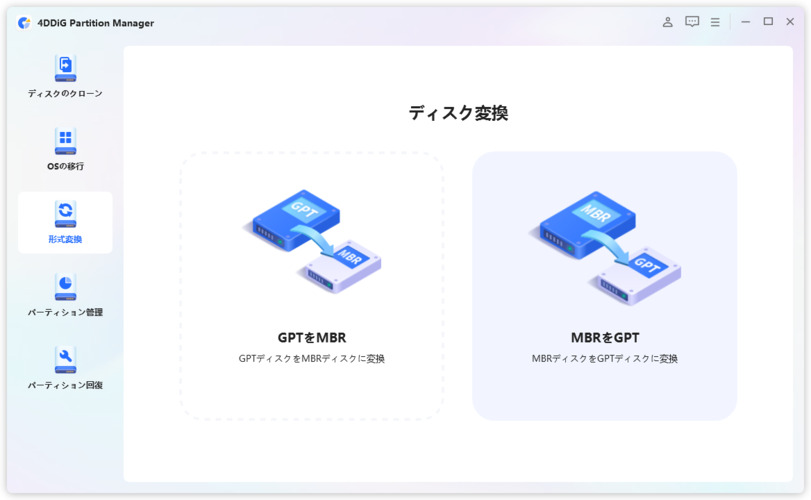
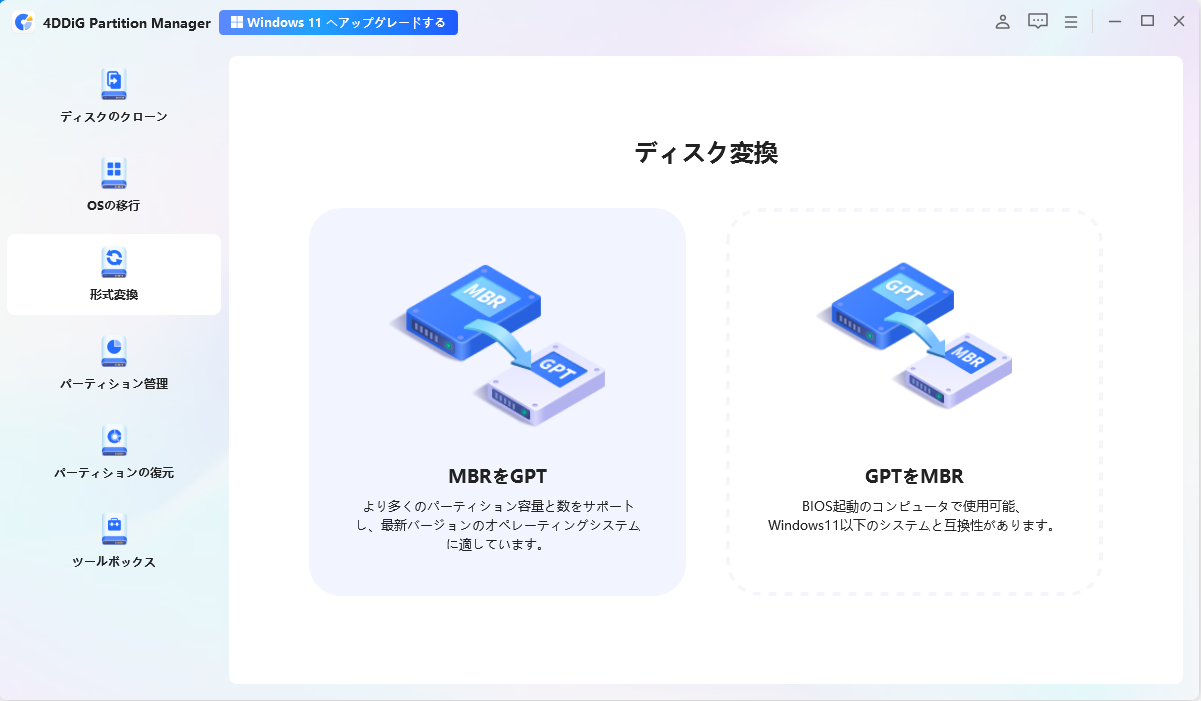
コンピュータに4DDiG Partition Managerをダウンロードしてインストールします。そして、アプリケーションを起動し、左側の列で「ディスクを変換」を選択し、「MBRをGPTに変換」をクリックして続行します。

-
変換するディスクを選択して、「続行」をクリックして、変換インタフェースに入ります。選択したディスクがシステムディスクの場合、プログラムはPEコンポーネントをダウンロードします。ダウンロードに成功すると、プロンプトウィンドウが表示されます。
-
Windows PEでプログラムが起動したら、「MBRをGPTに変換」を選択して続行します。
-
4DDiG Partition ManagerはMBRをGPTに変換しています。 ディスク変換の速度は、ディスク上のパーティションの数によって異なります。変換は成功しました!以下の手順に従ってコンピュータを起動してください。そうしないと、コンピュータが正しく起動しない場合があります。
対処法2.Windows Boot Managerを起動デバイスに設定
BIOS設定でWindows Boot Managerを最優先の起動デバイスに設定します。ただし、この方法はディスク形式がすでにGPTに変換されていることが前提条件です。
以下の手順で設定を行ってください。
-
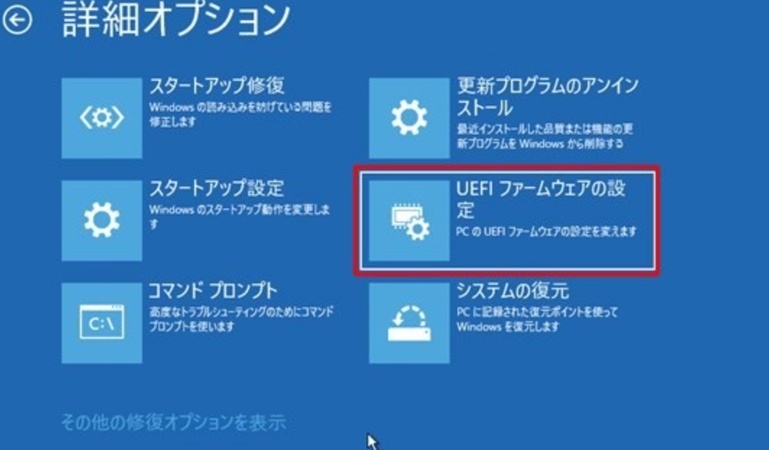
PC起動時に、メーカー指定のキー(通常はF2、Del、F10、またはF12)を連打してBIOS設定画面に入る
「Boot」または「起動」タブを選択
「Boot Priority」や「Boot Order」といった項目を探す
-
「Windows Boot Manager」を選択し、矢印キーやマウスで最上位に移動させる
-
F10キーを押して設定を保存し、終了
対処法3.Secure Bootを一時的に無効化
Secure Bootが原因で起動できない場合は、以下の手順で無効化します。
手順:
PC起動時にBIOS設定画面に入る
「Security」または「Boot」タブを探します
-
「Secure Boot」または「Secure Boot Control」という項目を見つけます
Secure Bootを「Disabled」(無効)に設定します
設定を保存して再起動します
 注意:
注意:
Secure Bootを無効化すると、起動時のセキュリティレベルが一時的に低下します。Windowsが正常に起動できるようになった後は、可能であればSecure Bootを再度有効化することをお勧めします。
まとめ
UEFIでWindowsが起動しない問題は、ブートモードとディスク形式の不一致が主な原因です。
データを失うことなくMBRからGPTへ変換できる4DDiG Partition Managerは、BIOS切り替えを安全に実現する便利なツールです。適切なツールと手順で、トラブルを最小限に抑えながらスムーズに移行を完了しましょう。
安全なダウンロード
よくある質問
UEFIとBIOSに関して、よくある質問をまとめました。
1. UEFIを起動するにはどうすればいいですか?
まずディスクがGPT形式である必要があります。その上でBIOS起動モードを「UEFI」に変更し、CSMを無効化します。さらに、起動デバイスとしてWindows Boot Managerを最優先に設定することで、UEFI起動が可能になります。
2.UEFIとBIOSの切り替え方は?
PC起動時にDel、F2、F10、F12などのキーを連打してBIOS/UEFI設定画面に入ります。「Boot Mode」や「UEFI/Legacy Boot」といった項目で、UEFIモードとレガシーBIOSモードを切り替えられます。切り替えの際は、必ずディスク形式も確認しましょう。
3.UEFI対応かどうかを確認する方法は?
Windowsが起動している状態で「Win + R」キーを押し、「msinfo32」と入力してシステム情報を開きます。「BIOSモード」の項目が「UEFI」と表示されていればUEFI起動、「レガシー」と表示されていればレガシーBIOS起動です。なお、ディスクの管理で各ディスクを右クリックし「プロパティ」を開くことで、パーティション形式がGPTかMBRかを確認できます。
💡 AIで記事の要点をまとめる
 ChatGPT
 Google AI モード
 Perplexity
 Grok
Grok