パソコンの電源はついてるのに画面が真っ暗なときは、接続を確認し、「Windows+Ctrl+Shift+B」で表示の復帰を試してください。マウスは動くという場合は、Windowsエクスプローラーの再起動も有効です。
本記事では、Windows 11を中心に対処法を紹介します。初期化を急がず、原因の切り分けから始めましょう。
パソコンの画面が真っ暗になる主な原因
原因は、以下のように表示機器の問題とWindows側の不具合に分けられます。電源ランプが点灯していても、正常に起動しているとは限りません。
- ケーブルの接続不良やモニターの入力設定違い
- 外部モニターへの出力設定
- グラフィックドライバーの不具合
- デスクトップを表示する処理の停止
- 起動ファイルやブート構成の破損
電源がついているのにパソコンの画面が真っ暗なときの対処法
接続確認や表示のリセットから試します。マウスや起動時のロゴが見えるかに応じて、対処を選んでください。
方法1:パソコンを再起動する
一時的な不具合なら、再起動で改善する場合があります。
「Ctrl+Alt+Delete」を押します。
表示された画面の電源アイコンから「再起動」を選びます。
-
反応しない場合に限り、電源ボタンを長押しして終了し、再度起動します。

強制終了では未保存の作業が失われるおそれがあります。更新中の可能性がある場合は、すぐに電源を切らないでください。
方法2:外部機器やディスプレイの接続を確認する
ノートパソコンの電源はついてるのに画面が真っ暗な場合も、接続と表示先を確認します。
モニターの電源、入力設定、映像ケーブルを確認します。
外部モニターや不要なUSB機器を外します。
-
表示先が疑わしい場合は「Windows+P」、続いて「P」「Enter」で切り替えます。
方法3:Windowsの画面表示をリセットする
Windows11で突然画面が真っ暗になった場合は、グラフィックドライバーをリセットします。
「Windows+Ctrl+Shift+B」を同時に押します。
-
表示の復帰を待ち、戻ったらファイルを保存します。
方法4:マウスが動く場合はタスクマネージャーを確認する
画面が真っ暗でもマウスが動く場合は、デスクトップの表示処理を再起動します。
「Ctrl+Shift+Esc」でタスクマネージャーを開きます。
-
「Windowsエクスプローラー」を右クリックし、「再起動」を選びます。
-
一覧にない場合は、「新しいタスクを実行する」から「explorer.exe」を実行します。
方法5:Windows回復環境からスタートアップ修復を実行する
ロゴは見えるもののWindowsが起動しない場合は、起動情報を修復します。
電源メニューで「Shift」を押しながら「再起動」を選びます。
-
操作できない場合は、ロゴ表示後に電源を長押しして終了します。2回中断し、3回目は自動修復を待ちます。
-
「トラブルシューティング」→「詳細オプション」→「クイックマシンリカバリー」と進みます。
方法6:4DDiG Partition Managerでブート修復を行う
Windowsの起動ファイルやブート構成に問題があり、標準機能で修復できない場合は、4DDiG Partition Managerのブート修復機能を試してみましょう。Windowsの起動に必要なEFIやMBRの破損に対応するブートローダー修復機能が使えます。
コマンドを手入力する方法とは異なり、画面上で対象ディスクやシステムパーティションを選びながら操作できる点が特長です。
ただし、電源やディスプレイ本体の故障には対応できません。画面が真っ暗という症状だけでブート修復を選ばず、まず表示系の問題を確認することが重要です。
具体的な操作手順は次のとおりです。
 安全なダウンロード
-
4DDiG Partition Managerを起動し、左側のメニューから「ツールボックス」を選択して「WinPE作成」をクリックし、「開始」を押すと、起動可能なUSBを作成できます。作成した起動可能USBを起動できないパソコンに挿入し、キーボード操作でブートメニュー(機種によって入り方は異なります)を開き、USBから起動を選択してPE環境に入ります。
-
PE環境では4DDiG Partition Managerを起動します。左のメニューバーで「ツールボックス」を選択し、「ブートセクタを修復する」を選択して進みます。
-
起動ディスクを選択し、修復が必要なシステムパーティションを選択します。
-
破損したブートローダーの修復には時間がかかりますので、しばらくお待ちください。ディスクの損傷を避けるため、ディスクを抜いたり、プログラムを終了したりしないでください。破損したブートローダーの修復に成功したら、「完了」をクリックします。
パソコンの画面が真っ暗なまま直らない場合の対処
改善しない場合は、起動方法と表示機器を変えて原因を絞ります。
セーフモードで起動できるか確認する
必要最小限の構成で起動し、ドライバーなどの影響を調べます。
-
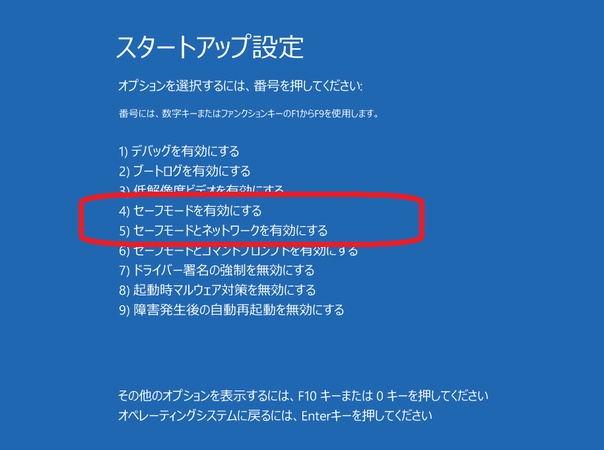
回復環境で「トラブルシューティング」→「詳細オプション」→「スタートアップ設定」を開きます。
再起動後に「4」または「F4」を押します。
-
起動できたらデータをバックアップし、直前のドライバー更新などを確認します。
別のモニターに接続して表示を確認する
ノートパソコンでも、外部モニターで表示を確認できます。
別のモニターに接続し、入力設定を合わせます。
必要に応じて「Windows+P」で表示先を切り替えます。
どの画面にも映らない場合は、試した操作を整理してメーカーへ相談しましょう。
まとめ
パソコンの電源がついてるのに画面が真っ暗なときは、接続確認と表示のリセットから始めます。マウスが動く場合は、Windowsエクスプローラーを再起動してください。
起動情報の問題には、スタートアップ修復や4DDiG Partition Managerのブート修復が役に立ちます。表示機器の故障とは分けて対処しましょう。
安全なダウンロード
よくある質問
症状に応じた確認方法を簡潔にまとめます。
Q1. パソコンの電源がついているのに画面が真っ暗なのはなぜですか?
接続不良、表示設定、ドライバーの不具合、Windowsの処理停止や起動情報の破損が考えられます。
Q2. Windows 11で電源はついているのに画面が真っ暗になった場合はどうすればいいですか?
接続を確認し、「Windows+Ctrl+Shift+B」を試します。起動しない場合は、スタートアップ修復を検討してください。
Q3. パソコンの画面が真っ暗でもマウスが動く場合はどうすればいいですか?
タスクマネージャーでWindowsエクスプローラーを再起動します。一覧にない場合は、「explorer.exe」を実行してください。
💡 AIで記事の要点をまとめる
 ChatGPT
 Google AI モード
 Perplexity
 Grok