パソコン作業中に画面が真っ青になり、「UNEXPECTED_STORE_EXCEPTION」と表示されて強制終了した経験はないでしょうか。この停止コードはWindows10・Windows11の両方で報告があり、頻発すると作業効率だけでなくデータの安全性にも影響します。
本記事ではWindows Updateからブートセクタ修復まで、わかりやすく紹介します。
UNEXPECTED_STORE_EXCEPTIONブルースクリーンとは?
UNEXPECTED_STORE_EXCEPTIONは停止コード「0x00000154」に対応するエラーで、OSがストレージからデータを読み出す際に予期しない例外が発生したことを示します。多くの場合、作業中に画面が突然ブルースクリーンに切り替わり、システムが強制終了します。
Microsoft公式でも、デバッガーによる追加調査が推奨される複雑な停止コードとして扱われています。

UNEXPECTED_STORE_EXCEPTIONが発生する主な原因
原因は単一ではなく、複数の要因が絡んでいることが多いです。
- Windowsシステムファイルの不具合や更新プログラムの適用失敗
- セキュリティソフトとWindowsの競合
- ストレージ関連ドライバーの破損・不整合
- UEFI/BIOSの設定不備や古いファームウェア
- SSDやHDDの物理的な劣化・故障
これらは互いに関連していることも多く、最近のWindows Updateやソフト導入の有無を振り返ることが原因特定の第一歩になります。
UNEXPECTED_STORE_EXCEPTIONブルースクリーンを解消する方法
一つずつ試して改善状況を確認しながら進めましょう。
方法1. Windowsを最新の状態に更新する
更新プログラムの適用漏れはエラーの一因とされています。
「Windows」キー+「I」で設定を開きます。
「Windows Update」を選択します。
-
「更新の確認」をクリックし、利用可能な更新をすべてインストールします。
-
再起動してエラーの再発を確認します。

方法2. ストレージドライバーを更新する
ストレージドライバーの破損はUNEXPECTED_STORE_EXCEPTIONの代表的な原因です。
「Windows」キー+「X」で「デバイスマネージャー」を開きます。
-
「ディスクドライブ」を展開し、感嘆符付きのデバイスを確認します。
該当デバイスを右クリックし「ドライバーの更新」を選択します。
-
更新後に再起動し、動作を確認します。
方法3. sfc /scannowでシステムファイルを修復
システムファイルの破損が原因の場合、システムファイルチェッカーで自動修復できます。
-
スタートメニューで「コマンドプロンプト」を検索し、「管理者として実行」します。
sfc /scannow を入力しEnterを押します。
スキャン完了まで待ち、破損ファイルがあれば自動修復されます。
-
再起動してエラー解消を確認します。
方法4. ブートセクタ修復
Windows標準のコマンドで解決しない場合、ブートセクタやパーティション自体に問題が及んでいる可能性があります。こうした深い階層のトラブルは、コマンド操作に不慣れな方にとって難易度が高くなりがちです。
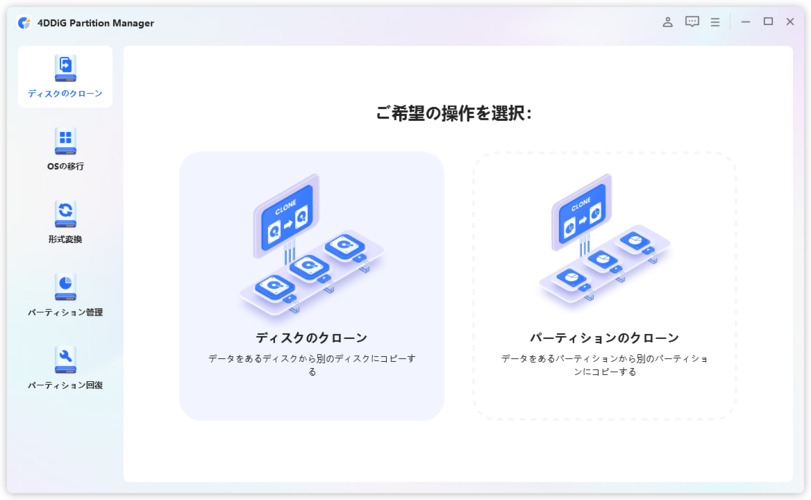
4DDiG Partition Managerは、パーティションの修復やブートローダーの修復機能を備えており、画面の指示に沿って進めるだけで対応できる点が特徴です。こうしたソフトを補助的に活用することで、コマンド入力の手間を省きながら復旧作業を進められます。
具体的な操作手順は次のとおりです。
 安全なダウンロード
-
4DDiG Partition Managerをインストールして起動します。左のメニューバーで「ツールボックス」を選択し、「ブートセクタを修復する」を選択して進みます。
-
起動ディスクを選択し、修復が必要なシステムパーティションを選択します。
-
破損したブートローダーの修復には時間がかかりますので、しばらくお待ちください。ディスクの損傷を避けるため、ディスクを抜いたり、プログラムを終了したりしないでください。破損したブートローダーの修復に成功したら、「完了」をクリックします。
まとめ
UNEXPECTED_STORE_EXCEPTIONは、システムファイルの不具合、ドライバーの不整合、セキュリティソフトとの競合、ストレージの劣化など複数の要因で発生します。
Windows Update、ドライバー更新、sfc /scannowの順に試すのが基本です。改善しない場合は4DDiG Partition Managerで、比較的スムーズに修復を進められます。
安全なダウンロード
よくある質問
よくある疑問に簡潔にお答えします。
1. UNEXPECTED_STORE_EXCEPTIONは何が原因で発生しますか?
システムファイルの不具合、ストレージドライバーの破損、セキュリティソフトとの競合、UEFI/BIOSの設定不備、SSD/HDDの劣化などが主な原因です。複数要因が同時に関わることもあります。
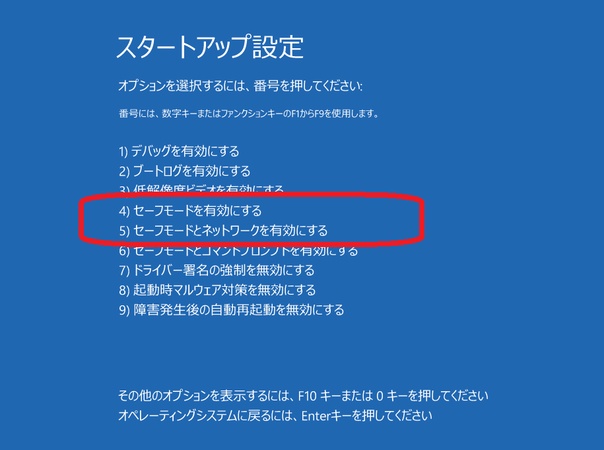
2. セーフモードでも起動できない場合はどうすればよいですか?
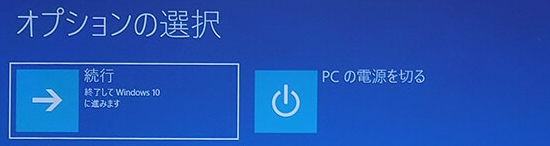
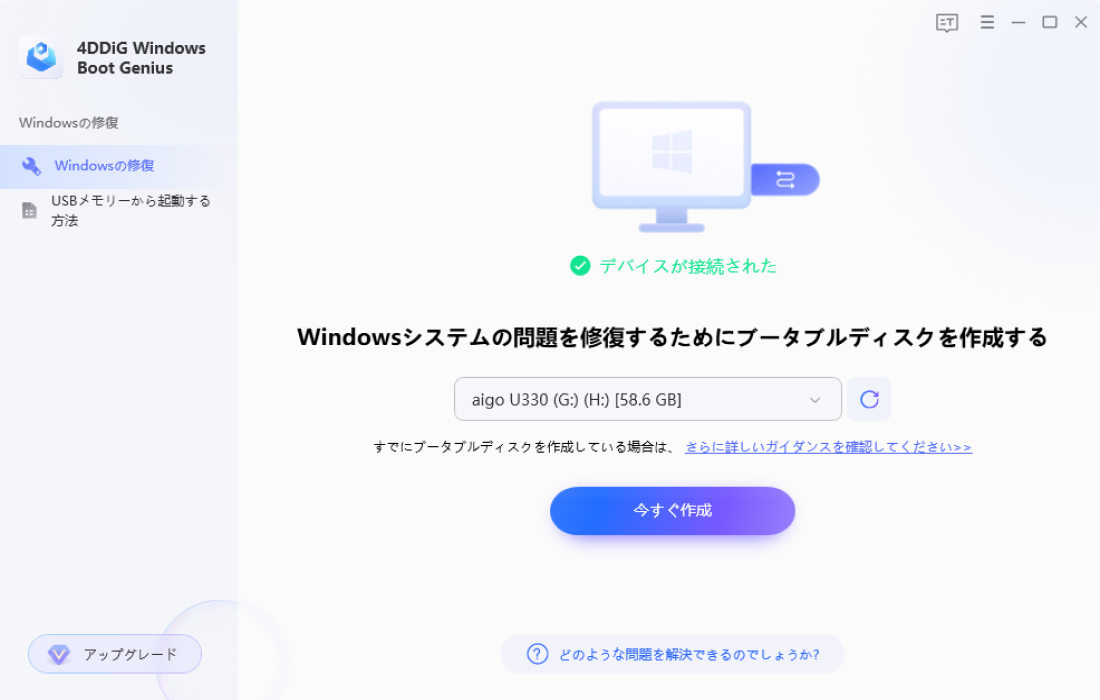
インストールメディアやリカバリーディスクから回復環境に入り、コマンドプロンプトで sfc /scannow や DISM を実行する方法があります。回復環境の準備が難しければ、4DDiG Partition ManagerのWinPE作成機能でブータブルメディアから修復を試みる方法もあります。
3. UNEXPECTED_STORE_EXCEPTIONが繰り返し発生するのはなぜですか?
ドライバーの再インストールが不完全であったり、SSD/HDD自体の劣化が進んでいたりする可能性があります。イベントビューアーでエラー発生時のログを確認し、同じデバイスやドライバーが繰り返し関与していないか調べることが根本原因の特定につながります。
💡 AIで記事の要点をまとめる
 ChatGPT
 Google AI モード
 Perplexity
 Grok
Grok