パソコンを使っていると、突然画面が真っ暗になって何も操作できなくなる。そんな経験はないでしょうか。
Windowsのブラックスクリーンはパターンも様々で、「どこから手をつければいいのか」と迷う方も多いはずです。本記事を参考に、原因を大まかに把握してから状況に合った方法を試すことが最短解決への近道です。
ブラックスクリーンが発生する主な原因
原因は「ハードウェア系」と「ソフトウェア系」の2種類に整理できます。
- ハードウェア系:外部機器の干渉、グラフィックカードの接触不良、過熱
- ソフトウェア系:グラフィックドライバーの破損、OSアップデート後のファイル不整合、エクスプローラーのクラッシュ、マルウェア
特にWindows10・Windows11でブラックスクリーンが頻発する場合、直近のドライバー更新やOSアップデートが引き金になっているケースが多く見られます。
ブラックスクリーンを修復する方法
症状が軽い場合は対処法1から順番に試し、改善しなければ次へ進んでください。
対処法1.PCを強制再起動する
一時的なシステムエラーが原因なら、これだけで解消することも珍しくありません。電源ボタンを5〜10秒長押しして強制シャットダウンし、10秒待ってから再起動します。

対処法2.不要な周辺機器を取り外す
マウス・キーボード以外の周辺機器をすべて取り外してから起動し、症状が解消するか確認します。改善した場合は、1つずつ再接続して原因のデバイスを特定します。
対処法3.エクスプローラーを再起動する
Windowsの画面表示を管理するexplorer.exeが停止した場合、タスクマネージャーからエクスプローラーを再起動するだけで改善することがあります。
Ctrl + Alt + Deleteでタスクマネージャーを開く
-
「プロセス」タブで「Windowsエクスプローラー」を右クリック→「再起動」
対処法4.グラフィックドライバーを更新または再インストールする
Windows + X→「デバイスマネージャー」→「ディスプレイアダプター」からドライバーを右クリックし、「ドライバーの更新」を選択します。更新後も改善しない場合は、一度アンインストールしてメーカー公式から最新版を手動インストールします。
対処法5.セーフモードで起動する
電源を2〜3回強制シャットダウンして「自動修復モード」を起動し、「詳細オプション」→「スタートアップ設定」→再起動後に4を押します。セーフモードで起動したら、最近追加したソフトやドライバーを確認・削除します。
対処法6.スタートアップ修復を実行する
「自動修復モード」→「詳細オプション」→「スタートアップ修復」を選択し、アカウントとパスワードを入力して完了まで待ちます。途中で電源を切ると問題が深刻化するため、完了まで待つことが重要です。
対処法7.システムの復元を実行する
「自動修復モード」→「詳細オプション」→「システムの復元」を選択し、ブラックスクリーン発生前の復元ポイントを選んで実行します。復元ポイントは普段から定期的に作成しておくと、緊急時に非常に役立ちます。
ブラックスクリーンによるデータ損失を防ぐ方法
どの対処法も「トラブルが起きた後の対応」にすぎません。ブラックスクリーンが頻発している状態は、いつシステムがクラッシュしてもおかしくないサインです。そうした事態に備えるには、日常的なバックアップが最も確実な手段です。
4DDiG Windows Backupは、ファイル・パーティション・システム全体を柔軟にバックアップできるソフトウェアです。スケジュール設定による自動バックアップに対応しており、起動不能な状態でも復元できるブータブルメディアの作成機能も備えています。
万が一の際に「バックアップがあれば」と後悔しないよう、データ保護の手段として導入を検討する価値があります。
具体的な操作手順は次の通りです。
 安全なダウンロード
-
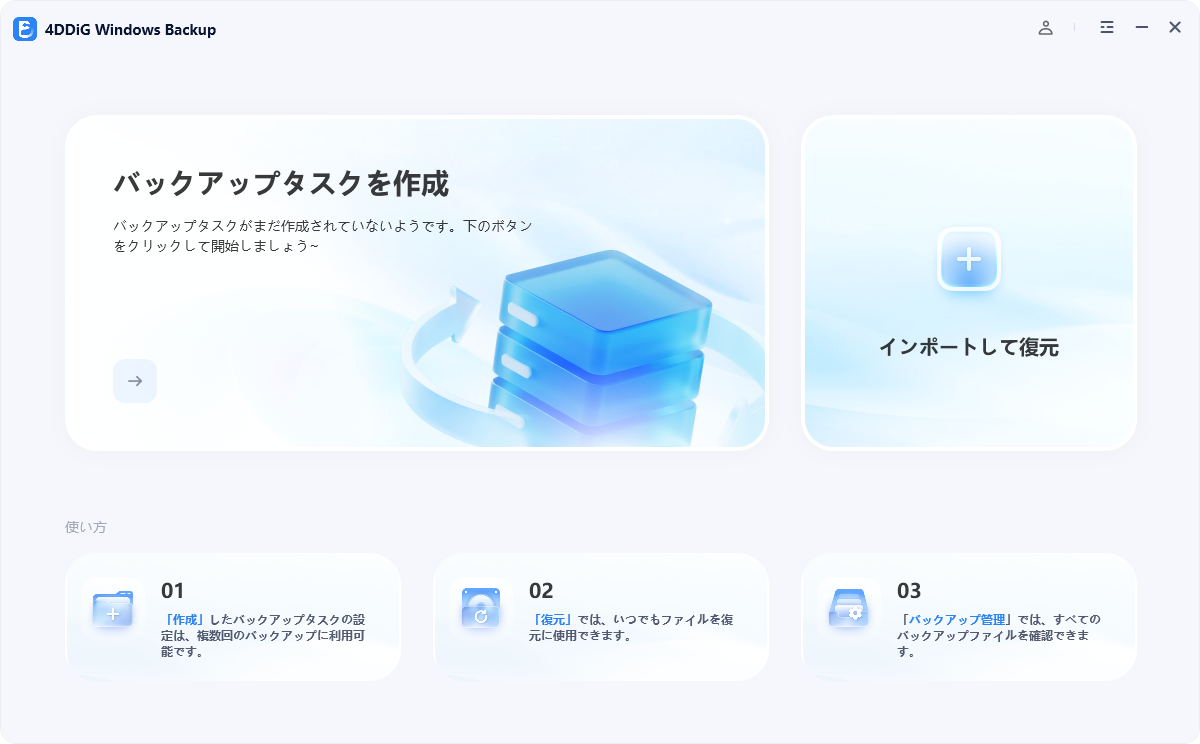
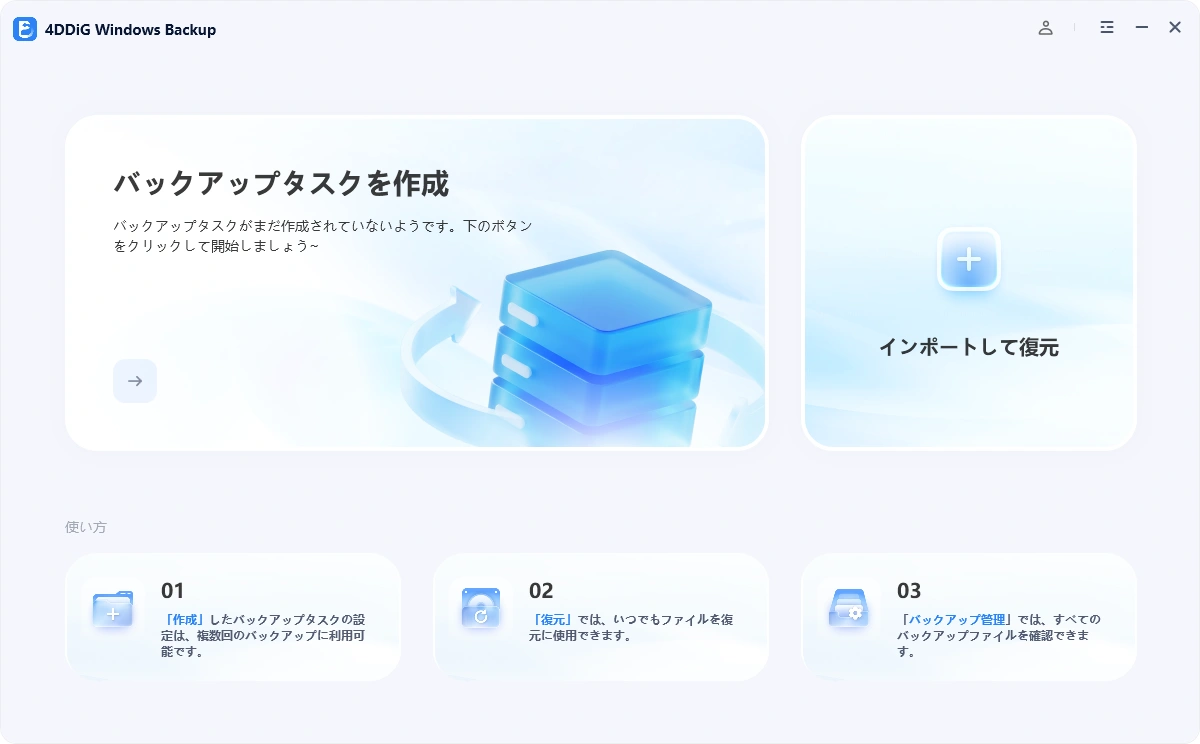
4DDiG Windows Backup をダウンロードしてインストールした後、ハードドライブをPCに接続します。4DDiG Windows Backupを起動し、「バックアップタスクの作成」を選択してください。
-
バックアップしたいパーティションにチェックを入れ、下のファイルアイコンをクリックして、バックアップファイルの保存先を選択してください。 「バックアップ開始」をクリックし、表示されるポップアップウィンドウで「確認」をクリックしてバックアップを開始します。

-
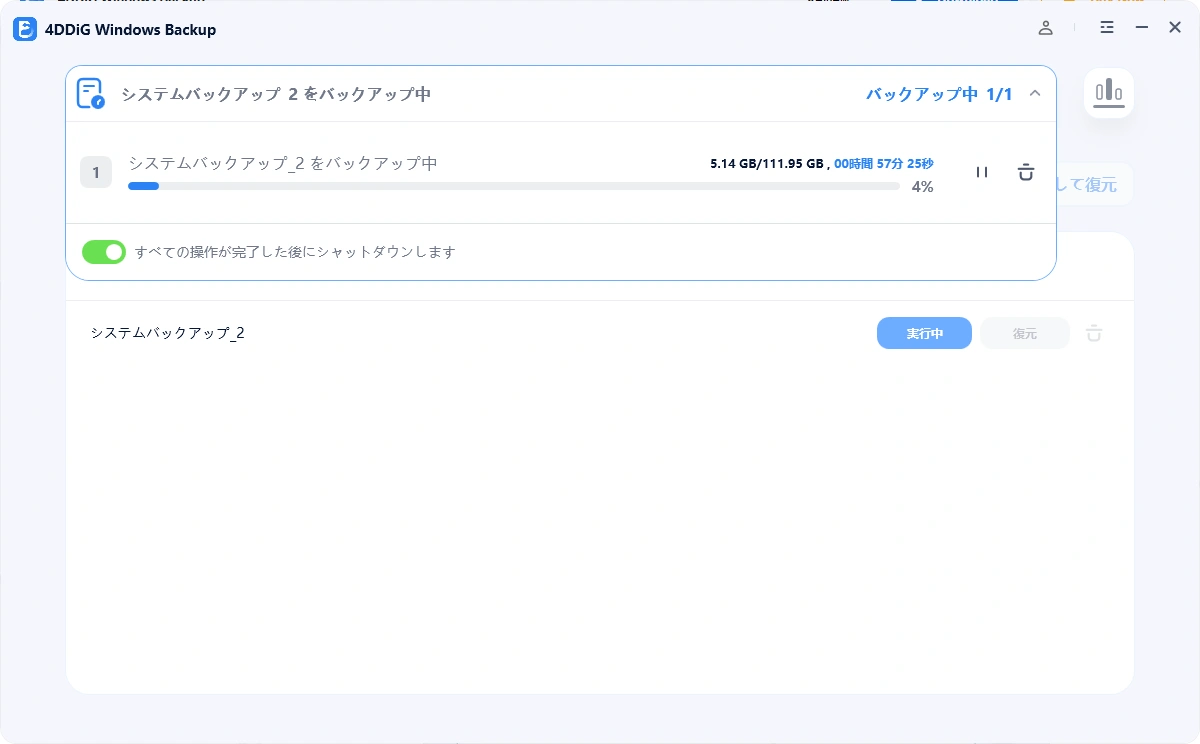
PCのバックアッププログラムがバックアップを完了するまで待ちます。所要時間はデータの容量やディスクの読み書き速度によって異なります。また、バックアップ完了後に自動でシャットダウンするよう、スイッチをオンに切り替えることもできます。
-
これで、PCのバックアップが正常に完了しました。

まとめ
Windows10・Windows11のブラックスクリーンは、原因を絞りながら7つの対処法を順番に試すことで多くのケースで解決できます。
一方根本的な安心を得るには、4DDiG Windows Backupのようなバックアップツールで日常的にシステムとデータを保護しておくことが、長期的には最も確実な対策です。
安全なダウンロード
よくある質問
ブラックスクリーンについてよくある疑問をまとめました。
1.ブラックスクリーンとは何ですか?
PCの起動中や使用中に画面が突然真っ暗になり、操作を受け付けなくなる現象です。放置するとデータ損失につながることもあるため、4DDiG Windows Backupのようなバックアップソフトで事前にシステムを保護しておくことが重要です。
2.ブラックスクリーンになるのはなぜ?
グラフィックドライバーの不具合、Windowsアップデート後のファイル不整合、周辺機器の干渉、エクスプローラーのクラッシュなどが主な原因です。直近のアップデートやドライバー変更のタイミングと重なっていないか、まず確認してみてください。
3.ブラックスクリーンの治し方は?
まず強制再起動を試し、改善しなければ周辺機器の取り外し・エクスプローラーの再起動・グラフィックドライバーの更新へと進みます。それでも解決しない場合は、セーフモード・スタートアップ修復・システムの復元を順番に試してください。
💡 AIで記事の要点をまとめる
 ChatGPT
 Google AI モード
 Perplexity
 Grok
Grok