ファイルをコピーまたは移動しようとした時に出る「送り側のファイルまたはディスクから読み取れません」というエラーの原因は「接続の問題」「ファイルシステムの制限」「ディスクの破損」のどれかであることがほとんどです。
本記事を参考に、まずはUSBやHDDの接続状態を確認し、それでも解決しなければファイルシステムの変換やディスク修復へと進んでください。
なぜ「送り側のファイルまたはディスクから読み取れません」が出るのか?
「送り側のファイルまたはディスクから読み取れません」が出る原因は以下の通りです。
- 転送中にファイルが壊れた:コピー中の強制終了や急な電源断が原因になります
- ディスクに不良セクタがある:HDDやUSBメモリの特定の場所が物理的に読めなくなっている状態です
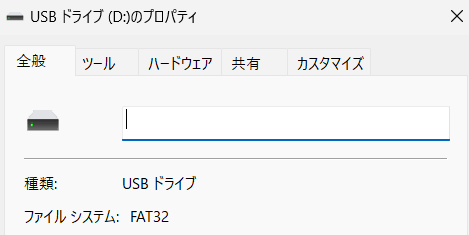
- FAT32の4GB制限に引っかかった:FAT32フォーマットのドライブは4GBを超えるファイルを扱えません。
- USBの接続が不安定:端子の緩みや延長ケーブルの劣化で転送中に通信が切れることがあります
- DVDやCDに傷・汚れがある:表面の状態がそのまま読み取りに影響します
「送り側のファイルまたはディスクから読み取れません」の対処法
物理的な確認から始めて、状況に応じてファイルシステムの変換やディスク修復へと進んでください。
対処法1.物理的な確認
まず接続まわりを確認します。これだけで解決するケースが意外と多くあります。
USBメモリ・外付けHDDの場合
-
USBを一度抜き、別のポートに挿し直す(PC本体の背面ポートが安定しやすい)
USBハブを使っている場合は外して、PC本体に直接つなぐ
-
別のケーブルや別のPCで試してみる

DVDやCDの場合
マイクロファイバーのクロスで中心から外側へ放射状に(円を描かずに)拭いてから、別のドライブで試してみてください。
対処法2. 4DDiG Partition ManagerでFAT32からNTFSへ変換
4GBを超えるファイルのコピー中にエラーが出る場合、FAT32の制限が原因です。 根本的な解決はドライブをNTFSに変換することです。
コマンドプロンプトで変換する方法もありますが、操作を誤ると別のドライブに影響するリスクがあります。4DDiG Partition Managerなら、GUI画面上でドライブを目で確認しながらデータを保持したままワンクリックで変換可能です。
他にもSSD/HDDクローン機能やパーティション管理など便利な機能を持っています。
具体的な操作手順は次の通りです。
 安全なダウンロード
-
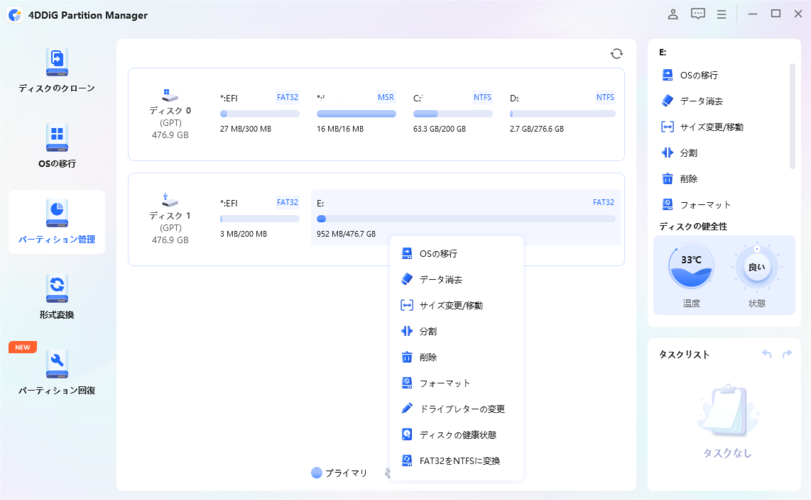
4DDiG Partition Managerをインストールして起動します。左のナビゲーションバーで 「パーティション管理 」を選択します。そして、NTFSに変換したいパーティションを右クリックし、ドロップダウンメニューから「FAT32をNTFSに変換」を選択します。
-
すべてが正しいことを確認した後、[はい]ボタンをクリックして次に進みます。
-
変換処理はすぐに開始され、しばらく時間がかかります。終了したら「OK」ボタンをクリックしてください。

対処法3. チェックディスク(chkdsk)を実行して修復
不良セクタやファイルシステムのエラーが疑われる場合は、Windowsの標準機能であるchkdskを使います。
-
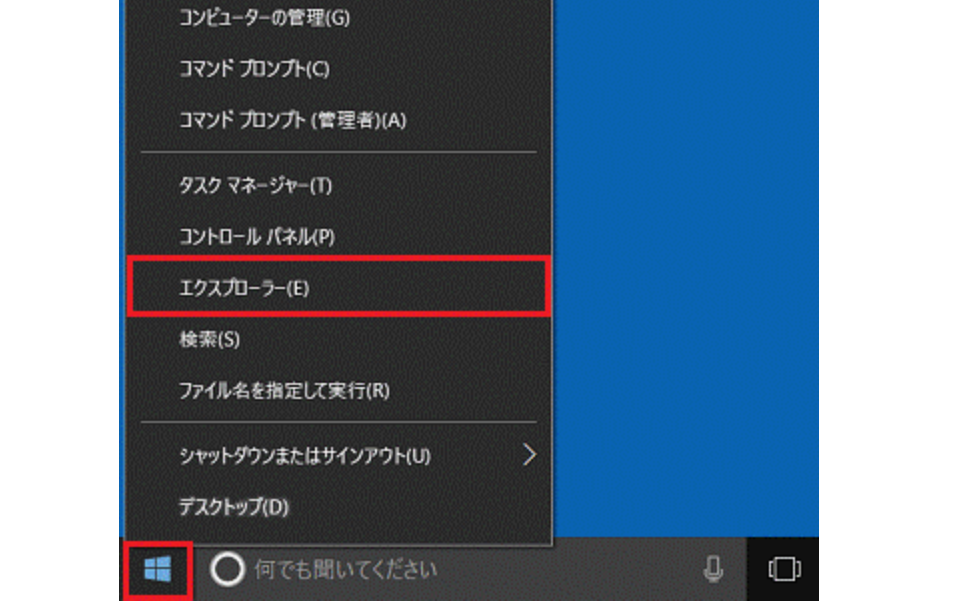
スタートメニューを右クリック→「Windows ターミナル(管理者)」を開く
以下を入力してEnterキーを押す
chkdsk E: /f /r
(E: の部分は対象ドライブの文字に変更してください)
対処法4. デバイスドライバーの更新
上記の方法で解決しない場合、ドライバーが古くなっている可能性があります。
スタートメニューを右クリック→「デバイスマネージャー」を開く
-
「ディスクドライブ」を展開→対象デバイスを右クリック→「ドライバーの更新」を選択
-
「ドライバーを自動的に検索」をクリック
更新後はPCを再起動して、再度コピーを試みてください。
まとめ
「送り側のファイルまたはディスクから読み取れません」というエラーの原因は「接続の問題」「FAT32の制限」「ディスクの破損」「ドライバーの問題」の4つに整理されます。
FAT32をNTFSに変換する場合は、操作ミスのリスクを避けるためにも 4DDiG Partition Manager の利用をお勧めします。
安全なダウンロード
よくある質問
「送り側のファイルまたはディスクから読み取れません」エラーに関連するよくある疑問をまとめました。
1.ファイルのアクセス拒否を解除するにはどうすればいいですか?
対象のファイルを右クリック→「プロパティ」→「セキュリティ」タブ→「詳細設定」を開き、「所有者」の「変更」から現在のユーザーアカウントを所有者として設定。その後フルコントロールの権限を付与します。この操作には管理者権限が必要です。
2.特定のファイルだけコピーできないのはなぜですか?
「ファイル自体が壊れている」「ファイル名に特殊文字が含まれている」「ファイルサイズがFAT32の4GB上限を超えている」の3つが主な原因です。ファイル名を英数字に変更してから試す、またはドライブをNTFSに変換することで解決するケースが多くあります。
3.HDDが読めなくなった原因は?
ソフトウェア的な原因であれば、chkdskや4DDiG Partition Managerのパーティション修復機能で対処できる場合があります。一方、「カチカチ」「クリック音」など異音が発生する場合は物理障害の可能性があります。その際は専門のデータ復旧業者への相談をお勧めします。
💡 AIで記事の要点をまとめる
 ChatGPT
 Google AI モード
 Perplexity
 Grok
Grok