Windows 11のCMDでは、ファイルにdel、空フォルダにrmdir、中身のあるフォルダにrmdir /sを使います。削除前には対象のパスを確認し、必要なデータをバックアップしてください。
本記事では、各コマンドの使い方と削除できない場合の対処法、不要ファイルの整理方法を紹介します。
WindowsのCMDでファイルを削除するコマンド
delは、指定したファイルを削除するコマンドです。条件を指定すれば、複数のファイルもまとめて削除できます。
ファイルを1つ削除する方法
以下のパスを実際の保存場所に置き換えて操作します。
-
スタートメニューで「cmd」を検索し、コマンドプロンプトを開きます。
dir "C:\Work\sample.txt" で対象を確認します。
次のコマンドを実行し、確認後にYを入力します。
del /p "C:\Work\sample.txt"
/pは削除前の確認を表示します。半角スペースを含むパスは引用符で囲んでください。
なお、rmは標準CMDでは使えません。PowerShellではRemove-Itemという別名になりますが、入力方法が異なります。
複数のファイルをまとめて削除する方法
同じ拡張子のファイルにはを使います。先に一覧を確認してから削除しましょう。
dir /a "C:\Work.log" で対象を確認します。
次のコマンドで、ファイルごとに削除を確認します。
del /p "C:\Work.log"
サブフォルダ内も対象にする場合は/sを追加します。事前確認にもdir /s /aを使ってください。
del /s /p "C:\Work.log"
CMDでフォルダを削除するコマンド
フォルダの削除にはrmdirを使います。中身の有無によって指定を変えます。
空のフォルダを削除する
隠しファイルも含めて、フォルダが空か確認します。
dir /a "C:\Work\EmptyFolder" で中身を確認します。
空であれば、次のコマンドを実行します。
rmdir "C:\Work\EmptyFolder"
ファイルが入っているフォルダを削除する
/sを付けると、内部のファイルやサブフォルダも削除されます。
dir /s /a "C:\Work\OldFolder" で中身を確認します。
必要なデータを退避し、次のコマンドを実行してYを入力します。
rmdir /s "C:\Work\OldFolder"
/qを追加すると確認を省略できますが、手動操作では確認を残すほうが慎重に進められます。
Windows 11でファイルを強制削除できないときの対処法
del /fで解消できるのは、読み取り専用属性による制限です。それ以外の原因は個別に確認します。
「アクセスが拒否されました」と表示される場合
読み取り専用ファイルには、次のコマンドを使います。
del /f /p "C:\Work\sample.txt"
改善しなければ「プロパティ」→「セキュリティ」でアクセス許可を確認します。管理者権限でも必ず削除できるわけではなく、システムファイルの権限変更は避けてください。
ファイルが使用中で削除できない場合
対象を開いているアプリを閉じて再実行します。改善しなければ作業データを保存し、Windowsを再起動してください。/fを付けても使用中の状態は解消できません。
ファイル名やパスに問題がある場合
保存場所・ファイル名・拡張子を確認し、半角スペースを含むパスは引用符で囲みます。
del /p "C:\Work\Old Files\sample.txt"
パスが長すぎる場合は、親フォルダを浅い場所へ移すなど、短縮できるか確認してください。
CMDを使わずに不要ファイルを削除する方法
Windows 11の標準機能でも、ストレージセンサーやクリーンアップ候補を確認して不要ファイルを整理できます。
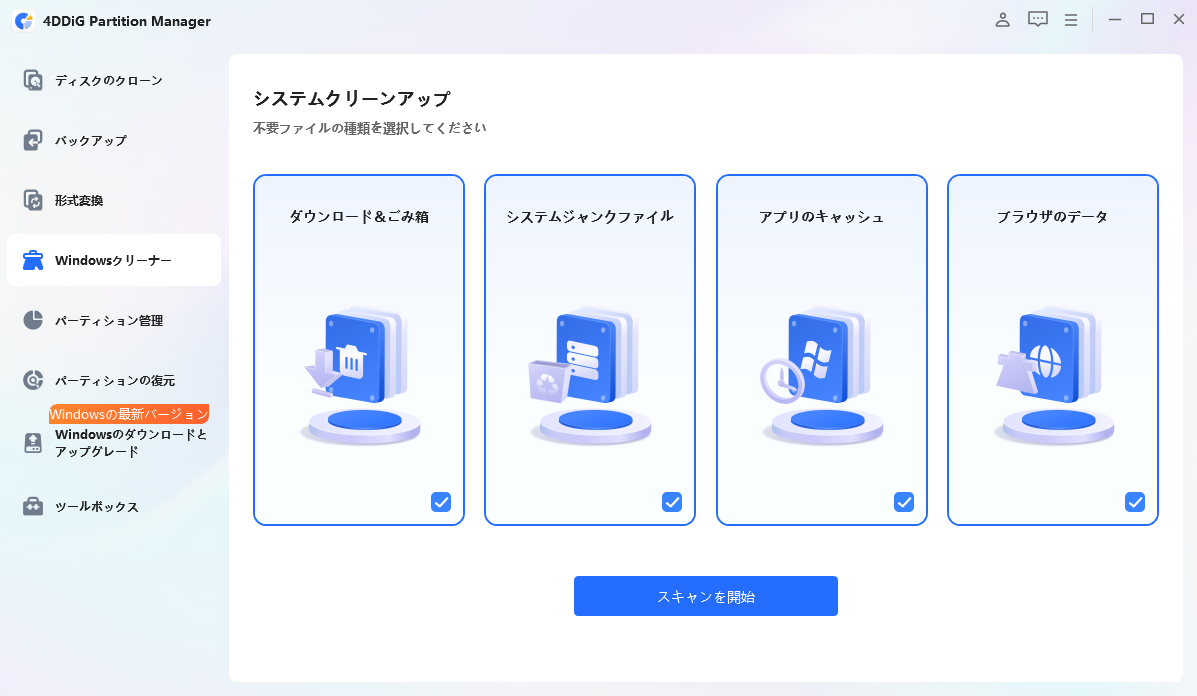
4DDiG Partition ManagerのWindowsクリーナー機能では、不要ファイルの種類を指定してスキャンし、結果一覧から削除対象を確認できます。CMDのようにパスやワイルドカードを入力する必要がなく、候補を見ながら整理できるのが特長です。
また、ファイルバックアップにも対応しており、不要ファイルの整理とバックアップを一つのソフトで完結できます。重要なデータを保護してから不要ファイルを整理する、といった使い分けが可能です。
具体的な操作手順は次のとおりです。
 安全なダウンロード
-
4DDiG Partition Managerをインストールして起動し、左側の「Windowsクリーナー」を選択してクリーンアップするファイルの種類を指定し、「スキャン開始」をクリックします。

-
スキャン後、ジャンクファイルが一覧表示され、安全に削除できるファイルはデフォルトで選択されているため、矢印をクリックして削除対象のファイルを確認できます。
-
「ワンクリッククリーン」をクリックし、確認することでディスクの空き容量を増やすことができます。
-
その後、ディスクの空き容量がクリーンアップされます。
まとめ
ファイルにはdelコマンド、フォルダにはrmdirを使い、中身ごと削除する場合は/sを付けます。削除前に対象を確認し、エラーが出たら権限・使用中の状態・パスを見直しましょう。
不要ファイルを探して整理するなら、Windows標準機能や4DDiG Partition ManagerのWindowsクリーナーもおすすめです。
安全なダウンロード
よくある質問
ファイルとフォルダでは、削除コマンドが異なります。Windows 11のCMDでよくある疑問を整理します。
Q1. Windows 11でファイルを削除するコマンドは何ですか?
CMDではdelです。del /p "ファイルのパス"で、確認を挟んで削除できます。読み取り専用ファイルには/fを追加します。
Q2. CMDでフォルダを削除するコマンドは何ですか?
rmdirまたはrdです。空フォルダにはrmdir "フォルダのパス"、中身ごと削除する場合はrmdir /s "フォルダのパス"を使います。
Q3. CMDを使わずに不要ファイル削除をする方法はありますか?
Windows 11の「設定」→「システム」→「ストレージ」から整理できます。4DDiG Partition ManagerのWindowsクリーナーでも、候補を確認しながら削除できます。
💡 AIで記事の要点をまとめる
 ChatGPT
 Google AI モード
 Perplexity
 Grok