「スペックは悪くないはずなのに動作が重い」という状況は、設定の見落としが原因であることが多いです。Windowsの電源プランやバックグラウンドのプロセス、ストレージの種類といった要素が、GPUやCPUの性能と同じくらいパフォーマンスに影響します。
この記事では、PCゲームを軽くする方法を「今すぐ試せる設定変更」から「本格的なハードウェア改善」まで順に解説します。
PCゲームが重くなる主な原因
次のようなものが挙げられます。
-
グラフィック設定が高すぎる
GPUのスペックがゲーム内の設定に見合っていない -
バックグラウンドソフトの多さ
ChromeやDiscordなどが常時CPUとメモリを消費している -
電源プランが省エネモード
CPUの動作クロックが節電のために抑制されている -
ゲームモードが無効
WindowsのリソースがOS全体に分散している -
ストレージがHDD
データのロードやテクスチャ展開がボトルネックになっている
 関連記事:
関連記事:
PCゲームを軽くする方法
コストゼロでできるものから順番に試していきます。
1.ゲーム内のグラフィック設定を下げる
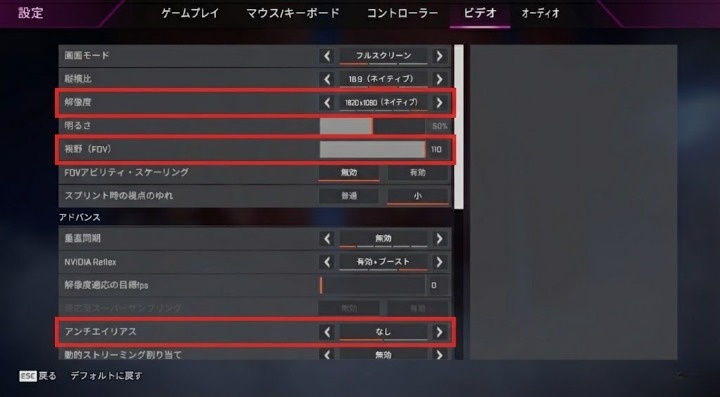
特定の項目を下げるだけでフレームレートが安定するケースは多いです。例えばApex Legendsであれば、「ビデオ」タブから調整できます。またNVidia製GPUならNVidia Appから、AMD製GPUならAMD Adrenalinからも設定を変更できます。
効果が大きい項目は以下の3つです。
-
「シャドウクオリティ」を「なし」または「低」に → GPU負荷が下がる
「アンチエイリアス」をオフに → フレームレートが上昇
-
「テクスチャフィルタリング」を「低」に → VRAMの消費を抑えられる

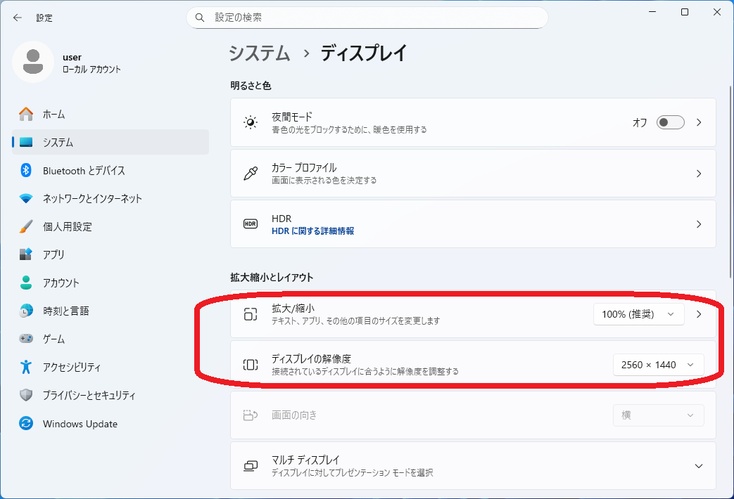
解像度の変更は見た目の変化が大きいため最後の手段にして、まずこれらの項目から試してください。
2.不要なソフトを閉じる
限られたリソースをできるだけゲーム処理に持っていくための方法です。
「Ctrl + Shift + Esc」でタスクマネージャーを開く
「プロセス」タブで使用率が高いプロセスを確認
-
ゲームには不要なアプリを右クリックし「タスクの終了」を選択
根本的な整理としては、「スタートアップ アプリ」タブから自動起動を「無効にする」設定も有効です。Spotify・Teams・クラウド同期ソフトなどが対象になります。
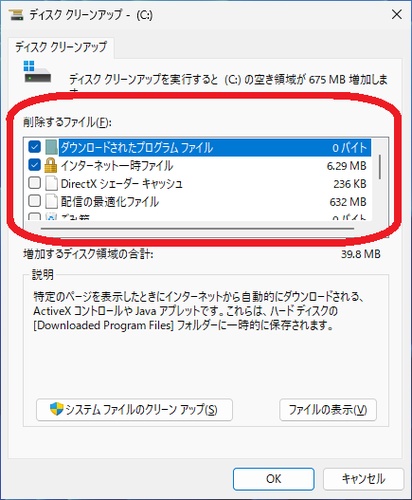
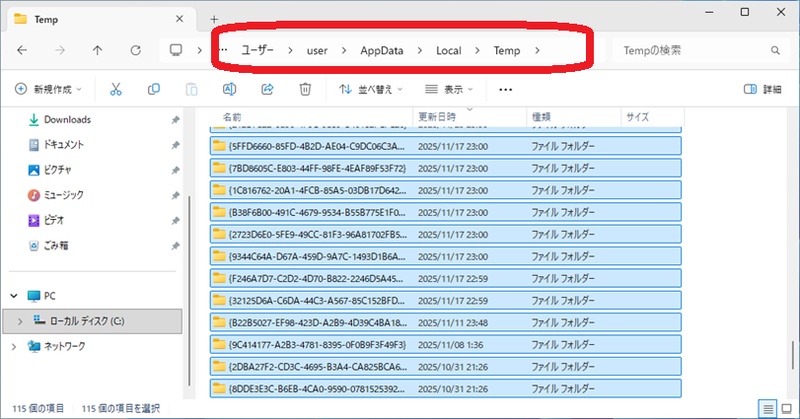
3.Cドライブの不要ファイルを徹底クリーンアップ
Cドライブの不要ファイルを整理・削除することで、ゲームの読み込み速度が向上し、動作もよりスムーズになります。効率よく深度クリーンアップを行うには、パーティション管理ソフト4DDiG Partition Manager の利用をおすすめします。
 安全なダウンロード
4DDiG Partition Managerをインストールして起動し、左側の「Windowsクリーナー」を選択してクリーンアップするファイルの種類を指定し、「スキャン開始」をクリックします。
スキャン後、ジャンクファイルが一覧表示され、安全に削除できるファイルはデフォルトで選択されているため、矢印をクリックして削除対象のファイルを確認できます。
「ワンクリッククリーン」をクリックし、確認することでディスクの空き容量を増やすことができます。
その後、ディスクの空き容量がクリーンアップされます。
4.電源設定を「高パフォーマンス」にする
Windows 11のデフォルトは「バランス」であり、この状態ではCPUの動作クロックが節電のために抑制されることがあります。
「Windowsキー + I」で設定を開く
「システム」>「電源」に進む
-
「電源モード」を「最高のパフォーマンス」に変更する
パソコンの処理速度を上げるWindows 11の設定として、電源プランの変更はゼロコストで効果が大きい部類です。
5.ゲームモードを有効にする
ゲームモードを有効にすると、ゲーム実行中にWindows UpdateなどのOS側処理が抑制され、CPUとGPUのリソースがゲームプロセスへ優先配分されます。
「Windowsキー + I」で設定を開く
-
「ゲーム」>「ゲームモード」を「オン」に切り替える
GeForce RTX 20シリーズ以降のGPUを搭載している場合は、「システム」>「ディスプレイ」>「グラフィック」から「ハードウェアアクセラレータによるGPUスケジューリング」も有効にしておくと効果的です。
6.SSDをアップグレードする
設定変更で軽くならない場合、ストレージがHDDのままであることがボトルネックになっている可能性があります。「ロードが明らかに遅い」「Windows起動に1分以上かかる」といった症状がある場合は換装を検討してください。
SSD換装の障壁になりがちなのがWindowsの再インストール作業ですが、4DDiG Partition Manager の「ディスククローン」機能を使うと、インストール済みのゲームやドライバ、個人設定ごと新しいSSDへそのままコピーできます。
再インストール不要で移行後すぐに元の環境で使い始められるため、換装のコストを大きく下げられます。具体的な操作手順は次の通りです。
安全なダウンロード
-
外部ディスクをコンピュータに接続し、4DDiG Partition Managerをダウンロードしてインストールします。その後、アプリケーションを起動し、「システムディスクのクローン」を選択してください。
-
ソースディスクからクローンデータを受け取るターゲットディスクを選択し、「次に」ボタンをクリックします。(ソースディスクはシステムディスクで、ターゲットディスクは接続したディスクがデフォルトで選ばれます。)
-
次に、クローンディスクの効果を示すプレビューインターフェースが表示されます。ソースディスクのパーティションはデフォルトでターゲットディスク全体を占め、両側のハンドルをドラッグしてクローンパーティションのサイズを変更できます。プレビューが正しいことを確認したら、「開始」ボタンをクリックしてクローン操作を開始します。
-
ディスクのクローン作成が完了するまで待ちます。クローン作成の速度は、ソースディスクのサイズによって異なります。 他の操作を実行したり、現在の操作を中断したりせず、しばらくお待ちください。
まとめ
ゲームを軽くする方法として、グラフィック設定の見直し>不要ソフトを閉じる>電源プランを変更>ゲームモードを有効にする、の順で試すと効率的です。それでも改善しない場合はストレージの見直しを検討してください。
換装作業が面倒と感じる場合は、4DDiG Partition Manager のディスククローン機能を活用することで、簡単かつ安全にアップグレードが実現できます。
安全なダウンロード
よくある質問
PCゲームの動作改善についてよく寄せられる疑問を、ポイントを絞って回答します。
1.重いゲームを軽くする方法は?
まずグラフィック設定、バックグラウンドソフトの整理、電源プランとゲームモードの変更を試してください。それでも改善が見られない場合は、ストレージの見直しが有効です。
手間を省きたい場合は、4DDiG Partition Manager のOS移行機能を活用すると、現在の環境のまま安全に新しいSSDへ移行できます。
2.CPU使用率 100 超えるとどうなる?
フレームレートの著しい低下、カクつきやフリーズの頻発が起きます。状況によってはゲームが強制終了することもあります。
3.ゲーミングPCは毎回シャットダウンしたほうがいいですか?
毎回シャットダウンすることを推奨します。スリープや休止状態を長期間続けると、Windows Updateの適用が保留されたままになるほか、メモリの不整合や一時ファイルの蓄積が進むことがあります。
💡 AIで記事の要点をまとめる
 ChatGPT
 Google AI モード
 Perplexity
 Grok
Grok