ソフトウェアRAIDや複数ディスクをまたいだボリューム管理を検討するとき、「ダイナミックディスクに変換が必要」という場面に行き当たることがあります。操作自体は難しくないものの、手順を誤るとデータに影響が出るケースもあります。
この記事では、変換の仕組みから具体的な手順、よくある失敗の原因までを整理します。
ベーシックディスクとダイナミックディスクの違い
この2種類の違いを把握しておくことが、変換を判断する上での出発点になります。
ベーシックディスクとは
Windowsが標準で使用するディスクタイプです。MBRまたはGPTのパーティションテーブルで領域を管理し、NTFS・exFATなどでフォーマットして使います。新しいPCやSSDはほぼ必ずこの形式で認識されます。
構造がシンプルで他OSとの互換性も高い反面、複数ディスクをまたいだ論理構成やソフトウェアRAIDには対応していません。
ダイナミックディスクとは
「ボリューム」単位でストレージを管理するWindows独自の方式です。
- スパンボリューム:複数ディスクを連結して1つのドライブとして扱う
- ストライプボリューム(RAID-0相当):分散書き込みで速度を高める
- ミラーボリューム(RAID-1相当):2台に同一データを書き込み冗長化する
- RAID-5ボリューム:3台以上でパリティによる冗長性を持たせる
Windows専用の管理方式のため他OSからは認識できません。
ベーシックディスクをダイナミックディスクに変換するメリット
特定の要件において、ダイナミックディスクへの変換は合理的な解決策となります。
- ソフトウェアRAIDの構成
- 複数ディスクの連結
- 別ディスクの未割当領域を既存ボリュームに追加
よく誤解される点として、ベーシック → ダイナミックの変換はデータを保持したまま実行できます。データが消えるのは逆方向(ダイナミック → ベーシック)の変換で、全ボリューム削除が必要になります。
ベーシックディスクをダイナミックディスクに変換する方法
作業前に対象ディスクのバックアップを取っておくことを推奨します。変換後にベーシックへ戻すにはデータの消去が必要になります。
方法1:ディスクの管理でダイナミックディスクに変換する
Windows標準ツールディスクの管理で完結する方法です。SSDをダイナミックディスクに変換する場合もHDDと手順は同じです。
Windows + R → diskmgmt.msc を入力してEnter
-
ウィンドウ下部のディスク一覧で、変換したいディスクの左端の名称ラベルを右クリック(パーティション領域ではなく名称部分を右クリックする点に注意)
-
「ダイナミックディスクに変換」をクリック>「OK」>「変換」

完了後、ディスク種類の表示が「ダイナミック」に変われば成功です。
方法2:DiskPartコマンドで変換する
自動化や、GUIを使わずに操作したい場合に適しています。ディスク番号の選択ミスに注意してください。
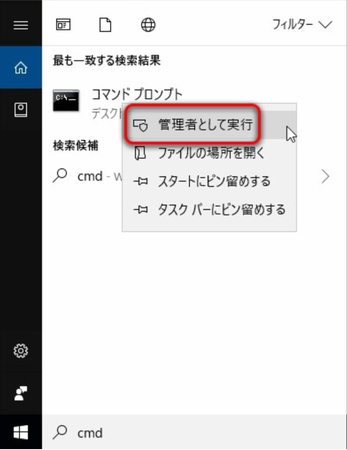
スタートメニューで「cmd」を検索し、管理者として実行
diskpartと入力してEnter
-
list diskで番号を確認後、対象を選択(例:ディスク 1)
select disk 1
-
変換を実行
convert dynamic
-
exit で終了
 変換できない主な原因
-
GPTディスクが対象になっている
WindowsはGPT形式のディスクをダイナミックに変換することを非対応としています -
フォーマット(ファイルシステム)の変更とは別物
変換はNTFSなどのフォーマット自体を変えるものではありません
ディスク管理をもっと便利にするパーティション管理ソフト
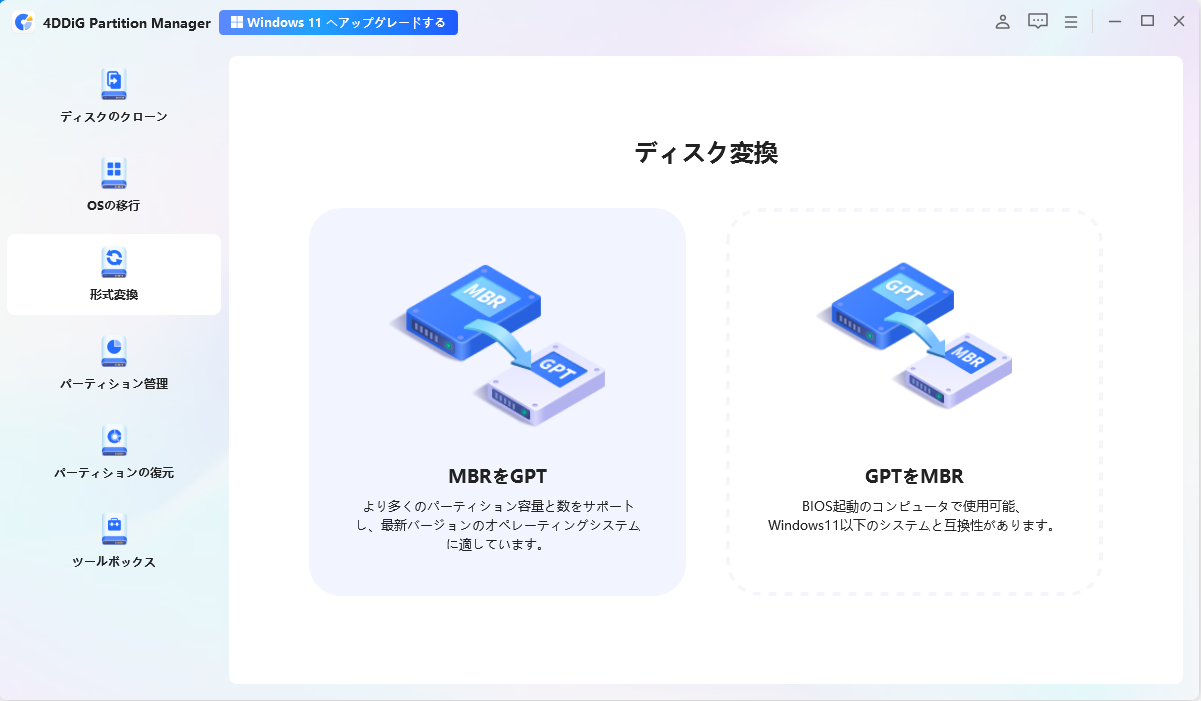
標準ツールでは「データを保持しながらMBRをGPTへ変換したい」「パーティション構成を柔軟に変えたい」といった要件に対応しきれない場面があります。
4DDiG Partition Manager は、そうした局面で有効な専用ツールです。DiskPartでMBR→GPT変換を行うとディスクの初期化(全データ削除)が必要になりますが、4DDiG Partition Managerはデータを消去せずに変換できます。
パーティションのサイズ変更・分割・統合・フォーマット変更もGUI上で完結するため、コマンド操作に慣れていない環境でも安全に使えます。実際の操作手順は次のようになります。
 安全なダウンロード
-
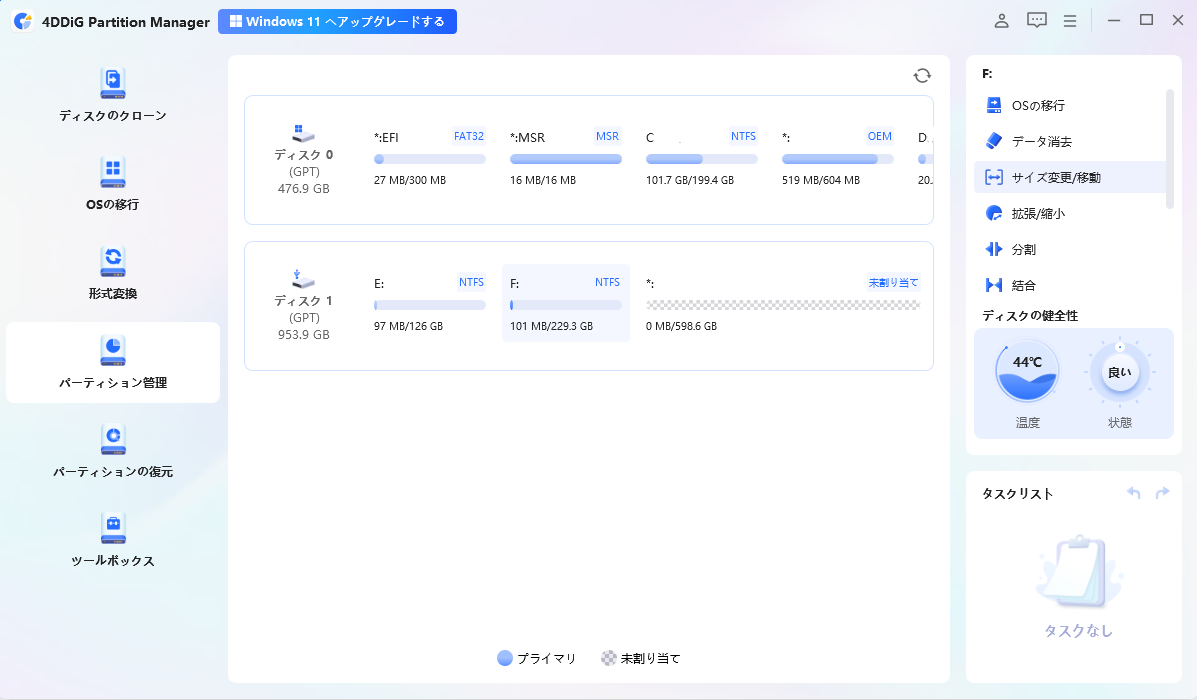
4DDiG Partition Managerをインストールして起動します。左側の「パーティション管理」を選択します。次に、サイズを変更するパーティションを右クリックし、「サイズ変更/移動」を選択します。
-
ポップアップウィンドウで、選択したパーティションの境界線をドラッグ&ドロップしてサイズを変更します。または、指定したパーティションサイズをGB単位で入力することもできます。パーティションサイズが設定されると、変更の結果をプレビューできます。問題がなければ、「OK」をクリックします。
-
キューに入れられたサイズ変更操作がタスクリストに表示されます。「タスクを実行」をクリックし、「OK」をクリックして操作を実行します。
-
パーティションのサイズ変更プロセスがすぐに開始され、しばらく時間がかかります。パーティションのサイズが期待通りに調整されるまで待ち、「OK」をクリックしてください。
まとめ
この記事では、ベーシックディスクをダイナミックディスクに変換する2通りの方法を解説しました。ディスク構成の変更はシステムに直結する操作です。
標準ツールでは対応が難しい構成変更、特にデータを保持しながら行いたいケースでは、4DDiG Partition Manager のようなツールを活用することで、作業リスクと手間の両方を下げることができます。
安全なダウンロード
よくある質問
変換作業でよくある疑問を3点まとめます。
1.ダイナミックディスクは非推奨ですか?
Microsoftはダイナミックディスクの代替として「記憶域スペース」を推奨しています。
2.GPTディスクへの変換方法は?
DiskPartのconvert gptで実行できますが、データが消えます。データを保持したまま変換したい場合は 4DDiG Partition Managerの「MBRをGPTに変換」機能が有効です。
3.Windowsでディスク管理からダイナミックディスクに変換するには?
「ディスクの管理」を開き、変換したいディスクの名称ラベル部分を右クリックして「ダイナミックディスクに変換」を選択します。その後「OK」>「変換」の順に操作を進めれば完了です。
💡 AIで記事の要点をまとめる
 ChatGPT
 Google AI モード
 Perplexity
 Grok
Grok