パソコンにプリインストールされていない場合は、自身でMicrosoft Office 2021のダウンロードとインストールを済ませる必要があります。WordやExcelなどを利用したいけれども、Microsoft Office 2021のダウンロード方法が分からない、ダウンロードできないと悩んでいる方は多いのではないでしょうか。
本記事ではMicrosoft Office 2021をダウンロードしてインストールするまでの手順を徹底解説します。
Microsoft Office 2021ダウンロードの概要
Microsoft Office 2021をダウンロードするには、Microsoft Office 2021を購入してプロダクトキーを入手しなければいけません。Microsoftのサイトにプロダクトキーを入力すれば、自身のアカウントからOffice 2021のダウンロードができます。
Microsoft Office 2021をダウンロードするために必要な準備
Microsoft Office 2021をダウンロードするために必要な準備は以下の通りです。
- Microsoft Office 2021の購入
- Microsoftのアカウント
- パソコン
- インターネット回線
Microsoft Office 2021のオンラインコード版であれば購入してすぐにプロダクトキーがメールで送付されるため便利です。Office 2021のダウンロードに必要なMicrosoftアカウントは無料で作成できます。アカウントなしでインストールはできないため、事前にアカウント作成を済ませましょう。
Microsoft Office 2021の ダウンロード手順
既にOffice 2021の購入をした方を想定して、Office 2021をダウンロードするまでの手順を詳しく解説します。
STEP1. Microsoft アカウントをサインインする
-
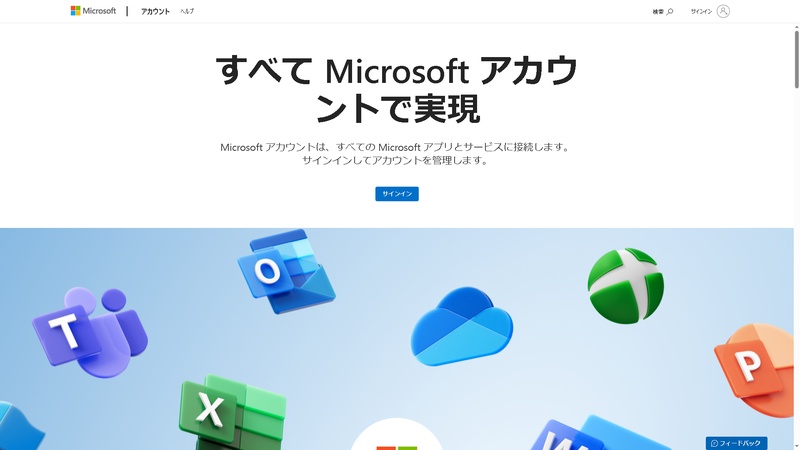
まずは「https://www.microsoft365.com/setup」へアクセスして、「始める」のボタンをクリックしましょう。
-
メールアドレスや電話番号などを入力して、パスワード認証を済ませればサインインは完了します。

STEP2. Officeプロダクト キーの入力 する
プロダクトキーを入力する画面が表示されるため、正確にプロダクトキーを入力しましょう。
STEP3. マイアカウントからインストールする
-
プロダクトキーの入力を済ませたならば、マイアカウントを開いて画面左上のドットメニューをクリックして、「その他のアプリ」をクリックしましょう。
-
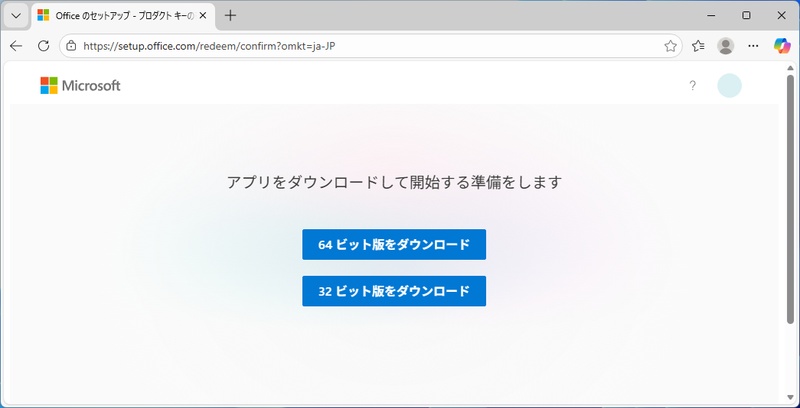
「アプリのインストール」をクリックするとOfficeのセットアップファイルのダウンロードが始まります。
STEP4. Office をインストールする
Officeのセットアップファイルをダウンロードした後は、デスクトップ上にあるセットアップファイルをダブルクリックするとインストールを開始できます。
STEP5. Office 2021をダウンロードしてインストール完了
セットアップファイルをダブルクリックして、画面の指示に従って操作を進めていくと、自動的にOffice 2021がパソコンにダウンロードされてインストールまで完了します。
Microsoft Office 2021をダウンロードできないときの対処法
Microsoft Office 2021をダウンロードできない場合の対処法を紹介します。
インターネット接続の確認
インターネット接続に問題があるとOffice 2021のダウンロードが進まない可能性があります。Office 2021のダウンロードファイルは数GB程度になるため、インターネットの接続速度があまりにも遅いとダウンロードが進みません。
Office 2021のダウンロードができない場合は、インターネット接続が正常に機能しているかチェックしましょう。ルーターの再起動やパソコンの再起動などでインターネット接続が改善されるケースが多いです。
2.ブラウザのキャッシュクリア
Microsoftのサイトへアクセスする際に問題があるとOffice 2021のダウンロードに失敗するケースがあります。ブラウザのキャッシュをクリアして、ブラウザの再起動をしてみましょう。キャッシュをクリアすることでブラウザの問題が改善されます。
ブラウザのキャッシュを消去して問題が解決されない場合はCookieの削除もしてみましょう。ただし、キャッシュやCookieの削除はMicrosoftのサイトのみで問題ありません。
3.ウイルス対策ソフトの一時停止
Office 2021のダウンロードをウイルス対策ソフトが邪魔しているケースがあります。ウイルス対策ソフトは、問題のないファイルを危険なものと誤検知してダウンロードを阻害することがあるからです。
ウイルス対策ソフトを一時停止すれば、Office 2021のダウンロードを問題なく進められません。ただし、ウイルス対策ソフトの一時停止はさまざまな脅威に無防備な状態になるためとても危険です。Office 2021のダウンロードを終えた後はすぐにウイルス対策ソフトの一時停止を解除しましょう。
4.Microsoft Office インストールトラブルシューティング
Office 2021のインストールに関するトラブルは、トラブルシューティングで解決できます。Microsoftは公式でトラブルシューティングツールを用意しているため活用しましょう。
「Office をインストールする場合のトラブルシューティング」のページからトラブルシューティングツールを起動できます。
【豆知識】Excel・Word・PowerPointファイルを復元する方法
Office 2021の不具合により、ExcelやWord、PowerPointなどのファイルが消えた場合は、復元ソフトによって取り戻せます。復元ソフトとしておすすめするのが「Tenorshare 4DDiG」です。幅広い種類のファイルに対応しており、ExcelやWord、PowerPointなどのファイルも復元できます。直感的で簡単に扱えるUIを採用しているため、気軽に利用してみましょう。
 安全なダウンロード
安全なダウンロード
Tenorshare 4DDiG を起動し、削除したofficeファイルが存在するハードディスクやパーティションを選択し、スキャンします。
しばらく待つと、消してしまったファイルが表示されます。復元前に、Excel、Word、PowerPointなどのファイルをダブルクリックすることによりプレビューが可能です。
復元したいofficeファイルを選択し、保存場所を選択します。例えばOneDriveまたはGoogle Driveなどのクラウドディスクに保存することを検討してください。
 注意:
注意:
保存パスを元の場所を選択すれば、データが上書きして復元できない恐れがあります。
よくある質問
Office 2021のインストールが進まないのはなぜですか?
Office 2021のインストールが進まない場合は、容量不足やウイルス対策ソフトによる阻害、以前インストールしたOfficeの影響などが考えられます。
容量の確保をして、ウイルス対策ソフトは一時停止しましょう。以前Officeをインストールしていた場合は、以前のバージョンのOfficeのファイルを完全に削除してからOffice 2021のインストールを実行してください。
Office 2021のプロダクトキーがないのですが、どうすればいいですか?
Office 2021のプロダクトキーは、購入したOfficeの種類によって記載場所が異なります。パッケージ版の場合は箱に封入されたカードを確認しましょう。オンラインで購入した場合は、プロダクトキーが記載されたメールが送付されます。
上記で確認できない場合は、購入時のレシートなどの情報を準備してMicrosoftのサポートに問い合わせしましょう。
オフィス2021と2024の違いは何ですか?
2026年1月時点のOfficeの最新バージョンが2024です。現在ではOffice 2021は最新より1つ前のバージョンとなっています。
最新のOffice 2024は最新OSに最適化されており、安定した動作を期待できるのが特徴です。古いバージョンのOSであれば、Office 2021でも問題なく動作します。
機能面についてはOffice 2021と2024でほとんど違いがありません。WordやExcel、PowerPointなど主要なアプリはいずれのバージョンでも利用できます。
Office 2021は2026年10月13日にサポート停止が予定されている点に注意が必要です。サポートが終了するとセキュリティの更新が行われず、情報漏洩などのリスクが高まります。
まとめ
Office 2021のダウンロードは、公式サイトでプロダクトキーを入力すれば実行されます。セットアップファイルをダウンロードして実行すれば、自動的にインストールが進むため、難しい点はありません。
ただし、インターネット接続やウイルス対策ソフトなどが原因でダウンロードが進まない場合があります。Office 2021のダウンロード・インストールが進まない場合は本記事の内容を参考にしてください。
WordやExcelなどのファイルが消えた場合は復元ソフトを使用しましょう。復元ソフトとして「Tenorshare 4DDiG」はおすすめです。
安全なダウンロード
安全なダウンロード
💡 AIで記事の要点をまとめる
 ChatGPT
 Google AI モード
 Perplexity
 Grok
Grok