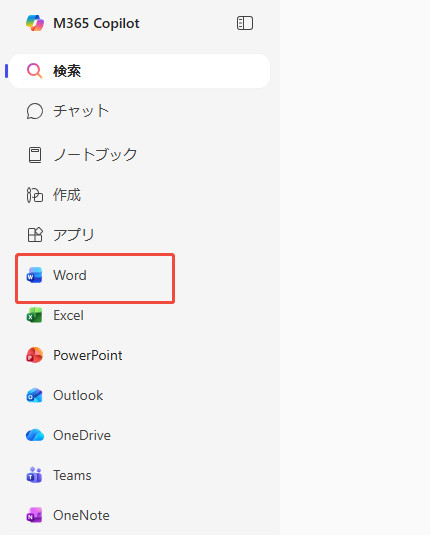
Office 2013は2023年4月にサポートが終了していますが、既存ライセンスをお持ちの方は現在でも使用することが可能です。
この記事では、Office 2013のダウンロードからインストールまでの具体的な手順と、よくあるトラブルの対処方法について解説します。特にインストール時のエラーは予期せぬタイミングで発生しますので、事前に対処法を知っておくとあせらずに対応できるようになります。
Office 2013のダウンロードとインストール
Office 2013のインストールには、インターネット接続とプロダクトキーが必須です。以下、各ステップごとに詳しく見ていきましょう。
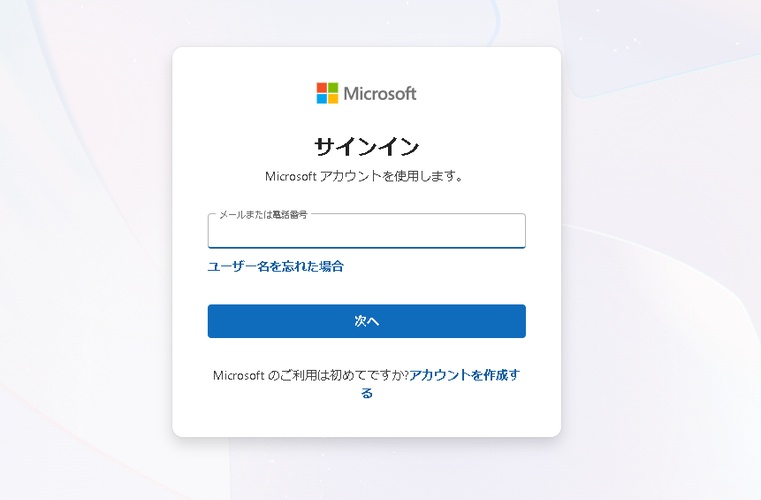
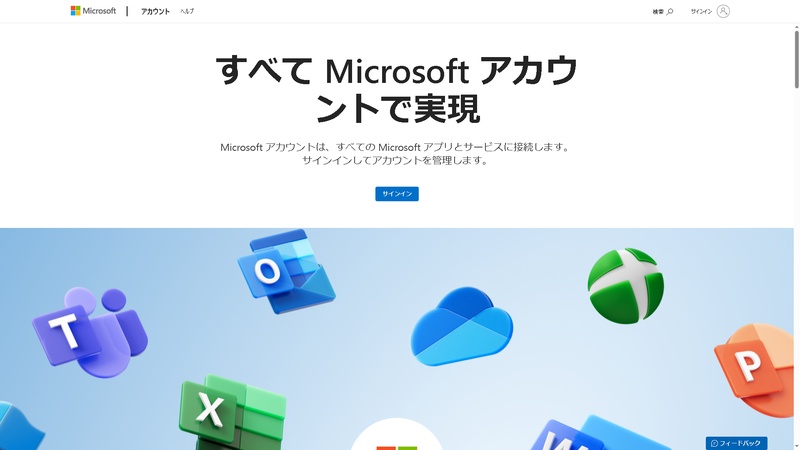
Microsoft アカウントにサインイン
MicrosoftのOfficeセットアップページ(https://setup.office.com/downloadoffice/)にアクセスし、「始める」をクリック。Microsoftアカウントでのサインインを求められます。既存のアカウントがあればそのままサインイン、なければ新規作成が必要です。

プロダクト キーの入力
25文字のプロダクトキー入力欄が表示されます。ハイフンは自動で入力されるため、文字と数字のみを入力してください。
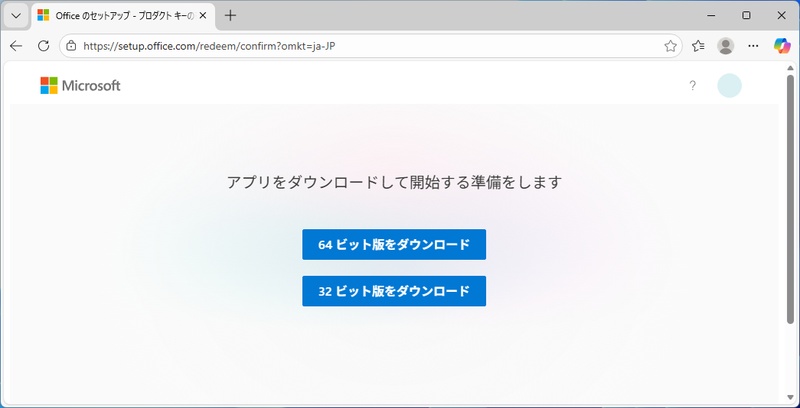
ダウンロード
プロダクトキーが認証されると、確認画面が表示されます。「利用」をクリックするとボタンが表示され、インストーラーをダウンロードできるようになります。
このインストーラーは本体ファイルではなく、実行すると必要なファイルをオンラインからダウンロードするファイルです。
インストール
インストーラーを実行するとインストールが開始され、進捗バーとともに「Office 2013 をインストールしています」という画面が表示されます。
初回起動
インストール完了後、WordやExcelを初めて起動すると、ライセンス条項への同意とアプリケーション設定画面が表示されます。
「同意する」を選択し、推奨設定か自分で設定するかを選びます。通常は「推奨設定を使用する」で問題ありません。
Office 2013がインストールできない場合の対処方法
インストールが途中で止まったり、エラーメッセージが表示されたりすることがあります。そのような時に試せる効果的な方法をご紹介します。
1. ハードディスクの空き容量を増やす
Office 2013のインストールには最低でも3GB以上の空き容量が必要です。ディスククリーンアップを実行し、不要なファイルを削除しましょう。
エクスプローラーでドライブを選択し、「...」をクリック。「クリーンアップ」を選択すると実行できます。
2. Easy Fixを実行して再インストールする
以前はOffice関連ファイルを完全に削除するEasy FixというツールがMicrosoftから提供されていましたが、現在は廃止されています。代わりにトラブルシューティングツールの使用が推奨されています。
「スタート」>「設定」>「システム」>「トラブルシューティング」から実行可能です。
実行後は必ずシステムを再起動してから、Office 2013の再インストールを試みてください。
3. 常駐ソフトを無効にする
ウイルス対策ソフトや起動時に自動で立ち上がるアプリケーションが、インストールを妨げる場合があります。特にAvastやKasperskyなどのサードパーティ製セキュリティソフトは、インストーラーファイルを不審なプログラムとして誤検知することがあります。
タスクマネージャーからスタートアップタブを開き、不要なプログラムを一時的に無効化してから再起動し、インストールを試してください。
4. ファイアウォール機能を無効にする
Windows Defenderファイアウォールが、Officeのオンラインダウンロードをブロックしている可能性があります。コントロールパネルから一時的にファイアウォールを無効化してインストールを試みてください。
ただし、インストール完了後は必ずファイアウォールを再度有効化してください。セキュリティ上のリスクを避けるため、この設定は一時的なものと考えてください。
5. 再セットアップを行う
上記の方法でも解決しない場合、システム全体に問題がある可能性があります。Windowsの「このPCを初期状態に戻す」機能を使用することで、クリーンな環境でOffice 2013をインストールできます。
ただしこれは最終手段として考え、重要なデータは必ず事前にバックアップしてください。
【豆知識】Excel・Word・PowerPointファイルを復元する方法
Office作業中の予期せぬトラブルで大切なファイルを失った経験はありませんか?そうした状況で役立つのが、データ復元ソフト「Tenorshare 4DDiG」です。
このソフトは、Word、Excel、PowerPointをはじめとする2000種類以上のファイル形式に対応しており、誤削除やフォーマット、空にしたゴミ箱、システムクラッシュなど様々なシナリオからファイルを復元できます。
無料版でも2GBまでファイルを復元できるため、まずは試してみる価値があります。操作も非常にシンプルで、以下のようにわずかなステップで完了します。
 安全なダウンロード
安全なダウンロード
Tenorshare 4DDiG を起動し、削除したofficeファイルが存在するハードディスクやパーティションを選択し、スキャンします。
しばらく待つと、消してしまったファイルが表示されます。復元前に、Excel、Word、PowerPointなどのファイルをダブルクリックすることによりプレビューが可能です。
復元したいofficeファイルを選択し、保存場所を選択します。例えばOneDriveまたはGoogle Driveなどのクラウドディスクに保存することを検討してください。
 注意:
注意:
保存パスを元の場所を選択すれば、データが上書きして復元できない恐れがあります。
よくある質問
Office 2013に関して、多くの方が疑問に思う点をまとめました。
Office 2013は再インストールできますか?
はい、可能です。プロダクトキーとMicrosoftアカウント情報があれば、何度でも再インストールできます。ただし、同時に使用できるデバイス数はライセンス形態によって異なります。
Office 2013のダウンロードはいつまでできますか?
正規ライセンスをお持ちであればダウンロードとライセンス認証は可能です。ただし製品サポートは2023年4月に終了しているため、セキュリティ更新プログラムは提供されません。
Office 2013から2016に無料でアップグレードできますか?
原則として、無償アップグレードはできません。Office 2013とOffice 2016は別製品として扱われるため、アップグレードには新たな購入が必要です。
まとめ
Office 2013のダウンロードとインストールは、プロダクトキーとインターネット接続があれば比較的スムーズに進められます。
また作業中のデータ損失に備えて、Tenorshare 4DDiGのようなデータ復元ソフトを知っておくことも重要です。特に業務で大切なExcelやWordファイルを扱う場合、データ損失の可能性を最小限に抑えられます。
この記事が、Office 2013のインストール作業をスムーズに進める助けになれば幸いです。
安全なダウンロード
安全なダウンロード
💡 AIで記事の要点をまとめる
 ChatGPT
 Google AI モード
 Perplexity
 Grok
Grok