Macで外付けHDDを使用していると、「アクセス権がないため、開けませんでした」「ファイルを編集できない」といったトラブルが発生することがあります。特に他のパソコンで使用していたディスクやフォーマット形式が異なるHDDでは、このような問題が起こりやすくなります。
この記事では、Macで外付けHDDのアクセス権を変更できない原因と、その対処方法について詳しく解説します。さらに、万が一データが消えてしまった場合の復元方法についても紹介します。
ディスクのアクセス権とは?
ディスクのアクセス権とは、ファイルやフォルダに対してどのユーザーがどのような操作を行えるかを管理する仕組みのことです。macOSではファイルやフォルダごとに「所有者」「グループ」「その他のユーザー」といった区分があり、それぞれに対して権限が設定されています。
この仕組みによって、重要なデータの誤削除や不正な変更を防ぎ、安全にファイルを管理できます。外付けHDDでも同様にアクセス権が設定されており、権限の状態によってはファイルの編集や削除、アクセス権の変更が制限される場合があります。
Macで外付けHDDのアクセス権を変更できない原因
Macで外付けHDDのアクセス権を変更できない場合、いくつかの原因が考えられます。主な原因を理解しておくことで、適切な対処がしやすくなります。
NTFSフォーマットによる制限
外付けHDDがNTFS形式でフォーマットされている場合、Macでは基本的に読み込みのみ対応しており、書き込みやアクセス権の変更が制限されます。
NTFSはWindows向けのファイルシステムのため、Mac標準の機能では完全に管理できないことが原因です。そのため、アクセス権を変更しようとしても設定できない場合があります。
Time Machine専用ディスクのロック
外付けHDDがTime Machineのバックアップディスクとして設定されている場合、システムによって保護され、アクセス権の変更が制限されることがあります。
Time Machineはバックアップデータの整合性を保つため、特定のフォルダやディスクに対してユーザーが自由に権限を変更できないようロックがかかることがあります。
ユーザー権限の不足・所有権の設定ミス
現在ログインしているユーザーに十分な権限がない場合、外付けHDDのアクセス権を変更できないことがあります。
また、ディスクやフォルダの所有者が別のユーザーになっている場合も、設定の変更が制限される可能性があります。特に、別のMacで作成されたディスクや共有環境で使用していたHDDでは、この問題が起こりやすくなります。
HDDの破損やアクセス障害
外付けHDD自体にファイルシステムのエラーや物理的な障害がある場合、アクセス権の変更が正常に行えないことがあります。
ディスクの状態に問題があると、macOSが安全のために操作を制限することもあります。このような場合は、ディスクユーティリティでの修復や、データのバックアップを検討する必要があります。
Macで外付けHDDのアクセス権を変更する方法
Macでは、Finderの設定やディスク管理機能を使うことで外付けHDDのアクセス権を変更できます。ここでは代表的な解除方法を紹介します。
1.Finderから「情報を見る」を開く
外付けHDDのアクセス権は、「情報を見る」画面から確認・変更できます。
Finderを開く
サイドバーまたはデスクトップから外付けHDDを探す
対象のディスクやフォルダを右クリックする
「情報を見る」をクリックする
2.共有とアクセス権で権限を変更する
「情報を見る」画面の下部から、ユーザーごとのアクセス権を変更できます。必要に応じてユーザーを追加することも可能です。
-
「情報を見る」ウィンドウを開く

下部の「共有とアクセス権」をクリックする
右下の鍵アイコンをクリックする
管理者パスワードを入力する
-
各ユーザーの権限を「読み/書き」「読み出しのみ」などに変更する
3.外付けHDDをフォーマットする
外付けHDDがNTFSなどMacで権限管理できない形式の場合、フォーマットによって問題が解決することがあります。フォーマットを行うとディスク内のデータはすべて削除されるため、事前にバックアップを取りましょう。
「ディスクユーティリティ」を開く
左側の一覧から外付けHDDを選択する
-
「消去」をクリックする
フォーマット形式を「APFS」または「exFAT」に設定する
「消去」をクリックしてフォーマットを実行する
4.アクセス不可時に「First Aid」で修復する
ディスクエラーが原因の場合は、First Aidで修復できる可能性があります。First Aidはファイルシステムのエラーや軽度の不具合をチェックし、自動的に修復を行います。
「ディスクユーティリティ」を開く
左側の一覧から外付けHDDを選択する
上部メニューの「First Aid」をクリックする
-
「実行」をクリックする
修復完了後、アクセス権が変更できるか確認する
アクセス権のトラブルでデータが消えた場合の解決策
外付けHDDのアクセス権を変更する過程で、誤ってデータを削除してしまったり、フォーマットによってファイルが消えてしまうことがあります。そのような場合は、データ復元ソフトを利用することで失われたファイルを取り戻せる可能性があります。
ここでは、データ復元ソフトTenorshare 4DDiG Macを使って外付けHDDのデータを復元する方法を紹介します。
Tenorshare 4DDiG Macで外付けHDDからデータを復元する
Tenorshare 4DDiG Macは、削除されたファイルやフォーマットされたディスクからデータを復元できるソフトです。外付けHDDだけでなく、USBメモリやSDカードなどさまざまなストレージデバイスに対応しています。
ディスクをスキャンすることで削除されたファイルや失われたデータを検出し、復元できる可能性があります。アクセス権の変更やフォーマットによってデータが見えなくなった場合でも、復元ソフトによってデータを回復できるケースもあるでしょう。
 安全なダウンロード
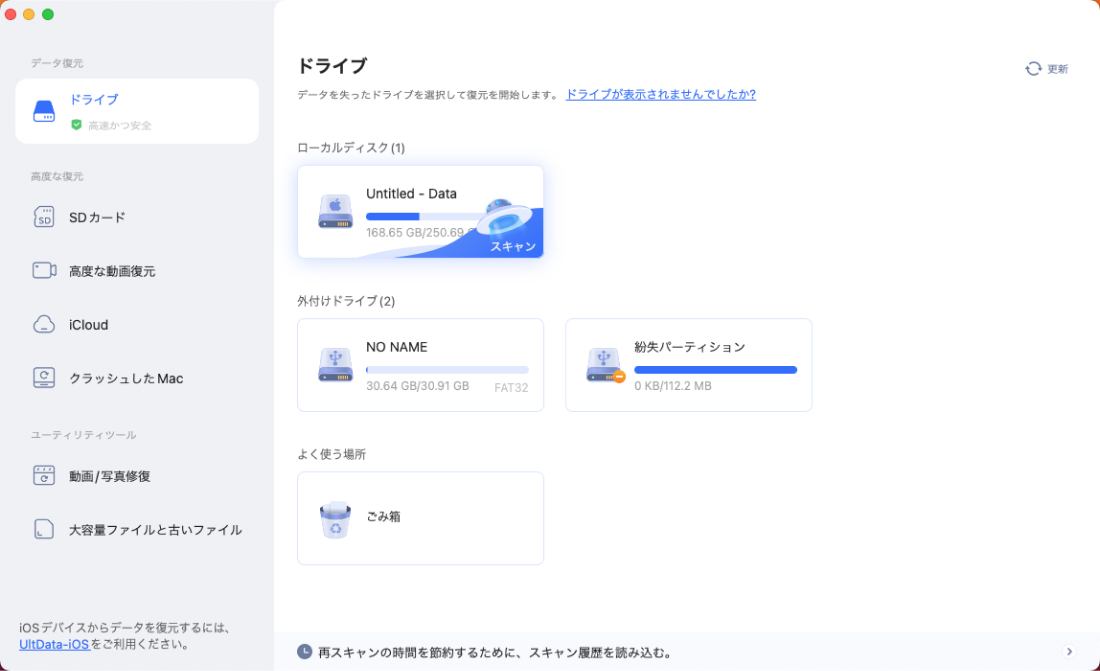
Tenorshare 4DDiG Macを起動し、削除したファイルが存在する外付けHDDを選択し、スキャンします。
しばらく待つと、外付けHDDから消してしまったファイルが表示されます。復元前に、写真、ビデオ、音楽、ドキュメントなどのファイルをダブルクリックすることによりプレビューが可能です。
復元したいファイルを選択し、保存場所を選択します。例えばGoogle DriveまたはDropboxなどのクラウドディスクに保存することを検討してください。
 注意:
注意:
保存パスを元の場所を選択すれば、データが上書きして復元できない恐れがあります。
よくある質問
Macで外付けHDDのアクセス権を変更する際には、さまざまな疑問が出てくることがあります。ここでは、Macのアクセス権に関してよくある質問とその回答を紹介します。
1.Macでフォルダのアクセス権を許可するにはどうすればいいですか?
Macでフォルダのアクセス権を変更するには、Finderから対象のフォルダを選択し、「情報を見る」を開きます。ウィンドウ下部にある「共有とアクセス権」の項目で、ユーザーごとの権限を「読み/書き」「読み出しのみ」などに変更できます。
2.Macの共有とアクセス権はどこにありますか?
「共有とアクセス権」は、ファイルやフォルダの「情報を見る」画面の下部に表示されます。Finderで対象のファイルやフォルダを右クリックし、「情報を見る」を選択すると詳細情報が表示されます。その画面の下側に「共有とアクセス権」の項目があり、ユーザーごとのアクセス権を確認・変更できます。
3.マックでアクセス権がないため、どうすればいいですか?
Macでアクセス権がない場合は、まず現在のユーザーに十分な権限があるか確認しましょう。「情報を見る」の「共有とアクセス権」から、ユーザーの権限を「読み/書き」に変更することで解決する場合があります。
まとめ
Macで外付けHDDのアクセス権を変更できない場合は、ファイルシステムの形式やユーザー権限、ディスクの状態など、さまざまな原因が考えられます。
もしアクセス権のトラブルによってデータが消えてしまった場合でも、データ復元ソフトを利用することでファイルを取り戻せる可能性があります。
Tenorshare 4DDiG Macは、削除されたファイルやフォーマットされた外付けHDDからデータを復元できるソフトで、USBメモリやSDカードなどさまざまなストレージにも対応しています。外付けHDDのトラブルが発生した際は、慌てず原因を確認し、適切な方法で対処することが大切です。
💡 AIで記事の要点をまとめる
 ChatGPT
 Google AI モード
 Perplexity
 Grok
Grok