質問
「なぜMacでBitLockerドライブのロックを解除できないのか?これはWindows 11 PCでBitLockerにより暗号化された外付けUSBポータブルドライブです。妻のMacBook Proにこのドライブを接続すると、内容が利用できません。単にドライブを取り外すか消去するよう求められます。MacでBitLockerドライブのロックを解除することは可能でしょうか?」
ーYahoo知恵袋
BitLockerはWindowsで利用できるディスク暗号化機能ですが、Macでは標準状態でBitLockerに対応していません。そのため、BitLockerで暗号化された外付けドライブをMacに接続しても、ドライブの内容を開けないケースがあります。
しかし、仮想環境を利用したり専用ソフトを使用したりすることで、MacからBitLockerドライブにアクセスできる場合があります。また、BitLockerのトラブルによってデータにアクセスできなくなった場合でも、適切な方法で対処すればデータを取り戻せる可能性があります。
この記事ではMacでBitLocker暗号化ドライブを開く方法や、BitLocker回復キーがわからない場合の対処法、さらにデータを復元する方法について詳しく解説します。
MacのPC本体を暗号化する方法
Macでは標準機能の「FileVault」を使用することで、PC本体のストレージを暗号化できます。FileVaultを有効にするとディスク内のデータが暗号化され、不正アクセスや盗難時の情報漏えいを防ぐことができます。
FileVaultは「システム設定」から簡単に有効化でき、設定後はログインパスワードを入力したユーザーのみがデータにアクセスできるようになります。Macのセキュリティを高めたい場合は、FileVaultを有効にしておくことが推奨されています。

Macで外付けUSBドライブを暗号化する方法
Macでは、外付けUSBメモリや外付けHDDなどのストレージも暗号化することが可能です。
対象のドライブを右クリックし、「"ディスク名前"を暗号化...」を選択すると、パスワードを設定して暗号化を行えます。
暗号化されたドライブは、設定したパスワードを入力しないと内容を開くことができません。そのため、USBメモリを紛失した場合でも、第三者がデータを閲覧するリスクを低減できます。
ただし、Macの暗号化機能はApple独自の方式を使用しているため、WindowsのBitLockerとは互換性がない点に注意が必要です。
Macは標準状態ではBitLockerに非対応
BitLockerは、MicrosoftがWindows向けに提供しているディスク暗号化機能です。そのため、macOSでは標準機能としてBitLockerに対応していません。
BitLockerで暗号化されたドライブをMacに接続した場合、通常は内容を読み取ることができず、アクセスが制限されることがあります。これは、MacとWindowsで使用している暗号化方式が異なることが原因です。
そのため、MacでBitLocker暗号化ドライブを使用する場合は、専用ソフトを利用するなど別の方法で対応する必要があります。
MacでBitLockerドライブを開く方法
Macは標準状態ではBitLockerに対応していないため、BitLockerで暗号化されたドライブをそのまま開くことはできません。しかし、いくつかの方法を利用することでMacからBitLockerドライブにアクセスできる場合があります。ここでは代表的な方法を紹介します。
方法1.VirtualBoxを使って、BitLockerドライブを開く
VirtualBoxを利用すれば、Mac上でWindowsの仮想環境を作成しBitLockerドライブにアクセスできます。Windows環境からアクセスすることで、BitLockerドライブ内のデータを確認できるようになります。
MacにVirtualBoxをインストールする
VirtualBoxを起動し、Windowsの仮想マシンを作成する
Windowsをインストールして仮想環境を起動する
BitLockerで暗号化されたドライブをMacに接続する
-
Windows上でBitLockerの回復キーまたはパスワードを入力してドライブを開く
方法2.追加の拡張機能をインストールして、BitLockerドライブを開く
BitLockerに対応したソフトや拡張機能をインストールすることで、Macから直接BitLockerドライブを読み取れる場合があります。この方法を利用すると、Mac上でBitLockerドライブのデータを閲覧・コピーできるようになります。
BitLocker対応ソフトをMacにインストールする
ソフトを起動してBitLockerドライブをMacに接続する
暗号化されたドライブをソフト上で選択する
BitLockerのパスワードまたは回復キーを入力する
ドライブをマウントしてファイルにアクセスする
方法3.デュアル ブートを使って、BitLockerドライブを開く
MacにWindowsをインストールしてデュアルブート環境を作ることで、WindowsからBitLockerドライブを開くことができます。Windows環境で操作することで、BitLocker暗号化ドライブを通常のストレージとして利用できます。
MacにWindowsをインストールしてデュアルブート環境を構築する
起動時にWindowsを選択してMacを起動する
BitLockerで暗号化されたドライブを接続する
WindowsでBitLockerの回復キーまたはパスワードを入力する
ドライブを解除してデータにアクセスする
MacでBitLockerドライブからデータを復元する方法
BitLockerで暗号化されたドライブでは、回復キーがわからなかったり、誤ってフォーマットしてしまったりすると、データにアクセスできなくなることがあります。そのような場合は、データ復元ソフトを利用することで、失われたファイルを取り戻せる可能性があります。
例えば、Tenorshare 4DDiG Macは、削除されたファイルやフォーマットされたストレージからデータを復元できるソフトです。Tenorshare 4DDiG Macを使用すれば、ドライブをスキャンして削除されたファイルや失われたデータを検出し、必要なデータだけを選択して復元することが可能です。
BitLockerのトラブルによってデータが見えなくなった場合でも、データが上書きされていなければ復元できる可能性があります。重要なファイルを失ってしまった場合は、Tenorshare 4DDiG Macのようなデータ復元ソフトを活用することで、大切なデータを取り戻せる可能性があります。
 安全なダウンロード
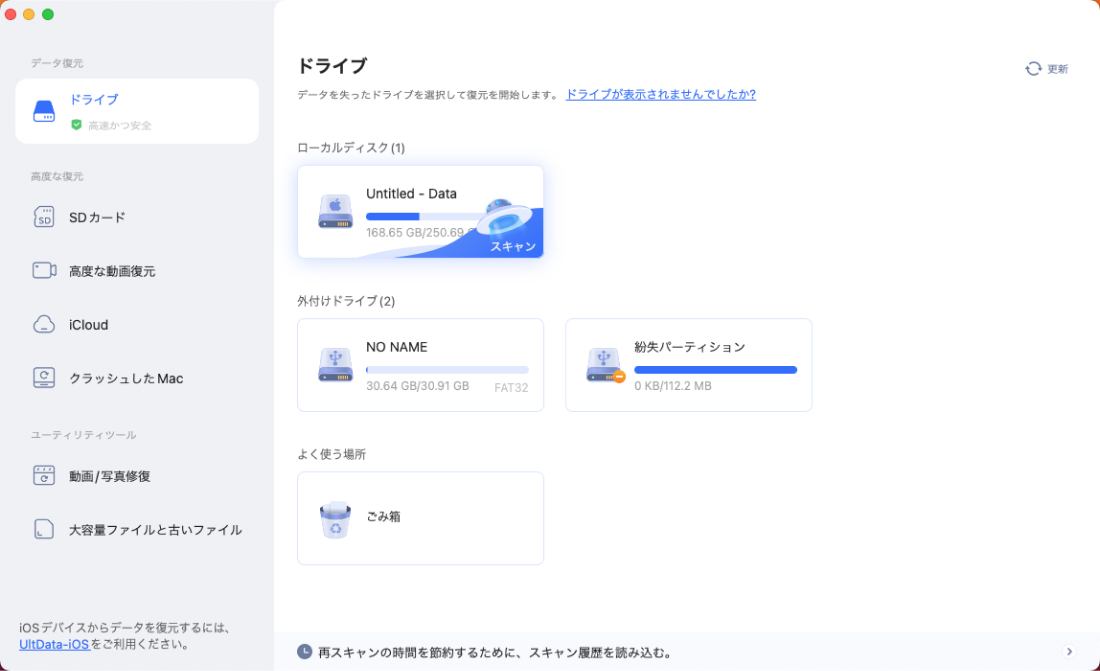
Tenorshare 4DDiG Macを起動し、BitLockerされたドライブを選択し、スキャンします。
しばらく待つと、BitLockerドライブのデータが表示されます。復元前に、写真、ビデオ、音楽、ドキュメントなどのファイルをダブルクリックすることによりプレビューが可能です。
復元したいファイルを選択し、保存場所を選択します。例えばGoogle DriveまたはDropboxなどのクラウドディスクに保存することを検討してください。
 注意:
注意:
保存パスを元の場所を選択すれば、データが上書きして復元できない恐れがあります。
よくある質問
MacでBitLocker暗号化ドライブを扱う際には、さまざまな疑問が出てくることがあります。ここでは、BitLockerに関してよくある質問とその回答を紹介します。
1.BitLockerはMacで使えますか?
BitLockerはMicrosoftが提供しているWindows向けのディスク暗号化機能のため、macOSでは標準機能として対応していません。そのため、MacでBitLockerドライブを直接開いたり、暗号化を管理したりすることはできません。
2.BitLocker回復キーがない場合どうすればいいですか?
BitLocker回復キーがわからない場合、まずはMicrosoftアカウントや会社の管理システムなどに回復キーが保存されていないか確認しましょう。BitLockerはセキュリティ機能のため、回復キーがないとドライブのロックを解除できない場合があります。
まとめ
Macは標準状態ではBitLockerに対応していないため、BitLockerで暗号化されたドライブをそのまま開くことはできません。しかし、VirtualBoxでWindows環境を利用したり、BitLocker対応ソフトを使用したりすることで、Macからドライブにアクセスできる場合があります。
また、BitLockerのトラブルによってドライブにアクセスできなくなった場合でも、データが完全に失われたとは限りません。データ復元ソフトを利用することで、削除されたファイルや失われたデータを取り戻せる可能性があります。
例えば、Tenorshare 4DDiG Macは外付けHDDやUSBメモリなどのストレージをスキャンし、削除されたファイルやフォーマットされたデータを復元できるソフトです。BitLockerドライブのトラブルでデータが見えなくなった場合でも、復元できる可能性があります。
BitLocker暗号化ドライブのトラブルが発生した場合は、慌てず原因を確認し、適切な方法でドライブへのアクセスやデータ復元を試してみましょう。
💡 AIで記事の要点をまとめる
 ChatGPT
 Google AI モード
 Perplexity
 Grok
Grok