Как открыть файл 7z на Windows и Mac: простые способы
Файл 7z — это формат сжатого архива, который хранит один или несколько файлов и уменьшает их размер для удобного хранения и передачи. Этот формат встречается не так часто, поэтому многие пользователи ищут, как открыть 7z файлы, когда видят сообщение «Не удалось открыть файл как архив» или сталкиваются с тем, что компьютер не распознает формат.
В этом руководстве разберем быстрые, безопасные и бесплатные способы открыть архивы 7z на Windows, Mac и других устройствах, а также покажем, что делать, если архив поврежден и не распаковывается.
Содержание

Что такое файл 7z и какие программы открывают 7z?
Формат 7z — это сжатый архив, созданный программой 7-Zip, бесплатным инструментом с открытым исходным кодом для сжатия файлов. По сравнению с ZIP-файлами, 7z часто обеспечивает более высокий уровень сжатия, поэтому его используют для передачи больших программных пакетов, резервных копий, документов и мультимедийных файлов.
Архив 7z может содержать один файл или тысячи файлов, разложенных по папкам, при этом исходная структура сохраняется. Открывать 7z файлы можно с помощью разных программ:
- Программа
- Windows
- Mac
- Бесплатно
- 7-Zip
- Да
- Нет
- Да
- WinRAR
- Да
- Ограниченно
- Пробная версия
- PeaZip
- Да
- Да
- Да
- Bandizip
- Да
- Да
- Бесплатная и платная версии
- The Unarchiver
- Нет
- Да
- Да
- Keka
- Нет
- Да
- Да
Если вам нужен надежный распаковщик .7z для Windows, 7-Zip остается одним из самых рекомендуемых вариантов: он легкий, бесплатный и поддерживает почти все популярные форматы архивов.
Как открыть 7z файлы на Windows 10/11
Ниже рассмотрим три надежных способа открыть 7z файл, если вы используете Windows.
Способ 1. Открыть 7z через 7-Zip
Если вы ищете, как открыть 7z файлы на Windows 10, 7-Zip стоит попробовать в первую очередь. Программа создана разработчиками формата 7z, поэтому обеспечивает лучшую совместимость и обычно без проблем работает как с небольшими, так и с крупными архивами. Установка занимает меньше минуты, а после нее файлы можно распаковывать прямо через контекстное меню Проводника Windows.
Скачайте и установите 7-Zip, затем найдите архив 7z на компьютере.
Нажмите по файлу правой кнопкой мыши и выберите 7-Zip.
-
Выберите Извлечь здесь или Извлечь в «Имя папки».
-
Дождитесь завершения распаковки и откройте извлеченную папку.
Способ 2. Открыть 7z через Проводник Windows
Новые версии Windows 11 поддерживают несколько архивных форматов, включая 7z. Если у вас Windows 11 версии 23H2 или новее, для базовой распаковки может не понадобиться дополнительная программа. Встроенная функция не дает таких расширенных возможностей управления архивами, как 7-Zip, но подходит для редких случаев, когда нужно быстро распаковать 7z файл.
Откройте Проводник и перейдите к архиву 7z.
-
Нажмите по файлу правой кнопкой мыши, выберите Извлечь все и укажите папку назначения.
-
Нажмите Извлечь и откройте распакованные файлы после завершения процесса.
Способ 3. Использовать другой распаковщик 7z
Если на компьютере уже установлена другая программа для архивов, обычно нет необходимости сразу переходить на другой инструмент. WinRAR, PeaZip и Bandizip поддерживают формат 7z и предлагают похожие функции распаковки.
Такие программы особенно полезны, если вы часто работаете с разными форматами архивов: ZIP, RAR, TAR, ISO и 7z.
Вот как распаковать 7z через WinRAR:
-
Установите выбранную программу, например WinRAR, и запустите ее.
-
Нажмите Options в верхнем меню и выберите Settings или нажмите Ctrl + S.
-
В окне Settings откройте вкладку Integration. В разделе Associate WinRAR with убедитесь, что отмечен пункт 7Z.
-
Дважды щелкните файл .7z, и он должен открыться в WinRAR.
-
Выберите нужные файлы или папки либо нажмите Ctrl + A, чтобы выбрать все. Затем нажмите Extract To в верхней части окна.
-
Выберите папку назначения и нажмите OK.
 Вам также может быть интересно:
Как исправить WinRAR архив поврежден или имеет неизвестный формат [5 способов]
Как открыть 7z файлы на Mac
На macOS тоже есть несколько вариантов работы с 7z файлами. Рассмотрим основные.
Может ли macOS открыть 7z по умолчанию?
В отличие от ZIP-архивов, macOS не поддерживает формат 7z через Finder по умолчанию. Если дважды щелкнуть 7z файл, содержимое обычно не извлекается, пока не установлена сторонняя программа. Чтобы распаковать 7z на Mac, понадобится архиватор, например The Unarchiver или Keka.
Открыть 7z с помощью The Unarchiver
The Unarchiver — один из самых популярных архиваторов для macOS. Он легкий, бесплатный и интегрируется с Finder, поэтому открывать 7z файлы можно без изучения сложного интерфейса. Помимо 7z, программа поддерживает десятки других форматов архивов и может стать удобной заменой стандартной утилите архивации.
-
Установите The Unarchiver с официального сайта или из Mac App Store и запустите программу.
-
Нажмите по 7z файлу правой кнопкой мыши, выберите Open With, затем The Unarchiver и дождитесь распаковки.
⚡ Почему 7z файл все равно не открывается?
Если архив не открывается даже после попыток с разными программами, проблема может быть не в распаковщике, а в самом файле.
Частые причины, почему 7z архив не открывается:
- Загрузка была прервана, поэтому часть данных архива отсутствует.
- Файл поврежден из-за сбоя системы, неисправного накопителя или ошибки передачи.
- Архив защищен паролем, и его нельзя распаковать без правильного пароля.
- Старая версия архиватора не поддерживает новый метод сжатия или шифрования 7z.
- Поврежденные сектора на HDD, SSD или карте памяти нарушили структуру архива.
- USB-накопитель или сетевое подключение были отключены до завершения передачи.
- Вирусы, вредоносное ПО или ошибки файловой системы изменили структуру архива, из-за чего появляется ошибка вроде cannot open file as archive 7zip.
Способ 1. Конвертировать 7Z в ZIP
Если архив не поврежден, но устройство или программа не поддерживает 7z, конвертация в ZIP может улучшить совместимость. Это удобно, когда нужно быстро понять, как извлечь 7z файлы на устройстве без подходящего архиватора.
-
Откройте онлайн-конвертер архивов, например CloudConvert, и загрузите 7z архив, нажав Select File.
Выберите ZIP как выходной формат.
-
Запустите конвертацию и скачайте ZIP-архив после завершения процесса.
Способ 2. Восстановить поврежденный архив специальным инструментом
Иногда сам архив поврежден, поэтому его невозможно распаковать независимо от того, какой 7z opener вы используете. Такое часто происходит из-за прерванной загрузки, неисправного накопителя, внезапного выключения системы или ошибки передачи. Если вы снова и снова видите сообщение вроде cannot open file as an archive 7zip, восстановление архива обычно эффективнее, чем попытки открыть его другими программами.
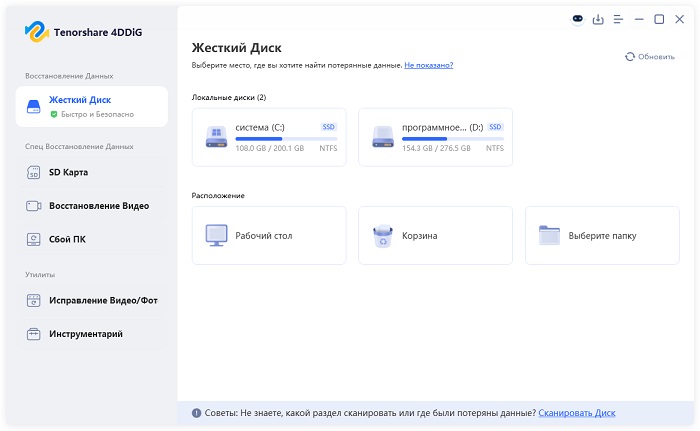
Одним из решений может стать 4DDiG File Repair, который предназначен для восстановления поврежденных файлов, больше не открывающихся стандартными приложениями.
Ключевые возможности 4DDiG File Repair
- Восстановление поврежденных архивов, включая 7Z, ZIP, RAR и другие популярные сжатые форматы.
- Использование продвинутых технологий для восстановления поврежденной структуры файла и максимального сохранения данных.
- Пакетное восстановление нескольких поврежденных файлов за одну операцию.
- Помощь при повреждениях из-за прерванных загрузок, сбоев накопителя, системных ошибок и ошибок передачи.
- Функция предпросмотра, чтобы проверить результат перед сохранением.
- Поддержка разных типов документов и файлов, не только архивов.
- Простой интерфейс, не требующий технических навыков.
 Безопасная загрузка
Безопасная загрузка
Как восстановить поврежденные 7Z или ZIP файлы через 4DDiG File Repair
-
Установите и запустите 4DDiG File Repair, затем выберите функцию Восстановление файлов в левой части окна и нажмите Добавить файлы, чтобы загрузить поврежденный архив 7z или ZIP.
-
Нажмите Восстановить все, чтобы начать восстановление поврежденных файлов.
-
Дождитесь завершения процесса, а затем нажмите Предпросмотр, чтобы проверить восстановленный файл.
-
Нажмите Сохранить, чтобы экспортировать восстановленный архив. Рекомендуется сохранить его в другую папку, а затем повторно распаковать.
Часто задаваемые вопросы о 7z файлах
Как открыть 7z файлы на Android и iPhone?
Несколько мобильных приложений поддерживают архивы 7z. На Android можно использовать ZArchiver или RAR. На iPhone и iPad похожие возможности дают iZip и Documents by Readdle.
Как открыть 7z файлы без установки программы?
Если вы используете Windows 11 версии 23H2 или новее, Проводник может распаковывать многие архивы 7z напрямую. Также можно воспользоваться браузерными онлайн-инструментами для извлечения архивов без установки программы.
Как открыть 7z файл без пароля?
Если архив зашифрован, легального способа получить доступ к содержимому без правильного пароля нет. Защита паролем является частью безопасности архива и не обходится стандартными программами распаковки.
Можно ли открыть 7z без 7-Zip?
Да. WinRAR, PeaZip, Bandizip и The Unarchiver тоже могут открывать архивы 7z в зависимости от вашей операционной системы.
Работает ли 7-Zip на Mac?
Официальная версия 7-Zip рассчитана на Windows. Пользователи Mac обычно используют альтернативы, например The Unarchiver или Keka, чтобы открывать и распаковывать 7z файлы.
Вам также может быть интересно:
Заключение
Понять, как открыть 7z файлы, довольно просто, если выбрать подходящий инструмент. 7-Zip, Проводник Windows, WinRAR и The Unarchiver помогают безопасно получить доступ к содержимому сжатого архива.
Если архив поврежден и не распаковывается, а на экране появляется ошибка вроде cannot open file as archive 7zip, 4DDiG File Repair может стать практичным решением для восстановления поврежденных архивов перед повторной распаковкой.
Безопасная загрузка
Безопасная загрузка

Вам Также Может Понравиться

- Главная >>
- Советы по файлам >>
- Как открыть файл 7z на Windows и Mac: простые способы