Что такое TXT-файл и как создать его в Windows и Mac
Создание TXT-файла — один из самых базовых, но полезных компьютерных навыков. TXT-файлы широко используются для заметок, программирования, конфигурационных файлов и хранения обычного текста без форматирования. Независимо от того, используете ли вы Windows или Mac, создать TXT-файл можно всего за несколько шагов.
В этом руководстве объясняется, что такое TXT-файлы, как создавать их с помощью разных инструментов, как восстановить потерянные TXT-файлы и как решить распространённые проблемы, связанные с ними.

Что такое TXT-файл?
Прежде чем создавать файл, полезно понять, что такое TXT-файл на самом деле. В отличие от документов Word или PDF, TXT-файлы содержат только обычный текст. Они не поддерживают шрифты, цвета, изображения, таблицы и другое форматирование, поэтому остаются лёгкими, высокосовместимыми и легко редактируются практически в любой операционной системе.
TXT-файл — это документ с обычным текстом, сохранённый с расширением .txt. Он хранит читаемые символы с использованием стандартов кодировки текста, таких как ANSI, UTF-8 или Unicode. Поскольку в нём содержится только текст, размер файла обычно очень небольшой, и его можно открыть практически любым текстовым редактором.
TXT-файлы широко используются для:
- Написания быстрых заметок
- Сохранения логов программ
- Создания конфигурационных файлов
- Написания скриптов и фрагментов кода
- Обмена обычным текстом без форматирования
- Хранения простой документации
Благодаря универсальной совместимости TXT-файлы остаются одним из самых распространённых форматов документов в Windows, macOS, Linux и мобильных устройствах.
Как создать TXT-файл в Windows?
В Windows есть несколько простых способов создать документы с обычным текстом. В зависимости от ваших потребностей вы можете использовать графическое приложение вроде «Блокнота» или создавать файлы напрямую из командной строки.
Способ 1. Создание TXT-файла с помощью «Блокнота»
Лучше всего подходит для: повседневного редактирования текста, заметок, конфигурационных файлов и простого кодирования.
«Блокнот» — самый простой способ создать текстовый документ. Он предустановлен на каждом компьютере с Windows и идеален для новичков. Вот как создать файл .txt в Windows:
-
Нажмите «Windows + S», введите «Блокнот» и откройте «Блокнот» из результатов поиска.
-
Введите нужный текст, затем нажмите «Файл» и выберите «Сохранить как».
- Выберите папку, в которую хотите сохранить файл, введите имя файла с расширением .txt и нажмите «Сохранить».
Ваш TXT-файл готов к использованию.
Способ 2. Создание TXT-файла с помощью командной строки
Лучше всего подходит для: разработчиков, IT-администраторов, скриптов и создания пакетных файлов.
Если вы предпочитаете работать с командами или хотите быстро создавать файлы, командная строка предлагает быстрый альтернативный способ. Вот как это сделать:
Нажмите «Windows + R», введите «cmd» и нажмите Enter.
-
Перейдите в папку, в которой хотите создать файл, с помощью команды cd. Например: «cd Desktop»
Откройте Проводник и перейдите в эту папку.
Вы должны увидеть только что созданный TXT-файл.
Как создать TXT-файл на Mac?
Создание текстовых файлов в macOS так же просто. Вы можете использовать встроенное приложение TextEdit или создавать заметки, которые затем можно экспортировать как обычный текст.
Способ 1. Создание TXT-файла с помощью TextEdit
Лучше всего подходит для: общего написания, заметок и документов с обычным текстом.
TextEdit — встроенный текстовый редактор Apple. Переключив его в режим обычного текста, вы легко создадите TXT-файл на Mac.
Откройте TextEdit и нажмите «Файл», затем «Новый».
-
Выберите «Формат» и нажмите «Сделать обычным текстом».
Введите текст и сохраните текстовый файл.
Способ 2. Создание TXT-файла с помощью Apple Notes
Лучше всего подходит для: пользователей, которые уже организуют информацию в Apple Notes.
Хотя Apple Notes в основном хранит заметки внутри приложения «Заметки», вы можете экспортировать их как TXT-файлы.
-
Откройте приложение «Заметки», создайте новую заметку и введите содержимое.
-
Выделите текст и скопируйте содержимое.
Откройте TextEdit и вставьте текст.
-
Преобразуйте документ в «Обычный текст», нажав «Формат» и выбрав «Сделать обычным текстом», затем сохраните. Вот как создать файл .txt на Mac.
Как создать TXT-файл с помощью Microsoft Word?
Многие люди ежедневно используют Microsoft Word, поэтому он также может быть удобным вариантом для создания документов с обычным текстом. Главное — сохранить документ в формате TXT, а не в стандартном DOCX.
Откройте «Microsoft Word» и создайте новый пустой документ.
-
Введите содержимое, затем нажмите «Файл» > «Сохранить как» и выберите место сохранения.
-
Откройте выпадающее меню «Тип файла» и выберите «Обычный текст (.txt)», затем нажмите «Сохранить».
 Совет:
При сохранении в формате TXT удаляется всё форматирование, включая шрифты, изображения, таблицы и цвета. Сохраняется только обычный текст.
⚡Как восстановить потерянные TXT-файлы?
TXT-файлы могут пропасть из-за случайного удаления, форматирования, сбоев системы или несохранённых изменений. Прежде чем считать их безвозвратно утерянными, попробуйте следующие методы восстановления.
Способ 1. Восстановление TXT-файлов ручными способами
Windows в некоторых ситуациях автоматически сохраняет временные версии документов. Проверка папок AppData — быстрый первый шаг.
-
Нажмите «Windows + R», введите «%AppData%» и нажмите Enter.
-
Просмотрите папки, такие как Microsoft, Roaming или папки конкретных приложений.
-
Найдите пропавшее имя TXT-файла или недавно изменённые файлы.
Если файл найден, скопируйте его в другое безопасное место.
Совет:
Вы также можете выполнить поиск на компьютере через Проводник, введя .txt в строку поиска и отсортировав результаты по дате изменения.
Способ 2. Восстановление TXT-файлов с помощью программы для восстановления данных
Если ручные методы не нашли файл, данные всё ещё могут находиться на устройстве хранения, пока они не будут перезаписаны. Профессиональный инструмент восстановления, такой как 4DDiG Data Recovery, может просканировать диск и восстановить удалённые TXT-документы.
Он поддерживает восстановление с жёстких дисков, SSD, USB-флешек, SD-карт, внешних дисков и отформатированных разделов. Помимо TXT-файлов, программа может восстанавливать документы Word, файлы Excel, PDF, фотографии, видео, архивы и тысячи других типов файлов.
Ключевые возможности
- Восстановление TXT-файлов после форматирования, потери раздела или сбоев системы
- Восстановление с HDD, SSD, USB-накопителей, SD-карт и внешних устройств
- Глубокое сканирование для труднонаходимых файлов
- Предварительный просмотр восстанавливаемых файлов перед сохранением
-
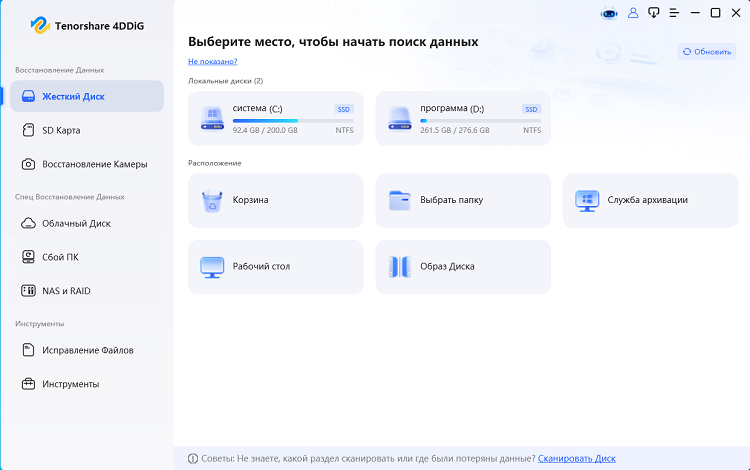
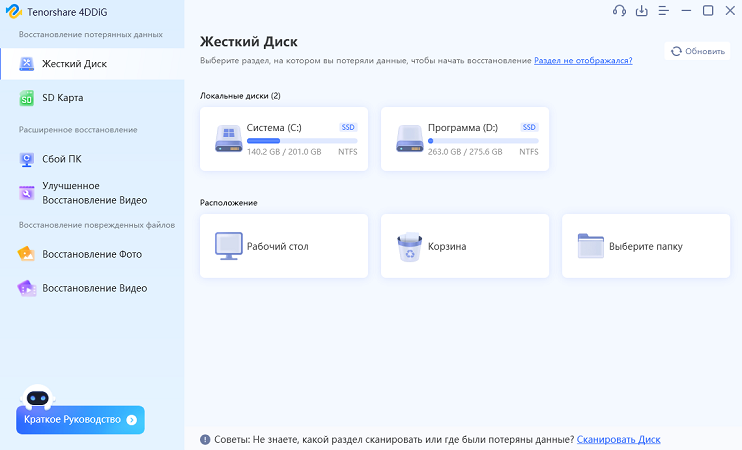
Установите и запустите 4DDiG, затем выберите диск, на котором изначально хранился TXT-файл, и программа начнёт сканирование.
-
Используйте фильтр «Документы» или поиск по «.txt», чтобы быстрее найти файл после завершения сканирования.
-
Просмотрите восстанавливаемые TXT-файлы и нажмите «Восстановить» для нужных файлов.
-
Сохраните их в другое место, нажав «Сохранить сейчас».
Распространённые проблемы при создании TXT-файла
Хотя создание TXT-файла — простая задача, несколько распространённых проблем могут помешать ожидаемому результату.
1. TXT-файл сохраняется как .txt.txt
Иногда Windows скрывает известные расширения файлов. В результате пользователи могут случайно ввести «.txt» после уже скрытого расширения, создавая имена вроде Notes.txt.txt.
Причины:
- Расширения файлов скрыты в Проводнике.
- Имя файла уже содержит расширение TXT.
Решения:
Откройте Проводник.
-
Нажмите «Вид» > «Показать» > «Расширения имён файлов» (Windows 11) или включите «Расширения имён файлов» на вкладке «Вид» в Windows 10.
При необходимости переименуйте файл правильно.
2. TXT-файл имеет неправильную кодировку
TXT-файл может отображать странные символы или нечитаемые знаки, если он был сохранён с неправильной кодировкой текста.
Причины:
- Разные приложения используют разные стандарты кодировки.
- Файл был сохранён в ANSI вместо UTF-8 (или наоборот).
Решения:
Откройте файл в «Блокноте».
Выберите «Файл» > «Сохранить как» и укажите UTF-8 в поле «Кодировка».
Сохраните документ снова.
UTF-8 обычно является лучшим выбором, поскольку поддерживает несколько языков и специальные символы.
3. Не удаётся открыть или редактировать TXT-файл
Иногда TXT-файл не открывается или становится недоступным.
Причины:
- Файл повреждён.
- Изменились разрешения файла.
- Другое приложение блокирует доступ.
- Расширение файла было случайно изменено.
Решения:
-
Попробуйте открыть его в другом текстовом редакторе, например «Блокнот» или Notepad++.
-
Проверьте свойства файла, чтобы убедиться в разрешениях.
-
Восстановите файл из резервной копии, если она есть.
-
Если файл был удалён или повреждён, используйте инструмент восстановления, например 4DDiG Windows Data Recovery.
Заключение
Создание TXT-файла полезно для всего: от ведения заметок до редактирования конфигурационных файлов и написания кода. Независимо от того, выбираете ли вы «Блокнот», командную строку, TextEdit, Apple Notes или Microsoft Word, создать документ с обычным текстом можно всего за несколько простых шагов.
Если ваши TXT-файлы случайно удалены или стали недоступны, не паникуйте — 4DDiG поможет быстро и безопасно восстановить потерянные TXT-документы с широкого спектра устройств хранения.
 Безопасная загрузка
Безопасная загрузка

Вам Также Может Понравиться


- Главная >>
- Советы по файлам >>
- Что такое TXT-файл и как создать его в Windows и Mac