VSCodeはMicrosoftの提供するソースコードエディタです。オープンソースのため無料で利用できて、カスタマイズ性に優れていて幅広いシーンで使われています。ただし、VSCodeを利用するにはダウンロード・インストールや日本語化などの手順を踏む必要があり、初心者が苦労するケースは少なくありません。本記事ではVSCodeのインストール手順や日本語化の方法、使い方などを詳しく解説します。
VS Code(Visual Studio Code)とは?初心者に選ばれる3つの理由
VS Code(Visual Studio Code)が初心者から人気を集めているのは主に3つの理由があります。
- 完全無料で利用できる
- コードの入力補助機能がある
- シンタックスハイライトが標準装備されている
VSCodeはオープンソースのため完全無料で利用できます。プログラミングに興味のある初心者でも気軽に使えるソフトです。
VSCodeにはコードの入力補助機能が用意されています。予測変換によってコードがリスト表示されるため、自身ですべてのコードを入力する必要はありません。コードについての理解に乏しい初心者でもスムーズにコードを書けるようになります。
シンタックスハイライトが標準で用意されているのもVSCodeの特徴です。コードの色やフォントが自動で変換され視覚的に見やすくなります。シンタックスハイライトは幅広い言語を網羅しているため、自分が学習したい言語が対応している可能性が高いです。
VS Codeのダウンロード&インストール手順
VSCodeはWindowsやMac、LinuxのOSに対応したソフトです。以下ではWindows11においてVSCodeをダウンロード・インストールするまでの手順を紹介します。
-
公式サイトにアクセスして「Download for Windows」をクリックする

-
ダウンロードしたファイルを開いて「同意する」を選択して「次へ」をクリックする
-
インストール先とスタートメニューフォルダ、追加タスクの選択を指定してインストールを開始する
インストール完了後は正常に起動するか確認しましょう。正常に起動しない場合は、PCの再起動をした上で起動しないかチェックしてください。ショートカットではなく直接ファイルから実行してみると起動するケースもあります。いずれの対処でも解決しない場合は一度アンインストールしてから再インストールをしてみましょう。
【必須設定】VS Codeを日本語化する方法
VSCodeはデフォルトでは英語表示になるため日本語化の設定は必須です。日本語の言語パックを活用すれば機能を拡張して日本語化できます。拡張機能を公式で提供するマーケットプレイスというサイトを利用すれば日本語化パックを入手可能です。
-
マーケットプレイス(https://marketplace.visualstudio.com/)で日本語化パックのページを開き「インストール」をクリックする
-
自動的にインストールされるため、VSCodeを再起動する
インストールに問題がなければ自動的に日本語表示されます。特別な設定は不要であり、初心者でも簡単に日本語化は可能です。
日本語の言語パックをマーケットプレイスで探す際には「Japanese Language Pack」と検索バーに入力しましょう。Microsoft製のものであれば安心して導入できます。
最初に入れておきたい!おすすめの初期設定
VSCodeを快適に利用するためには最初に初期設定を済ませておきましょう。初期設定はVSCodeのメニューバーから「ファイルメニュー」→「ユーザー設定」→「設定」に進むと行えます。
以下の項目について初期設定しておくのがおすすめです。
- ファイル自動保存
- ファイルの変更履歴
- 保存時の自動フォーマット
-
設定画面で検索欄に「Auto save」と入力して「afterDelay」するとファイルが自動保存されるようになります。
-
ファイルの変更履歴は検索欄に「Local History」と入力し、「Local History」の項目にチェックを入れると適用されます。ファイルを保存する際にその時点の状態がローカルファイルとして記録されます。バグが生じた場合などに以前の状態に復元するのに役立つ設定です。
-
保存時の自動フォーマットとは、ファイルを保存する際に自動でコードが整形される機能です。細かなミスが自動的に修正されるため、初心者のコーディングの負担を軽減します。
設定画面の検索欄に「formatOnSave」と入力して、「formatOnSave」の項目にチェックを入れましょう。
VS Codeで編集したファイルを復元する方法
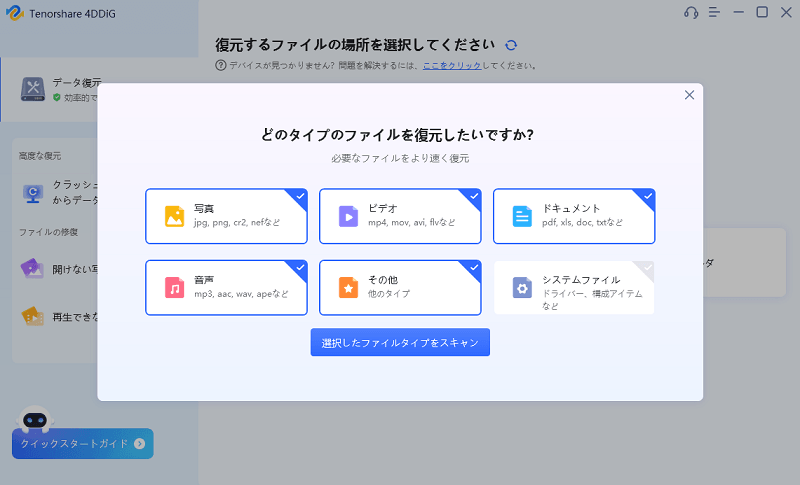
VSCodeで編集していたファイルが消えた場合は復元ソフトで取り戻せる可能性があります。Tenorshare 4DDiGであれば、ごみ箱から消えたデータであっても復元可能です。多くのファイル形式に対応しているため、VSCodeで作成していた.htmlや.iniなどのソースコードファイルの復元にも適しています。
 安全なダウンロード
Tenorshare 4DDiG を起動し、削除したファイルが存在するハードディスクやパーティションを選択し、スキャンします。
しばらく待つと、消してしまったファイルが表示されます。復元前に、.html、.iniなどのファイルをダブルクリックすることによりプレビューが可能です。
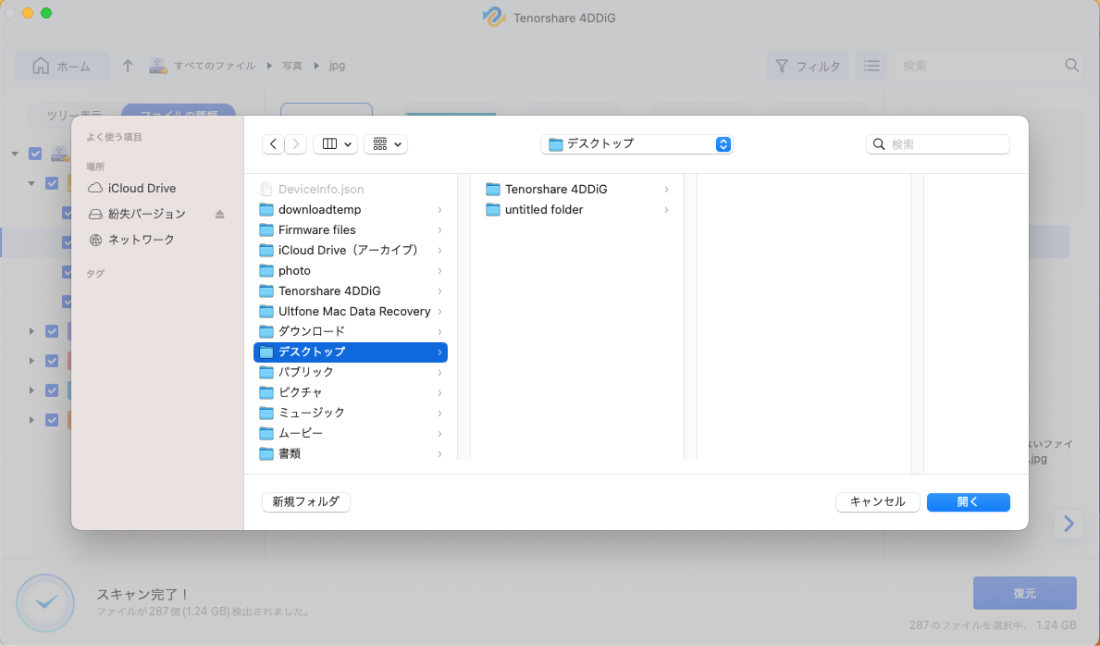
復元したいファイルを選択し、保存場所を選択します。例えばOneDriveまたはGoogle Driveなどのクラウドディスクに保存することを検討してください。
 注意:
注意:
※データの上書きを防ぐため、元の保存場所とは異なるドライブや、OneDrive・Googleドライブなどのクラウドストレージを保存先に選ぶことを推奨します。
まとめ
VSCodeは公式サイトからダウンロードすれば簡単な手順でインストールできます。日本語化に必要なファイルも公式で配布されているため、本記事を参考に導入しましょう。
VSCodeで編集していたファイルを誤って消してしまった場合はTenorshare 4DDiGのような復元ソフトで取り戻せます。また、VSCodeでファイルの自動保存の設定をしておくと、保存し忘れてデータが消えるトラブルを回避できます。
💡 AIで記事の要点をまとめる
 ChatGPT
 Google AI モード
 Perplexity
 Grok
Grok