車で音楽を聴く方法として、USBメモリを活用するドライバーが増えています。Bluetoothと違って音質が安定し、CDのように入れ替える手間もありません。
しかし「音楽ファイルがありません」「このデバイスは認識できません」といったエラーが表示されることがあります。この問題には、ファイルシステムの互換性や音声フォーマットの対応状況など、複数の要因が関係しています。
本記事では車載USBで音楽が再生できない原因と、その対処法を解説します。
車載USBで音楽が再生できない原因
車載オーディオがUSBメモリを認識しない場合、主に3つの原因が考えられます。
USBメモリのフォーマット(形式)が違う
USBメモリには「FAT32」「exFAT」「NTFS」という3種類のファイルシステムが存在します。多くの車載オーディオはFAT32形式にしか対応していません。特に2020年以前の車載機器では、exFATやNTFSでフォーマットされたUSBメモリは認識されません。
FAT32には1つで4GB以上になるファイルを保存できない制限がありますが、通常の音楽ファイルなら問題ありません。
ファイル形式が対応していない
車載オーディオが対応している音楽ファイル形式は限られています。一般的にサポートされているのはMP3、WMA、AACです。FLACやAPEといったロスレス形式、OGG VorbisやOpusは非対応の機種が多数存在します。
可変ビットレート(VBR)でエンコードされたMP3ファイルは、固定ビットレート(CBR)より互換性が低い傾向があります。
USBの容量が大きすぎる
カーオーディオには、USBメモリの認識可能容量に上限があります。2015年以前のモデルでは32GB、2016〜2020年では64GBまでが一般的です。128GBや256GBの大容量USBを接続すると、エラーが発生します。
またフォルダ階層は最大8階層、1フォルダ内のファイル数は最大255個までという制限もあります。
車載USBで音楽が再生できないときの対処法
以下の対処法を順番に実施しましょう。
1.USBポートとデバイスの状態確認
まず物理的な接続状態を確認します。USBメモリの端子部分にホコリがないか、車のUSBポート内部に異物が詰まっていないかチェックしてください。接触不良が疑われる場合は、端子を乾いた布で拭き、再度接続します。

2.USBメモリのファイルシステム確認
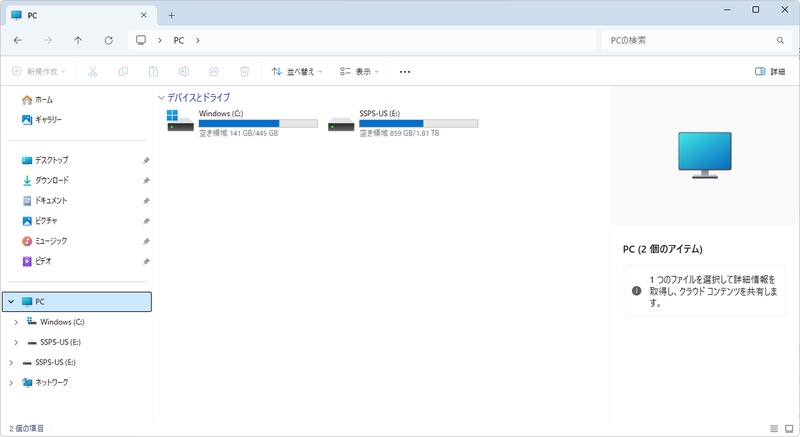
USBメモリをパソコンに接続し、エクスプローラーでドライブを右クリック>「プロパティ」>「全般」タブで「ファイルシステム」を確認します。
「NTFS」や「exFAT」の場合は、FAT32への再フォーマットが必要です。
再フォーマット手順:
USBメモリ内の音楽ファイルをバックアップ
ドライブを右クリック>「フォーマット」
ファイルシステムで「FAT32」を選択し、「開始」をクリック
バックアップした音楽ファイルをUSBメモリに入れる
32GB以上のUSBメモリは、Windows標準機能ではFAT32にフォーマットできません。「4DDiG Partition Manager」などのソフトを使用してください。
3.車載オーディオの対応形式チェック
車載オーディオの取扱説明書で、対応ファイル形式、ビットレート、USBメモリの最大容量、フォルダ階層の上限を確認します。
非対応形式の音楽ファイルは変換が必要です。foobar2000やiTunesを使用して、MP3形式(192kbps以上推奨)に変換しましょう。
USBメモリから消えた音楽ファイルを復元する方法
対処法を試す過程で、バックアップを取り忘れてUSBメモリをフォーマットしてしまうケースがあります。そのような時はデータ復元ソフトの出番です。
データ復元ソフトTenorshare 4DDiGを利用する
消えた音楽ファイルの復元には、Tenorshare 4DDiGが効果的です。
4DDiGの利点:
- 復元前のプレビュー機能:ファイル名だけでは判別しにくい音楽ファイルを、復元前に確認できます
- スキャン中の復元開始:大容量であればあるほどフルスキャンには時間がかかりますが、検出されたファイルから順次復元可能です
- 高い復元成功率:削除直後やフォーマット直後なら90%以上の復元率が期待できます
使い方は簡単です。USBメモリを接続してスキャンし、検出されたファイルをプレビュー確認後、復元するだけ。USBメモリから音楽ファイルを復元する手順は次のようです。
 安全なダウンロード
Tenorshare 4DDiG を起動し、復元したいUSBメモリをパソコンに接続して選択し、スキャンします。
しばらく待つと、USBメモリから消してしまったファイルが表示されます。復元前に、MP3、WMA、AACなどの音楽ファイルをダブルクリックすることによりプレビューが可能です。
復元したい音楽ファイルを選択し、USBメモリ以外の保存場所を選択します。例えばOneDriveまたはGoogle Driveなどのクラウドディスクに保存することを検討してください。
 注意:
注意:
保存パスを元の場所を選択すれば、データが上書きして復元できない恐れがあります。
追加:音声ファイル・フォルダ構成の最適化
USBメモリのフォルダ構成を工夫すると、車載オーディオでの利便性が向上します。
推奨構成:
USB
├─ 01_JPop
├─ 02_Rock
├─ 03_Jazz
└─ 04_Playlist
フォルダ名に連番を付けると表示順が安定します。階層は3階層程度に抑え、ID3タグ(曲名、アーティスト名等のメタデータ)を正確に設定しておくと、車載オーディオでの検索や表示が正確になります。
ビットレートは192kbpsに統一すると再生が安定します。車内環境では320kbpsとの体感差は小さく、容量効率も良好です。
まとめ
車載USBで音楽が再生できない問題は、ファイルシステム、対応フォーマット、容量制限が主な原因です。
解決方法として、FAT32形式でフォーマット、MP3形式(192kbps以上)に変換、仕様に合わせた容量とフォルダ構成などが挙げられます。
フォーマットミスや誤削除でファイルが消失した場合でも、データ復元ソフトTenorshare 4DDiGを活用すれば復旧できる可能性があります。適切な設定で、快適な車内音楽環境を実現しましょう。
💡 AIで記事の要点をまとめる
 ChatGPT
 Google AI モード
 Perplexity
 Grok
Grok