USBメモリを使おうとした際、「このディスクは書き込み禁止になっています」というメッセージが表示され、データの保存やフォーマットができずに困ったことはありませんか?大切なデータを扱っている時にこのようなトラブルが起きると焦ってしまいますよね。
USBメモリが読み取り専用になってしまう原因は、物理的なスイッチの切り替えから、システム上の設定、あるいはメモリ自体の寿命まで多岐にわたります。本記事では、USBメモリが書き込み禁止でフォーマットできない際の原因と、その具体的な解決策を分かりやすく解説します。

USBメモリが書き込み禁止になる主な原因
USBメモリ書き込み禁止でフォーマットできない状況に陥る原因は一つではありません。まずは、なぜ「このディスクは書き込み禁止になっています」というエラーがUSBに表示されるのか、その代表的な原因を確認していきましょう。
- 物理的なロック:一部のUSBメモリには、書き込みを禁止するための物理スイッチが付いています。
- ソフト的な設定:Windowsのレジストリ設定や、コマンドプロンプトでの属性設定により「読み取り専用」になっている場合があります。
- 物理的な故障・寿命:フラッシュメモリの書き換え回数が限界に達すると、データの破損を防ぐために自動的に読み取り専用モードに固定されることがあります。
USBメモリ書き込み禁止でフォーマットできない時の対処法
USBメモリのフォーマットができない、あるいはUSBに保存できないといったトラブルを解決するために、以下の手順を順番に試してみましょう。
対処法1:物理スイッチを確認する
まずはUSBメモリ本体に物理スイッチがないか確認してください。スイッチがある場合は、「Lock」または鍵マーク側ではなく、解除側にスライドさせます。これだけで書き込み禁止が解除されるケースは意外と多いものです。
対処法2:Diskpartコマンドで解除する
Windowsの標準機能である「Diskpart」コマンドを使うと、USBの読み取り専用属性を解除できます。USBフォーマットができない読み取り専用状態のときに有効な方法です。
キーボードの「Windows + R」キーを押し、「cmd」と入力して管理者として実行します。
コマンドプロンプトに「diskpart」と入力してEnterを押します。
「list disk」と入力し、接続されているディスクの一覧を表示します。
「select disk X」(XはUSBメモリのディスク番号)と入力します。
「attributes disk clear readonly」と入力し、Enterを押します。
「正常終了しました」と表示されれば、書き込み禁止が解除されています。
対処法3:レジストリエディターで設定変更
レジストリの設定でUSBへの書き込みが禁止されている場合は、以下の手順で解除します。
「Windows + R」キーを押し、「regedit」と入力してレジストリエディターを開きます。
「HKEY_LOCAL_MACHINE\SYSTEM\CurrentControlSet\Control\StorageDevicePolicies」の順にフォルダを展開します。
右側の「WriteProtect」をダブルクリックし、値を「1」から「0」に変更します。
パソコンを再起動し、再度USBメモリにアクセスして確認します。
対処法4:グループポリシーを確認する
WindowsのProエディションを使用している場合、グループポリシーで書き込みが制限されていることがあります。
「Windows + R」キーを押し、「gpedit.msc」と入力します。
「コンピューターの構成」→「管理用テンプレート」→「システム」→「リムーバブル記憶域へのアクセス」を選択します。
「リムーバブルディスク:書き込みアクセスの拒否」を「無効」または「未構成」に設定します。
対処法5:ウイルススキャンを実行する
ウイルスが原因でUSBに保存できない書き込み禁止状態になっている可能性もあります。Windows Defenderや市販のセキュリティソフトでフルスキャンを実行し、検出された脅威を駆除しましょう。スキャン後、再度USBメモリにアクセスして書き込みができるか確認してください。
USBメモリから消えたデータを復元する方法
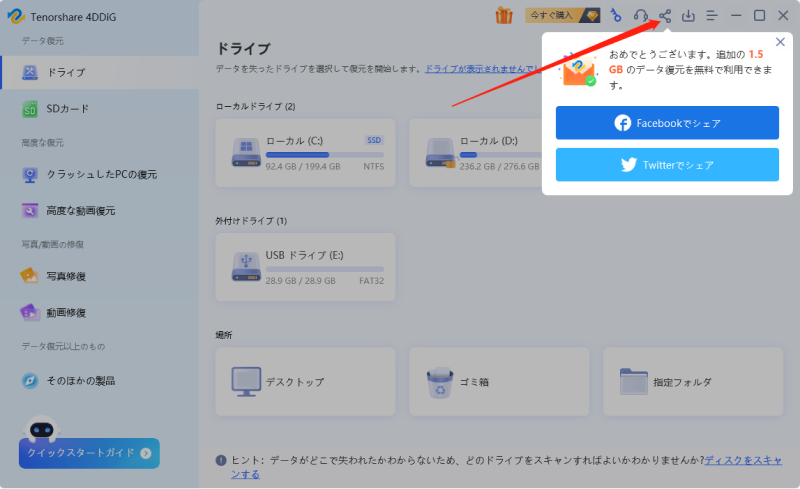
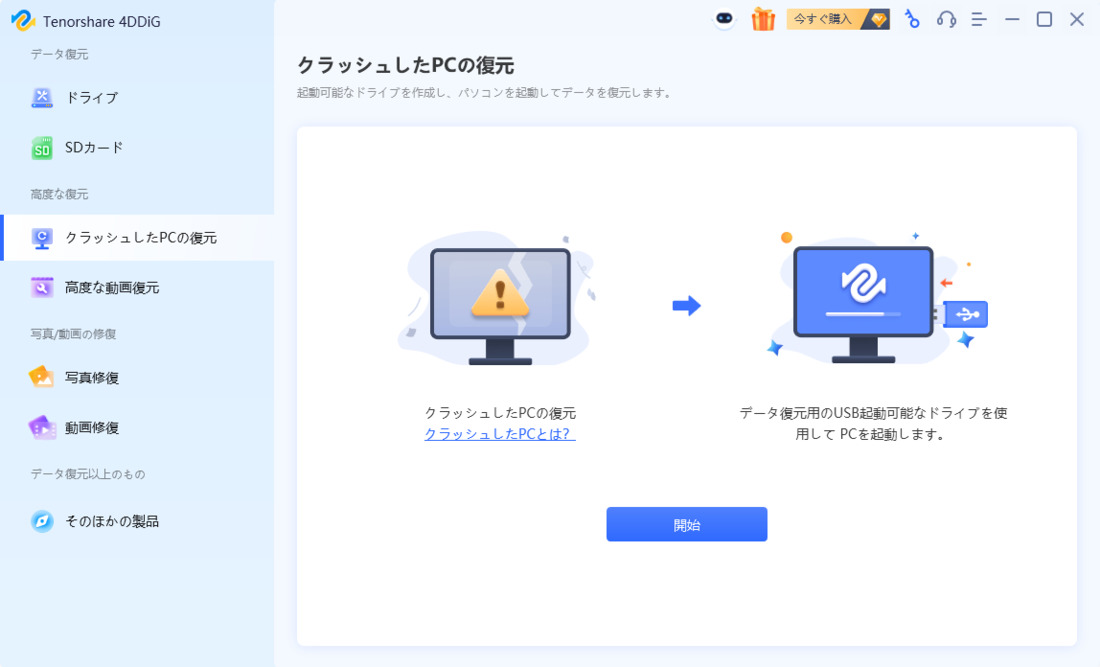
上記の対処法でフォーマットを実行する前に、もしくはフォーマット後にデータが消えてしまった場合は、専門のデータ復元ソフトを使うことで取り戻せる可能性があります。中でもおすすめなのが、「Tenorshare 4DDiG」です。
Tenorshare 4DDiGは、フォーマット済みのUSBメモリや、書き込み禁止エラーで操作できなくなったデバイスからも、写真・動画・ドキュメントなど2000種類以上のファイル形式に対応してデータを復元できる強力なソフトウェアです。
 安全なダウンロード
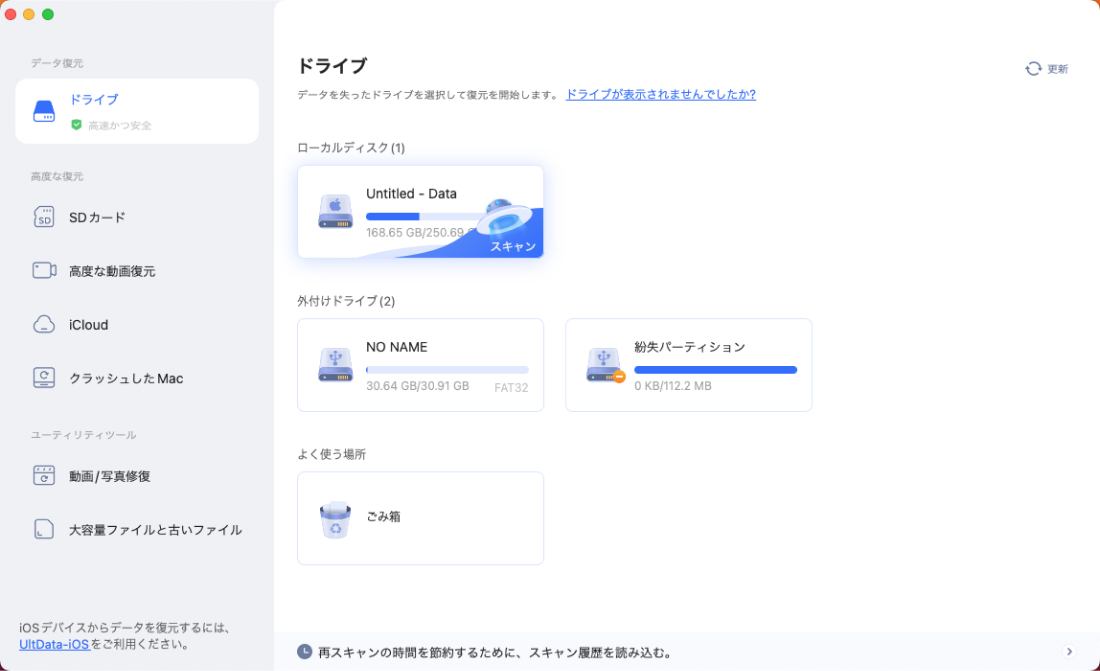
Tenorshare 4DDiG を起動し、復元したいUSBメモリをパソコンに接続して選択し、スキャンします。
しばらく待つと、USBメモリから消えたファイルが表示されます。復元前に、写真、ビデオ、音楽、ドキュメントなどのファイルをダブルクリックすることによりプレビューが可能です。
復元したいファイルを選択し、保存場所を選択します。例えばOneDriveまたはGoogle Driveなどのクラウドディスクに保存することを検討してください。
 注意:
注意:
保存パスを元の場所を選択すれば、データが上書きして復元できない恐れがあります。
それでもフォーマットできない場合の対策
上記の方法を試してもなお、USBメモリへの書き込み禁止が解除されない、あるいはフォーマットができない場合は、USBメモリの寿命である可能性が非常に高いです。
USBメモリに使用されているフラッシュチップには寿命があり、書き込みエラーが頻発するようになると、それ以上のデータ劣化を防ぐために「読み取り専用」の保護状態にロックされる仕様のものがあります。この状態になると、残念ながらソフトウェア的な操作で復旧させることは困難です。
まとめ
本記事では、USBメモリ書き込み禁止でフォーマットできない時の原因と対処法について詳しく解説しました。「このディスクは書き込み禁止になっています」というUSBのエラーが出た場合は、まず物理スイッチを確認し、次にDiskpartコマンドやレジストリの設定を見直すのが効果的です。USBフォーマットができない読み取り専用状態になっても、適切な手順を踏めば多くの場合解決できます。
もしフォーマット作業中にデータが消えてしまった場合や、USBに保存できない書き込み禁止状態でファイルを取り出したい場合は、Tenorshare 4DDiGを活用することで、簡単に大切なデータを取り戻せます。日頃からデータのバックアップを取ることも忘れずに、USBメモリを安全に活用していきましょう。
💡 AIで記事の要点をまとめる
 ChatGPT
 Google AI モード
 Perplexity
 Grok
Grok