操作が簡単で、透かしのない高画質な素材をダウンロードできるFreepikダウンローダーをお探しではありませんか?HDや4K画質でのダウンロードをうたうオンラインツールは数多くありますが、対応するファイル形式が限られていたり、無料ダウンロードに制限があったり、期待した画質で保存できなかったりすることもあります。
本記事では、Freepikの画像・ベクター素材・PSDファイル・動画をダウンロードできる人気ツール5選を比較します。画質や安全性に関するトラブルを避けながら、自分に合ったツールを見つけましょう。
パート 1.【2026年最新】おすすめのFreepikダウンローダー5選を比較
Freepikのプレミアム素材をダウンロードする際は、用途に合ったツールを選ぶことで、素材を探して保存する手間を省けます。以下の比較表では、無料で使える人気のFreepikダウンローダー5選について、それぞれの特徴や対応ファイル形式、ダウンロード時の画質、完全無料で利用できるかどうかをまとめました。
面倒なソフトのインストールが不要で、無料で使えるFreepikダウンローダーをお探しの方には、ブラウザ上で手軽に利用できるFreepikdownloader、PicoDL、Experts Toolがおすすめです。一方、Magnific Downloaderは最も幅広いファイル形式に対応していますが、現在はクレジット制や有料プランを採用しており、無料で無制限にダウンロードできるわけではありません。
 注意事項:
いずれのサービスも、すべての素材を4K画質でダウンロードできるとは限りません。ダウンロード後の解像度は、Freepikの元の素材や各ツールが取得できるデータによって異なります。
画質を重視する場合は、専用の画像高画質化ツールを使って、Freepikからダウンロードした画像を4K画質にアップスケールする方法もあります。また、透かしのない素材であっても、自由に商用利用できるとは限りません。利用する前に、必ずFreepikの元の素材に適用されるライセンスを確認しましょう。
 安全なダウンロード
パート 2.透かしなし・高画質(4K・HD)に対応した無料Freepikダウンローダー5選 🔥
1. Freepikdownloader
Freepikdownloaderは、URLをコピー&ペーストするだけでFreepikの画像をダウンロードできるオンラインツールです。写真素材やベクター素材、PSDファイルなど、さまざまなデザイン素材に対応しています。ダウンロード回数に制限がなく、基本的に会員登録不要で、ブラウザから高画質な素材を保存できるのが特徴です。Freepikの動画やベクター素材のダウンロードに特化したツールも提供されています。

- メリット
- デメリット
-
- 追加料金なしで無料で利用できる
- 画像・ベクター素材・PSDファイルに対応
- 透かしなしでHD画質または元の画質で保存できる
- URLを貼り付けるだけの簡単操作
- パソコンとスマホの両方で利用できる
-
- 一部のダウンロードにはGoogleアカウントでのログインが必要な場合がある
- アクセスが集中すると処理に時間がかかることがある
- 容量の大きいファイルはダウンロードに時間がかかる場合がある
- すべての素材がネイティブ4K画質に対応しているわけではない
- 利用状況によっては会員登録が必要
こんな方におすすめ:Freepikのベクター素材やPSDファイルを無料でダウンロードできる専用オンラインツールをお探しの方。
Freepikのプレミアム素材を透かしなしで無料ダウンロードする手順
-
Freepikを開き、ダウンロードや利用が許可されている画像、ベクター素材、PSDファイルなどを探します。
-
ブラウザのアドレスバーから素材ページのURLをコピーします。
-
Freepikdownloaderのダウンロードページにアクセスし、必要に応じてGoogleアカウントでログインします。
コピーしたFreepikのURLを入力欄に貼り付けます。
-
「Download(ダウンロード)」ボタンをクリックし、URLの処理が完了するまで待ちます。
ダウンロード可能なファイルをお使いの端末に保存します。
-
ダウンロードした素材を使用する前に、解像度やファイル形式、ライセンスの利用条件を確認しましょう。
関連記事:
2. Magnific Downloader
Magnific Downloaderは、Freepikのプレミアム素材を素早くダウンロードできるオンラインツールです。画像やベクター素材、動画、PSDファイル、フォントなど、幅広い素材に対応しています。シンプルで使いやすいインターフェースを備えており、透かしのない素材を数秒で取得できるように設計されています。基本的な操作はURLを貼り付けるだけで、ダウンロード回数を増やしたい場合は、クレジットの追加購入や有料プランへの加入が可能です。
- メリット
- デメリット
-
- 動画を含む幅広いファイル形式に対応
- 透かしなしでHD画質の素材を保存できる
- クレジットがあればスムーズに処理できる
- パソコンとスマホのブラウザで利用できる
- 別途Freepik Premiumに登録する必要がない
-
- 無料利用枠を超えると、クレジットの購入や有料プランへの加入が必要になる場合がある
- すべての機能を利用するには会員登録が必要
- 無料で無制限にダウンロードできるわけではない
こんな方におすすめ:Freepikの画像や動画、PSDファイルなど、さまざまな形式の素材をダウンロードしたい方や、クレジット制での利用に抵抗がないクリエイター。
3. SteptoDown Freepik Image Downloader HD
SteptoDownは、Freepikの高解像度画像のダウンロードに特化したシンプルなオンラインツールです。素材のURLを貼り付けるだけで、HD画質の画像を保存できます。操作が簡単で、さまざまな端末から利用できるため、面倒な手順なしで写真素材を素早くダウンロードしたい方に人気があります。
- メリット
- デメリット
-
- 完全無料で会員登録も不要
- 画像や一部のベクター素材をHD画質でダウンロードできる
- URLを貼り付けるだけの簡単操作
- パソコンとスマホの両方で利用できる
- 一般的なファイルの処理速度が速い
-
- PSDファイルの全レイヤーや動画のダウンロードには対応が限られている
- ページ内に広告が表示される場合がある
- 容量の大きいファイルでは画質にばらつきが生じる場合がある
こんな方におすすめ:Freepikの写真や画像をHD画質でダウンロードできる手軽なツールをお探しの方。
4. PicoDL Freepik Premium Downloader
PicoDLは、透かしのない高画質な画像の保存に特化した、動作の軽いFreepikダウンローダーです。シンプルな画面で操作しやすく、会員登録なしで素材を無料ダウンロードできます。処理速度が速く、使い方も簡単なため、Freepikのプレミアム素材を手軽にダウンロードしたい方に適しています。
- メリット
- デメリット
-
- 完全無料でアカウント登録も不要
- 透かしのない高画質な画像を保存できる
- URLを貼り付けるだけで素早くダウンロードできる
- パソコンとスマホの両方で利用できる
- ダウンロード回数に制限がない
-
- 画像のダウンロードが中心で、複雑なPSDファイルや動画への対応は限定的
- 容量の大きいファイルは正常に処理できない場合がある
- インターフェースが簡素で機能が限られている
こんな方におすすめ:Freepikのベクター素材や画像を高画質でダウンロードできる、シンプルなツールをお探しの方。
5. Experts Tool Freepik Premium Downloader
Experts Toolは、Freepikのベクター素材や写真、動画、PSDファイルを無料でダウンロードできるオンラインツールです。操作の簡単さと処理速度が特徴で、素材のURLを貼り付けるだけで、PNG・JPG形式やHD画質でのダウンロードが可能です。無料素材とプレミアム素材の両方に対応しており、会員登録も必要ありません。
- メリット
- デメリット
-
- 完全無料で会員登録も不要
- 画像・ベクター素材・PSDファイル・一部の動画に対応
- 透かしなしで元の画質やHD画質での保存に対応
- URLを貼り付けるだけで素早くダウンロードできる
- パソコンとスマホの両方で利用できる
-
- PSDファイルの編集可能なレイヤーがすべて保持されるとは限らない
- 容量の大きい動画はダウンロードに時間がかかる場合がある
- 一部のファイルでは画質が低下することがある
こんな方におすすめ:複数の専用ツールを使い分けることなく、FreepikのPSDファイルや画像、ベクター素材、動画を1つのツールでまとめてダウンロードしたいデザイナーや学生の方。
安全性と著作権に関する注意事項:
正規のライセンスを取得せずにプレミアム素材をダウンロードすると、Freepikの利用規約に違反する可能性があります。必ず公式のライセンス条件を確認し、クリエイターを支援するためにも、できる限り公式の無料素材や有料プランを利用しましょう。これらのツールを使用する際は、個人利用など、ライセンスで許可されている範囲内にとどめてください。
パート 3.Freepikの素材を透かしなしで合法かつ安全にダウンロードする方法
無料の外部ダウンロードツールは便利ですが、Freepikの素材を安全かつ確実にダウンロードするには、公式サイトを利用するのがおすすめです。利用規約を守りながら、リンク切れや画質の低下といったトラブルを防ぐことができ、クリエイターの支援にもつながります。ここでは、誰でも簡単に利用できる合法的なダウンロード方法を2つ紹介します。
方法1:Freepikの公式サイトから無料素材をダウンロードする
Freepik(現在のMagnific)では、画像やベクター素材をはじめ、豊富な無料素材が提供されています。公式サイトから正規の手順でダウンロードすれば、透かしのない素材を入手できます。ただし、無料素材を使用する際は、作者のクレジット表記が必要です。
-
freepik.comまたはmagnific.comにアクセスします。アカウントをお持ちでない場合は、無料アカウントを作成してください。
-
検索バーで必要な素材を検索し、フィルターで「無料(Free)」を選択して、無料素材のみに絞り込みます。
気に入った素材をクリックして、素材の詳細ページを開きます。
-
画面右側の「ダウンロード」ボタンをクリックします。ファイル形式を選択できる場合は、用途に合った形式を選びましょう。
-
素材はZIPファイルとしてダウンロードされることが多いため、パソコンで解凍して必要なファイルを取り出します。
-
無料素材を使用する際は、「Designed by Freepik」または指定された作者名のクレジット表記を忘れずに記載してください。
方法2:Freepikの有料プランに加入する
プレミアム素材を頻繁に利用する方には、公式の有料プランへの加入がおすすめです。Premium、Premium+、Proなどのプランに加入すると、すべての素材を透かしなしでダウンロードできるほか、1日あたりのダウンロード上限が引き上げられ、ほとんどの素材をクレジット表記なしで利用できます。
freepik.com/pricingまたはmagnific.comの料金プランページにアクセスします。
-
各プランの内容を比較し、自分の用途に合ったプランを選択します。多くのデザイナーにはPremiumプランが選ばれています。
-
アカウントを作成またはログインし、有料プランの申し込み手続きを完了します。
ダウンロードしたい素材を検索します。
-
「ダウンロード」をクリックします。通常、元のファイル形式の高品質な素材とライセンス文書が含まれたZIPファイルがダウンロードされます。
-
ダウンロードした素材は、すぐに制作物に活用できます。プレミアムライセンスでは、利用条件の範囲内でFreepikのクレジット表記なしに商用利用することも可能です。
パート 4.Freepikからダウンロードした画像をワンクリックで4Kに一括高画質化する方法(最大8K対応)
Freepikから目的の画像をダウンロードできても、そのまま使用できるとは限りません。小さな画面ではきれいに見える画像でも、プレゼン資料やWebサイトのバナー、印刷物、大画面ディスプレイなどに使用すると、ぼやけや粗さが目立ったり、細部が不鮮明になったりすることがあります。
このような場合は、Freepikダウンローダーで同じ画像を探し直すのではなく、ダウンロード済みの画像を高画質化するのがおすすめです。4DDiG File Repairは、AI技術を活用して低解像度の画像を高画質化し、細部の鮮明化やノイズ除去、ぼやけの改善を行えるソフトです。画像を4Kに高画質化できるほか、対応するAIモデルや設定によっては、さらに高い解像度での出力も可能です。Freepikからダウンロードした画像の画質が十分でない場合でも、用途に合わせて鮮明な画像に仕上げることができます。
4DDiG File Repairの主な特徴:
- 高度なAI技術により、自然なディテールを補いながら自動で画像を4K以上に高画質化できる
- 画像のノイズやぼやけを軽減し、より鮮明でクリアな仕上がりにできる
- 一般的な写真の高画質化、人物の顔の鮮明化、ノイズ除去、白黒画像のカラー化、古い写真の復元など、用途に応じた専用AIモデルを搭載
- 一括処理に対応しており、複数の画像をまとめて高画質化できる
- JPG・PNG・HEICなど、幅広い画像ファイル形式に対応
- 専門知識がなくても直感的に操作できるシンプルなインターフェース
4DDiG File RepairでFreepikの画像を4Kに高画質化する手順
-
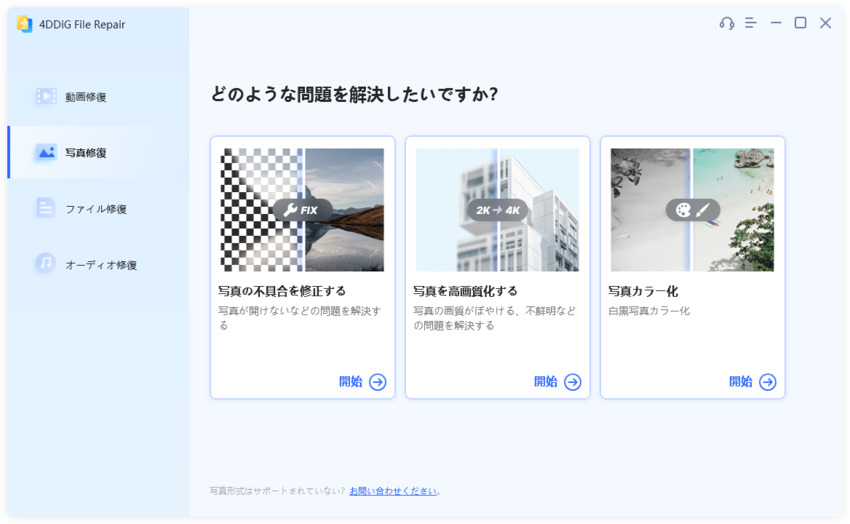
パソコンで4DDiG File Repairを起動し、左側のメニューバーから「AI高画質化」タブをクリックし、「写真高画質化」を選択します。
-
「写真を追加する」ボタンをクリックするか、ドラッグ&ドロップ機能を使用して、画質を向上させたい写真を追加します。
-
写真を追加したら、使用する画質補正モードを選択できます。「一般モデル」「ノイズ除去モデル」「顔専用モデル」の3つのAIモデルから選んで、写真の画質を向上させます。AIモデルを選んだ後、必要に応じて動画の解像度を調整し、「今すぐ高画質化」ボタンをクリックします。
-
ソフトは写真の高画質化を開始し、処理が完了したら結果をプレビューできます。より良い効果を得るために、別のAIモデルを試したり、解像度を再調整することも可能です。
-
高画質化処理が完了すると、「エクスポート」ボタンをクリックして写真を保存できます。保存後、「フォルダを開く」をクリックして、エクスポートが完了した写真を確認します。
Freepikのダウンロードに関するよくある質問
Q1:Freepikから素材をダウンロードするのは安全ですか?
Freepik(Magnific)の公式サイトから直接ダウンロードする方法は、安全性が高く、正規のライセンスが付与された素材を入手できます。非公式のFreepikダウンローダーにはセキュリティ上のリスクが伴う場合があるため、安全性を重視するなら公式サイトの利用がおすすめです。
Q2:Freepikの素材は無料でダウンロードできますか?
はい。Freepikには無料プランがあり、1日あたりの上限回数内で無料素材をダウンロードできます。ただし、無料素材を使用する際は、作者のクレジット表記が必要です。プレミアム素材を利用するには、有料プランへの加入が必要となります。
Q3:Telegramで使えるFreepikダウンローダーはありますか?
Freepikの素材をダウンロードできるとうたう非公式のTelegram Botはいくつか存在します。ただし、Freepikとは提携しておらず、安全性やダウンロード後の画質、利用規約などに関するリスクがあります。安全かつ合法的に素材を入手するには、公式サイトや正式に認められたツールを利用しましょう。
まとめ
使いやすいFreepikダウンローダーを活用することで、デザイン制作の効率を高めることができます。ただし、長期的に安心して素材を利用するには、Freepik公式サイトの無料素材や有料プランを利用するのがおすすめです。また、ダウンロードした画像の解像度や鮮明さが十分でない場合は、4DDiG File Repairを使って手軽に4K画質まで高画質化できます。自分の用途に合ったダウンロード方法を選び、利用規約やライセンスを守りながら、高品質な素材をデザイン制作に活用しましょう。
💡 AIで記事の要点をまとめる
 ChatGPT
 Google AI モード
 Perplexity
 Grok