iPhoneのメッセージで写真が送れない状態になると、家族や友人に写真を共有したいときに困ってしまいます。原因は通信環境だけではなく様々です。
この記事では、iPhoneのメッセージで写真が送れないときに試したい対処法を、初心者でもわかりやすい手順で解説します。
iPhoneのメッセージで写真が送れない場合の対処法
iPhoneのメッセージで写真が送れない場合の、すぐ試せる対処法を紹介します。
通信環境を確認する
iPhoneのメッセージで画像が送れない場合は、まず通信環境を確認しましょう。Wi-Fiやモバイル通信が不安定だと、写真データを正常に送信できないことがあります。
確認手順
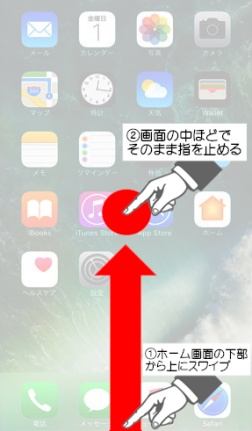
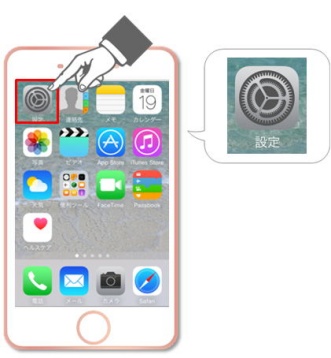
「設定」を開く
「Wi-Fi」をタップして接続状態を確認
「モバイル通信」がオンになっているか確認
「機内モード」を一度オンにする、数秒後にオフへ戻す
メッセージアプリから写真を再送信する
iPhoneを再起動する
iPhoneの一時的な不具合が原因で、写真送信が正常に動作しないことがあります。その場合は、本体を再起動することで改善できる場合があります。
音量ボタンとサイドボタンを長押し(iPhone X以降)
「スライドで電源オフ」を右へスライド
電源が切れたら30秒ほど待つ
サイドボタンをAppleロゴが表示されるまで長押し
iMessageをオフ・オンに切り替える
iMessageの接続状態に問題があると、写真送信が失敗することがあります。一度オフにして再度オンにすることで、接続がリセットされ改善する場合があります。
「設定」を開く
下にスクロールして「メッセージ」をタップ
-
「iMessage」をオフにする

数秒待って再度オンにする
MMSメッセージを有効にする
相手がAndroidスマホなどApple製デバイス以外の場合、写真はMMSとして送信されることがあります。MMS設定がオフになっていると、写真を送信できません。
「設定」を開く
下にスクロールして「メッセージ」をタップ
-
「MMSメッセージ」をオンにする
メッセージアプリから再度送信する
破損した写真ファイルを修復する
iPhoneで画像の破損が発生している・画像が開けない場合、通常の操作だけでは改善しないケースもあります。そのような場合は、写真修復ツールを利用する方法があります。
4DDiG File Repairは、破損した写真・動画・ファイルを修復できるツールです。JPEG、PNGなど複数形式の画像に対応しており、AI技術を利用した修復機能も搭載されています。操作がシンプルで、初心者でも使いやすい点が特徴です。iPhoneの写真修復を行いたい場合の選択肢として利用できます。
 安全なダウンロード
写真修復の手順
-
4DDiG File Repairを起動し、左側のメニューから「写真修復」を選択します。次に「写真を追加する」をクリックするか、破損した写真をウィンドウにドラッグ&ドロップして修復プロセスを開始します。
-
写真を追加したら、「すべてを修復」ボタンをクリックして修復プロセスを開始します。
-
修復プロセスが完了するまで待ちます。その後、「プレビュー」ボタンをクリックして、修復された写真を確認できます。
-
修復された写真に問題がない場合は、各写真の「保存」ボタンをクリックするか、「すべてを保存」ボタンを選択して、修復済みの写真を一度にパソコンに保存できます。
iPhoneの空き容量を確認する
iPhoneの空き容量が不足すると、写真送信や保存処理が正常に行えないことがあります。
「設定」を開く
-
「一般」をタップ
-
「iPhoneストレージ」を選択
空き容量を確認する
不要な写真・動画・アプリを削除する
iPhoneのメッセージで写真が送れない主な原因
iPhoneのメッセージで写真が送れない原因は1つではありません。写真が送れないときによくある原因を解説します。
-
通信環境が不安定
Wi-Fiやモバイル通信が不安定だと、写真データを正常に送信できないことがあります。 -
iPhoneの一時的な不具合
iPhone本体やメッセージアプリに一時的な不具合が発生すると、写真送信ができなくなる場合があります。 -
iMessageやMMSの設定に問題がある
iMessage設定がオフになっていると、写真を正常に送れない場合があります。 -
写真ファイルが破損している
写真データ自体が壊れていると、正常に送信できないことがあります。 -
iPhoneの空き容量が不足している
iPhoneのストレージ容量が不足すると、写真の処理や送信が正常に行えなくなることがあります。高画質写真や動画を大量に保存している場合は注意が必要です。
iPhoneのメッセージで写真が送れない場合のよくある質問
メッセージで送れる写真の容量制限はありますか?
はい、送信方法によって容量制限があります。
iPhone同士で利用するiMessageは比較的大きな写真や動画も送信できますが、MMSには通信会社ごとの容量制限があります。そのため、高画質写真や長時間動画は送信に失敗することがあります。
写真を送ると画質が落ちることはありますか?
はい、送信方法によっては画質が自動的に圧縮されることがあります。
MMSではデータ容量を抑えるため、写真サイズが小さく変換される場合があります。そのため、送信後に画質が粗く見えることがあります。
まとめ
iPhoneのメッセージで写真が送れない原因はさまざまです。まずは、Wi-Fiやモバイル通信を確認し、iPhoneの再起動やiMessage設定の見直しを試してみましょう。
それでも改善しない場合は、写真データ自体が壊れている可能性があります。4DDiG File Repairの写真修復ツールを利用し、iPhoneの写真修復を行えば正常な状態へ戻せます。
写真が送れないトラブルは、原因を1つずつ確認することで改善できるケースが多いため、焦らず順番に対処してみてください。
💡 AIで記事の要点をまとめる
 ChatGPT
 Google AI モード
 Perplexity
 Grok
Grok