Androidで画像をダウンロードできない場合、「保存ボタンを押しても反応しない」「ダウンロードが途中で止まる」などのトラブルが発生することがあります。また、画像保存ができない状態になり、保存したはずの画像が見つからないケースもあります。
この記事では、Androidで画像をダウンロードができない場合に確認したい対処法を、初心者でも分かりやすい手順で解説します。
Androidで画像をダウンロードできない場合の対処法
Androidで画像をダウンロードできない場合は、本体設定やブラウザ環境を確認することで改善できることがあります。操作手順は機種によって異なるため、以下はあくまで参考例です。実際の操作はお使いの機種に従ってください。
通信環境を確認する
通信環境が不安定だと、画像を正常にダウンロードできない場合があります。まずはインターネット接続を確認してください。
「設定」を開く
-
「ネットワークとインターネット」をタップ

-
Wi-Fiを選択し正常に接続されているか確認
-
「モバイルネットワーク」を選択し正常に接続されているか確認
機内モードがオフになっているか確認
ブラウザを再読み込みして画像を保存する
Android本体の空き容量を確認する
Android本体のストレージ容量が不足していると、Androidの画像保存ができない状態になることがあります。
不要なデータを削除して空き容量を確保してください。
「設定」を開く
「ストレージ」をタップ
空き容量を確認する
容量不足の場合は、不要なデータを削除する
画像を再度ダウンロードする
ブラウザやアプリのキャッシュを削除する
ブラウザやアプリのキャッシュが破損すると、画像を保存できない場合があります。キャッシュとは、一時的に保存されるデータのことです。
-
設定の\アプリ\を開きキャッシュクリアしたいアプリを選択
-
\ストレージ\ → \キャッシュを消去\をタップ
-
「キャッシュ」が削除されたことを確認する
画像を保存するアプリの権限を確認する
アプリの権限設定が原因で、画像を保存できない場合があります。Androidのストレージ権限がオフになっていると、ブラウザやSNSアプリが画像へアクセスできません。
保存に使用するアプリの権限を確認してください。
-
アプリ一覧から、アプリを長押して選択
-
メニュー内にある「情報」や「i」と表示されている箇所を選択
-
「権限」をタップ
「ストレージ権限」を選択
「許可」に変更する
別のブラウザやアプリでダウンロードする
Chromeで保存できない場合でも、別のブラウザでは正常にダウンロードできることがあります。別のブラウザやアプリで試してください。
-
Chrome の右上のメニュー 「共有」をタップ
-
共有先として他のブラウザを指定
別ブラウザでURLを開き直すことができる
画像をダウンロードする
保存先やダウンロードフォルダを変更する
画像が正常に保存されても、保存先が分からず「ダウンロードできていない」と感じる場合があります。
Androidの画像保存では、「Download」フォルダへ保存されるケースが一般的です。Filesアプリを使って保存先を確認してください。
-
「Files」アプリを開く
「ダウンロード」をタップ
保存した画像を確認する
-
必要に応じて別フォルダへ移動する
ギャラリーアプリを再起動する
ダウンロード後の画像が開けない場合の対処法
ダウンロードした画像が開けない場合、画像ファイルが破損している可能性があります。Androidで画像破損が発生すると、画像が表示されない、真っ黒になる、アプリで開けないなどの症状が発生します。
そのような場合は、画像修復ツールを利用することで改善できる場合があります。
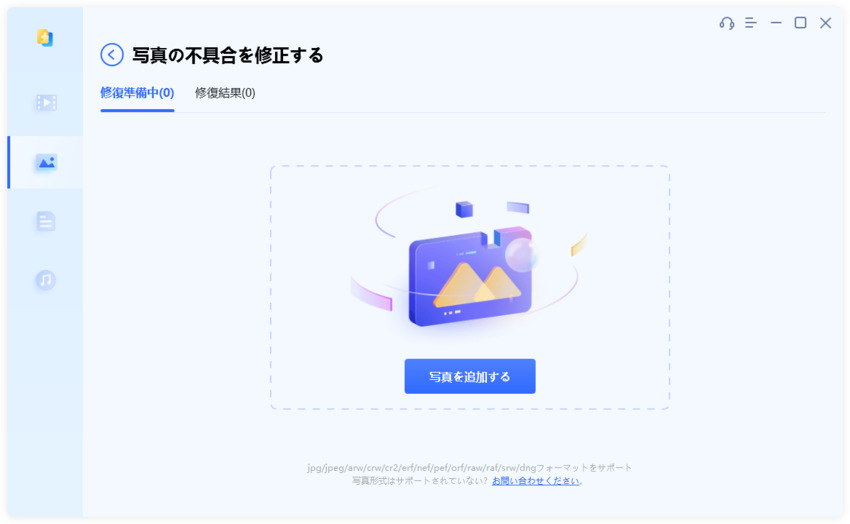
4DDiG File Repairは、破損した写真や画像ファイルを修復できるツールです。JPG、JPEG、PNG、RAWなどさまざまな画像形式に対応しています。
また、AI技術を活用した画像補正機能も搭載されています。操作がシンプルなため、初心者でも使いやすい点が特徴です。
 安全なダウンロード
写真修復の手順
-
4DDiG File Repairを起動し、左側のメニューから「写真修復」を選択します。次に「写真を追加する」をクリックするか、破損した写真をウィンドウにドラッグ&ドロップして修復プロセスを開始します。
-
写真を追加したら、「すべてを修復」ボタンをクリックして修復プロセスを開始します。
-
修復プロセスが完了するまで待ちます。その後、「プレビュー」ボタンをクリックして、修復された写真を確認できます。
-
修復された写真に問題がない場合は、各写真の「保存」ボタンをクリックするか、「すべてを保存」ボタンを選択して、修復済みの写真を一度にパソコンに保存できます。
Androidで画像をダウンロードできない主な原因
Androidで画像をダウンロードできない原因は複数あります。主な原因は以下の通りです。
-
Wi-Fiやモバイル通信が不安定だとダウンロードが途中で失敗する場合がある
- Android本体の空き容量が不足すると画像を保存できないことがある
- キャッシュ不具合によって保存機能が正常に動作しない場合がある
- Androidのストレージ権限がオフになっていると画像保存できない
- ChromeやSNSアプリの不具合によってダウンロードエラーが発生する
- SDカードの認識エラーが原因で保存に失敗する場合がある
- 通信エラーや保存失敗によって、Androidの画像破損が発生することがある
Androidで画像をダウンロードできない場合のよくある質問
Androidでダウンロードした画像はどこに保存されますか?
Androidでダウンロードした画像は、通常「Download」フォルダに保存されます。「Files」アプリの「ダウンロード」や「最近」から確認できます。
保存した画像がギャラリーに表示されない場合はどうすればよいですか?
画像がギャラリーに表示されない場合は、「Files」アプリで保存先を確認してください。改善しない場合は、ギャラリーアプリやAndroid本体を再起動することで表示される場合があります。
まとめ
Androidで画像をダウンロードできない場合は、通信環境やストレージ容量、アプリの権限設定を確認することで改善できるケースがあります。また、ダウンロード後に画像が開けない場合は、画像ファイルが破損している可能性があります。
Androidの画像破損が発生している場合は、4DDiG File Repairのような画像修復ツールを利用することで、正常に開けるようになる場合があります。
本記事で紹介した方法を試して、画像保存トラブルを解消してください。
💡 AIで記事の要点をまとめる
 ChatGPT
 Google AI モード
 Perplexity
 Grok
Grok