iPhoneで写真編集ができないと感じる場面では、写真アプリを開いても編集ボタンが反応しない、保存できないなどのトラブルが発生します。
原因は一時的な不具合だけでなく複数考えられます。この記事では、iPhoneで写真編集ができないときの原因と対処法を、初心者でも試せる手順で解説します。
iPhoneで写真が編集できない場合の解決方法まとめ
iPhoneで写真が編集できない問題は、基本的な操作で改善するケースが多いです。
写真アプリやiPhone本体を再起動
一時的な不具合が原因で編集できない場合、再起動で改善できます。まず写真アプリのみを再起動し、改善しない場合はiPhone本体を再起動してください。
操作手順(写真アプリを再起動)
-
ホーム画面の下部から上にスワイプし画面の中ほどで指を止める

左右にスワイプし終了するアプリを探す
-
写真アプリを上にスワイプして終了する
ホーム画面から写真アプリを再度開く
改善しない場合は電源ボタンを長押しして電源をオフ
数秒後に電源を入れ直す
iPhoneで写真へのアクセス許可を確認
写真編集アプリで編集できない場合、iPhoneの写真アクセス許可が原因の可能性があります。アクセス権限が制限されていると、写真の読み込みや保存ができません。
設定画面からアクセス許可を確認し、必要な権限を付与してください。
手順
-
設定をタップ
-
写真をタップ
-
「読み出し/書き込み」をタップ
-
「写真」が「読み出し/書き込み」と表示されていることを確認
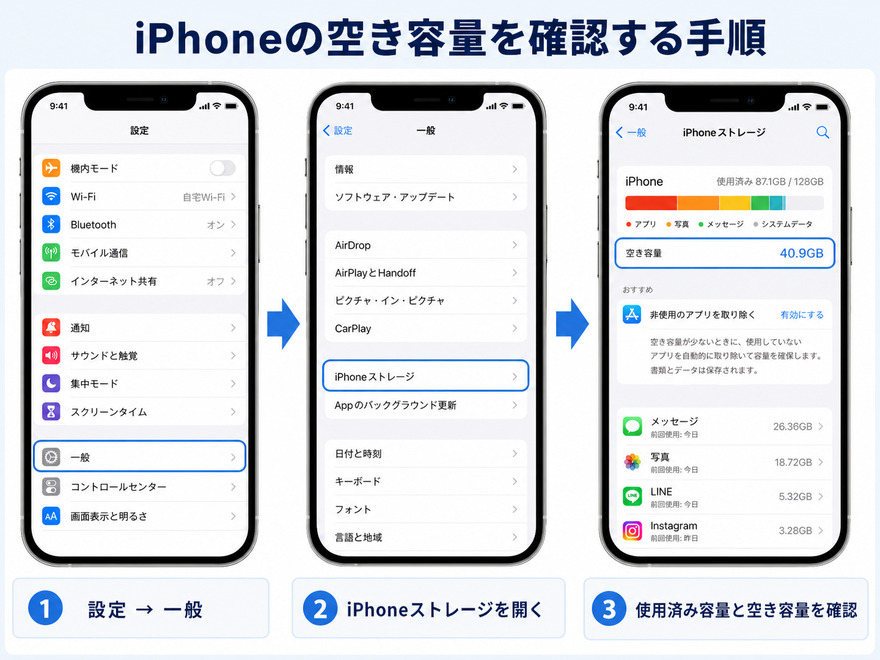
iPhoneのストレージ容量不足を解消
ストレージ容量が不足すると、編集後の保存ができず、iPhoneで写真編集ができない状態になります。空き容量を確認し、不要なデータを削除して空き容量を確保しましょう。
手順
「設定」アプリを開く
-
「一般」をタップ
-
「情報」をタップ
-
「容量」と「使用可能」の空き容量を確認
不要なアプリ・写真・動画を削除する
iPhoneの写真の破損を確認し修復
写真が開けない、編集ボタンが反応しない場合、画像ファイルが破損している可能性があります。破損した写真は通常の操作では修復できません。
iPhoneの写真修復が必要な場合は、専用ツールを使用することで復元できます。
4DDiG File Repairは、画像・動画・ファイルに対応した修復ツールです。AI技術により破損した写真の修復や画質の補正が行えます。
操作がシンプルで、初心者でも扱いやすい点が特徴です。
 安全なダウンロード
操作手順
-
4DDiG File Repairを起動し、左側のメニューから「写真修復」を選択します。次に「写真を追加する」をクリックするか、破損した写真をウィンドウにドラッグ&ドロップして修復プロセスを開始します。
-
写真を追加したら、「すべてを修復」ボタンをクリックして修復プロセスを開始します。
-
修復プロセスが完了するまで待ちます。その後、「プレビュー」ボタンをクリックして、修復された写真を確認できます。
-
問題がない場合は、「保存」ボタンをクリックするか、「すべてを保存」ボタンを選択して、修復済みの写真を一度にパソコンに保存できます。
iCloud写真の同期状況を確認し元の写真をダウンロード
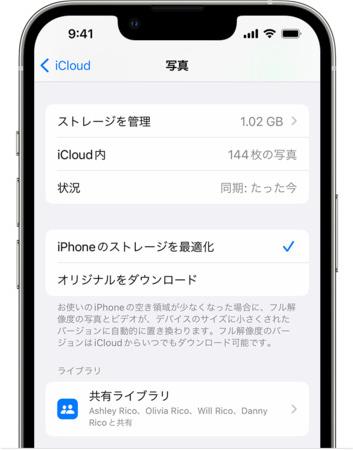
iCloud写真の最適化が有効な場合、iPhoneには軽量版のみが保存され、編集時に元の写真が必要です。元データをダウンロードすることで、正常に編集が可能になります。
操作手順
-
「iCloud」を選択後、さらに写真を選択
-
オリジナルをダウンロードを選択
写真のオリジナルデータを保存します。
写真を別の形式に変換
写真の形式が原因で編集できない場合があります。HEIC形式は一部アプリで制限があり、iPhoneで写真加工ができない原因になります。JPEG / JPG形式に変換することで解決できます。
操作手順 操作手順
写真アプリでHEIC画像を開く
共有ボタン(四角と矢印のアイコン)をタップ
「メール」を選択し、送信画面で「JPEG / JPG」を選ぶ
自分宛てに送信し、届いた画像を保存する
iOSを最新バージョンにアップデート
iOSの不具合が原因で写真編集ができない場合があります。システムのバグはアップデートで修正されるため、最新バージョンへの更新が有効です。
設定アプリの「一般」
「ソフトウェアアップデート」
-
アップデート情報をチェック
-
最新バージョンにアップデート
iPhoneで写真が編集できない主な原因
iPhoneで写真編集ができない原因は複数あり、それぞれ対処方法が異なります。
主な原因は以下の通りです。
- ストレージ容量が不足していると編集後の保存処理が完了しない
- 写真へのアクセス権限が制限されていると、アプリが画像を読み込めない
- iCloud写真でオリジナルが未ダウンロードの場合、編集が制限される
- 写真ファイルが破損していると、編集機能が正常に動作しない
- 画像形式が対応していないと、iPhoneで写真加工ができない状態になる
- iOSのバージョンが古い、または不具合があると機能が不安定になる
iPhoneで写真が編集できない場合のよくある質問(FAQ)
一部の写真だけ編集できないのはなぜ?
写真ごとの状態が異なるためです。破損ファイルや未ダウンロードの画像、対応していない形式の写真は編集できないことがあります。
AirDropでもらった写真が編集できないのはなぜ?
送信時の形式やデータ状態が影響します。変換された画像や不完全なデータは、写真編集ができない原因になります。
まとめ
iPhoneで写真編集ができない問題は、再起動や設定確認、ストレージ整理で解決できるケースが多くあります。アクセス権限やiCloudの同期状態は優先して確認することが重要です。
改善しない場合は、写真ファイルの破損が原因の可能性があります。iPhoneで写真修復が必要な場合は「4DDiG File Repair」を利用することで、画像を復元できる可能性があります。
また、保存時に問題が発生するケースでは、iPhoneで写真保存ができない状態になることもあります。状況に応じて適切な対処を行い、写真編集のトラブルを解消してください。
💡 AIで記事の要点をまとめる
 ChatGPT
 Google AI モード
 Perplexity
 Grok
Grok