GoogleのAI「Gemini」に画像をアップロードしようとしたら、エラーが出てしまって困っていませんか?
Geminiで画像アップロードできない原因は、通信環境の問題だけではありません。原因によって対処法は異なるため、まずは何が問題なのかを確認することが大切です。本記事では、Geminiで画像アップロードできない原因と対処法を解説します。
Geminiで画像がアップロードできない主な原因
Geminiで画像をアップロードできない原因を解説します。
通信環境が不安定
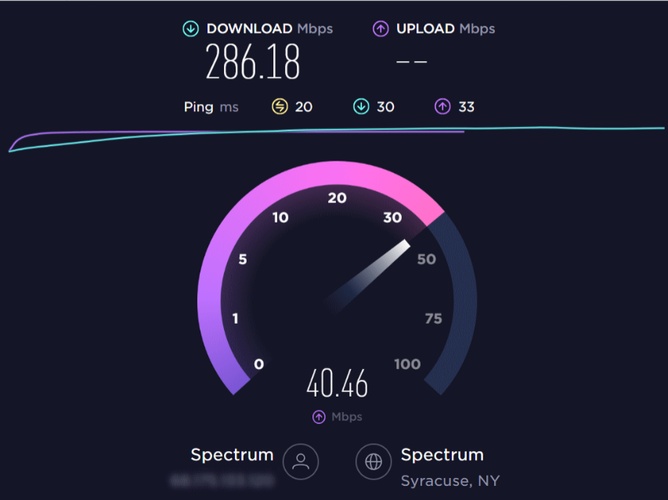
インターネット接続が不安定な場合、画像データを正常に送信できません。通信速度が遅い環境では、アップロードの途中でエラーが発生することがあります。
画像サイズや枚数の制限オーバー
画像の容量が大きすぎたり、一度に大量の画像を送信したりすると、アップロードに失敗する場合があります。
非対応の画像形式
GeminiはJPEGやPNGなどの一般的な画像形式に対応しています。Geminiの画像アップロードを行う前に、どんな対応形式で保存されているか確認しましょう。
画像ファイル自体の破損
画像ファイルが破損していると、Geminiで画像読み込みができない状態になり、画像を送信できなくなります。
ブラウザ・Geminiの一時的な不具合
ブラウザのキャッシュや拡張機能の影響、Gemini側の一時的な障害によってアップロードできないことがあります。Geminiの不具合が発生している可能性も考えられます。
Geminiで画像がアップロードできない場合の対処法
Geminiで画像をアップロードできない場合は、以下の対処法を試してみましょう。
インターネット接続を確認する
Wi-Fiやモバイル通信の状態を確認し、安定した環境で試してみましょう。
確認ポイント
Wi-Fiが正常に接続されているか確認する
Wi-Fiを一度オフにして再接続する
モバイル通信に切り替えて試す
VPNを利用している場合は一時的にオフにする
Geminiで再度画像をアップロードする
画像のサイズ・枚数を確認する
画像のアップロードができない場合、画像を圧縮したり、送信枚数を減らしたりして再度試してみましょう。
確認ポイント
画像ファイルのサイズを確認する
不要な画像を削除する
-
画像圧縮ツールで容量を小さくする
画像の枚数を減らして再アップロードする
対応している画像形式に変換する
画像形式が原因でアップロードに失敗している場合は、対応形式へ変換することで改善します。無料のオンライン変換サービス「Convertio」を利用すれば、簡単に画像形式を変換できます。
Convertioで画像形式を変換する手順
Convertioにアクセスする
-
「ファイルを選ぶ」をクリックする

変換したい画像をアップロードする
-
出力形式を「JPG」または「PNG」に設定する
-
「変換」をクリックする
変換後の画像をダウンロードする
Geminiに再度アップロードする
※ Convertioの無料版にはファイルサイズ制限があります。大きなファイルの場合は他のツールをご検討ください。
画像ファイルの破損を修復する
画像が開けない場合、ファイルが破損している可能性があります。破損した画像は通常の方法では修復できないため、画像破損の修復ツールを利用する方法がおすすめです。
4DDiG File Repairは、破損したJPEGやPNGなどの画像ファイルを修復できるツールです。操作が簡単で、複数の画像をまとめて修復できる点も特長です。
 安全なダウンロード
画像修復の手順
-
4DDiG File Repairを起動し、左側のメニューから「写真修復」を選択します。次に「写真を追加する」をクリックして修復プロセスを開始します。
-
写真を追加したら、「すべてを修復」ボタンをクリックして修復プロセスを開始します。
-
修復プロセスが完了するまで待ちます。その後、「プレビュー」ボタンをクリックして、修復された写真を確認できます。
-
「保存」または「すべてを保存」タブの横にある三角形アイコンをタップし、ドロップダウンメニューから希望する出力形式を選択します。次に「すべてを保存」ボタンをクリックし、修復済み画像を保存します。
Geminiアプリやブラウザを再起動する
一時的なエラーが原因の場合は、Geminiやブラウザを再起動することで改善することがあります。
操作手順
Geminiアプリを完全に終了する
再度アプリを起動する
ブラウザ版の場合はブラウザを閉じる
ブラウザを再起動する
Geminiで画像をアップロードする
キャッシュやCookieを削除する
ブラウザに古いデータが残っている場合は、キャッシュやCookieを削除してみましょう。
Chromeで削除する手順
Chromeを開く
-
右上の「︙」をクリックし「設定」を選択
-
「プライバシーとセキュリティー」→「閲覧履歴データを削除」をクリック
-
「Cookieと他のサイトデータ」「キャッシュされた画像とファイル」にチェックを入れる
「データを削除」をクリック
Chromeを再起動する
拡張機能を一時的にオフにする
広告ブロッカーやセキュリティ系の拡張機能が影響し、画像転送ができないことがあります。一度無効にして症状が改善するか確認しましょう。
Chromeで拡張機能をオフにする手順
Chromeを開く
-
右上「︙」をクリック→「拡張機能」→「拡張機能を管理」を選択
インストール済みの拡張機能を確認する
-
不要な拡張機能をオフにする
Chromeを再起動する
Geminiで再度画像をアップロードする
Geminiの画像アップロードに関するよくある質問(FAQ)
Geminiにアップロードした画像の情報が漏れる可能性はありますか?
Geminiにアップロードした画像は、サービス改善のために使用される場合があります。プライバシーが気になる方は、Googleアカウントの設定から「データ活用をオフ」にすることができます。また、機密情報を含む画像のアップロードは避けることをおすすめします。
画像をアップロードした後に「読み込めない」と表示される原因は?
画像形式が対応していない場合や、通信環境が不安定な場合、画像ファイルが破損している場合などが考えられます。
無料版と有料版で画像アップロード機能に違いがあるのか?
無料版でも画像のアップロード機能を利用できます。ただし、有料版のGemini Advancedでは、画像解析やファイル処理において高度な機能を利用できます。
まとめ
Geminiで画像アップロードができない場合は、まずインターネット接続や画像のサイズ・形式を確認し、ブラウザの再起動やキャッシュの削除などを試してみましょう。
また、画像ファイル自体が破損している場合は、画像破損の修復に対応した4DDiG File Repairを利用することで、破損した画像を修復できる可能性があります。
原因に応じた適切な対処を行い、Geminiの画像アップロード機能を快適に活用しましょう。
💡 AIで記事の要点をまとめる
 ChatGPT
 Google AI モード
 Perplexity
 Grok
Grok