Steamのゲームを別PCに移行するには、バックアップ・復元機能かフォルダのコピーを使う方法があります。ただし、移せるのは主にゲーム本体です。セーブデータは別途確認しなければなりません。
本記事では、ゲームの再ダウンロードを抑える方法と、買い替え前に確認したいデータを紹介します。
Steamのゲームデータを別PCへ移行するには?
新しいPCでも同じSteamアカウントを使えますが、ログインだけで旧PCのゲーム本体が自動的に移るわけではありません。大容量を再ダウンロードしたくない場合は、インストール済みのファイルを移行します。
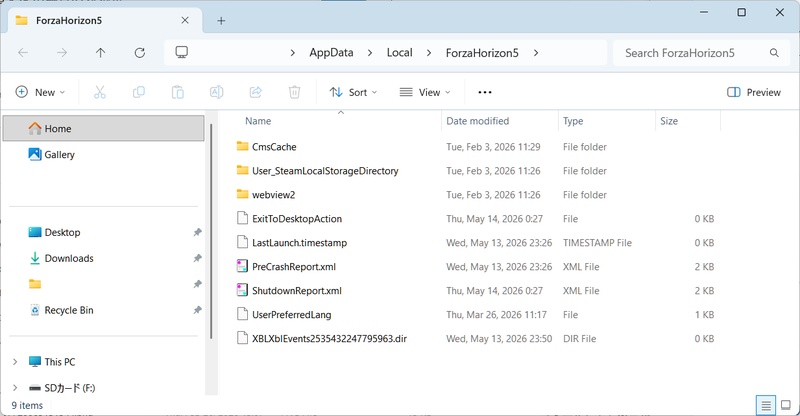
注意点として、ゲーム本体とセーブデータの保存場所は必ずしも同じではありません。Steamのバックアップにセーブデータが含まれない場合もあるため、旧PCを初期化する前に、プレイ中のゲームごとに保存先を確認しましょう。

Steamのゲームデータを別PCへ移行する方法
少数のゲームならSteamのバックアップ機能、複数をまとめて移すならフォルダのコピーで実行できます。いずれも新PCで起動を確かめるまで、旧PCのデータを残してください。
方法1:Steamのバックアップ・復元機能を利用する
Steam上でバックアップを作成し、新PCで復元する方法です。外付けドライブなどを使ってファイルを運べます。
-
旧PCのSteamライブラリでゲームを右クリックし、「プロパティ」→「インストール済みファイル」からバックアップを作成します。
-
作成したバックアップを外付けドライブなどに保存し、新PCへ移します。
-
新PCでSteamにログインし、「Steam」メニューから「ゲームのバックアップを復元」を選びます。
-
バックアップの保存先を指定して復元し、ゲームが起動するか確認します。

方法2:Steamのゲームフォルダを別PCへコピーする
steamapps フォルダをコピーする方法です。標準的な保存先は C:\Program Files (x86)\Steam\steamapps\ ですが、ゲームを別ドライブに入れている場合は、実際のライブラリの場所を確認してください。
-
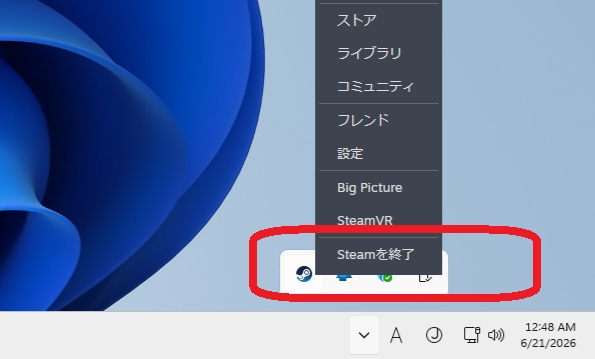
両PCのSteamを終了し、旧PCの steamapps を外付けドライブへコピーします。
-
コピーした内容を、新PCで使用するSteamライブラリの steamapps に移します。
-
Steamを起動し、ゲームの表示とファイルの整合性を確認してから起動します。
方法3:4DDiG Partition ManagerでSteamゲームを移行する
4DDiG Partition Managerには、インストール済みアプリを別ドライブへ移す「アプリ移動」機能があります。旧PCのCドライブがいっぱいで、ゲームの保存場所を整理したい場合、アプリを選んで移動先を指定できる点が利点です。手動でフォルダを探して扱う作業を減らしたい人は、公式ガイドで対象アプリや操作画面を確認するとよいでしょう。
このソフトを使った具体的なゲームデータ移行の手順は次のとおりです。
 安全なダウンロード
-
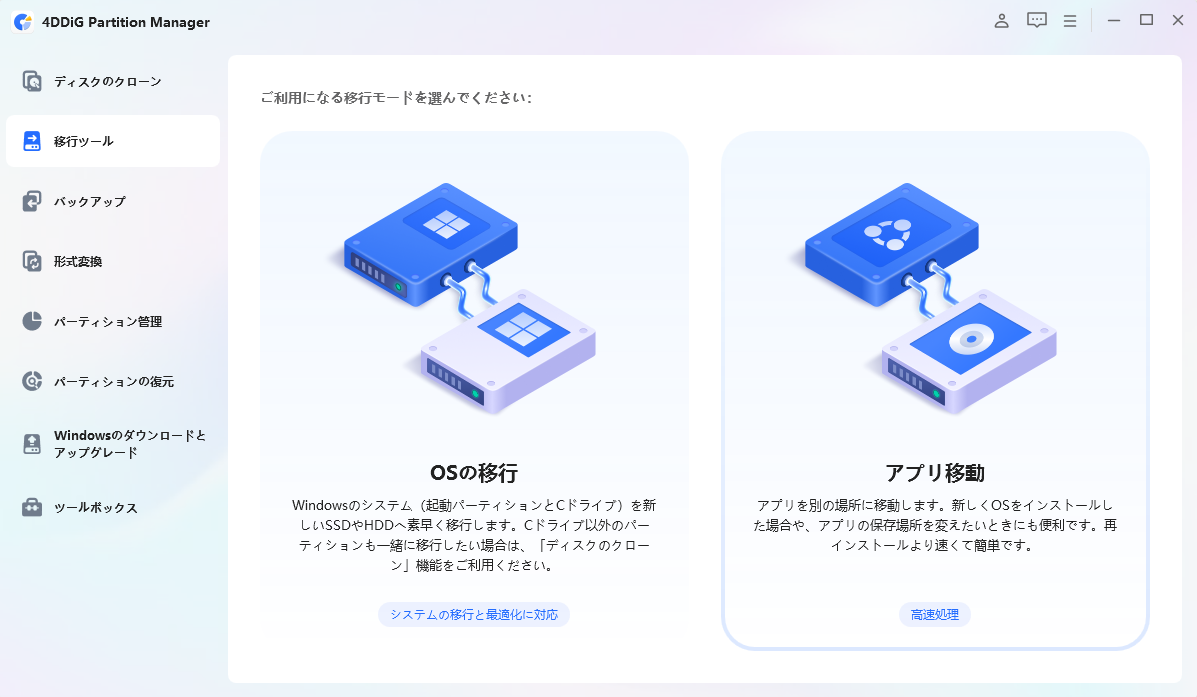
4DDiG Partition Manager を起動し、「移行ツール」タブに移動して「アプリ移動」を選択します。
-
移動したいアプリを選択します。その後、下のフォルダーアイコンをクリックして、移動先のパスを選択してください。
-
「開始」をクリックし、確認して移動を開始します。
-
しばらくお待ちいただくと、アプリが指定したドライブへ移動されます。
Steam PC買い替え時にゲームデータ以外で移行するもの
ゲーム本体の移動が終わっても、プレイ環境が元どおりとは限りません。旧PCを手放す前に、次の項目を確認しましょう。
- セーブデータ:クラウドで扱うデータと、PC内に保存されるデータを区別します。ローカル保存の場所はゲームによって異なります。
- 設定ファイルや追加コンテンツ:Steamのバックアップ機能だけでは、カスタム設定や追加したファイルが含まれない場合があります。導入した内容を確認し、必要なら個別に控えます。
- Steamのログイン情報:新PCでログインできるよう、アカウント情報と登録メールアドレスを確認しておきます。
移行後は新PCでゲームを起動し、セーブデータが読み込めるか確認してください。ファイルが見つかったことと、以前の続きから遊べることは別です。旧PCのデータを消す判断は、確認が終わってからにしましょう。
まとめ
Steamのデータを別PCへ移行するには、ゲーム本体とセーブデータを分けて扱うことが大切です。ゲーム本体はSteamのバックアップ・復元機能やフォルダのコピーで移せますが、セーブデータはタイトルごとに保存状況を確認しましょう。
Cドライブの容量も整理する場合は、4DDiG Partition Managerのアプリ移動機能がおすすめです。
安全なダウンロード
よくある質問
最後に、PC買い替えやドライブ変更の際に迷いやすい点を整理します。
Q1. Steamのゲームデータを別のPCに移行するにはどうすればいいですか?
ゲーム本体は、Steamのバックアップ・復元機能、またはライブラリ内の steamapps のコピーで移せます。同じネットワーク上で両PCを使える場合は、Steamのローカルネットワーク転送も利用できます。
Q2. Steamを新しいPCに移行するとゲームを再インストールする必要がありますか?
Steamクライアントは新PCに用意する必要がありますが、ゲーム本体は毎回インターネットから全容量を再ダウンロードする必要はありません。バックアップや旧PCのファイルを利用できます。
Q3. SteamのゲームデータをCドライブから別のドライブへ移行できますか?
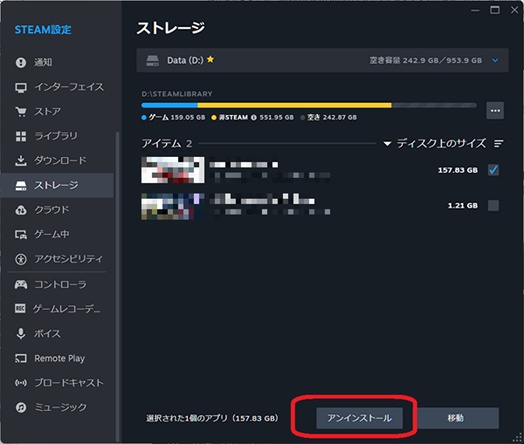
はい。同じPC内なら、Steamの「設定」から「ストレージ」を開き、別ドライブにライブラリを作成してゲームを移動できます。4DDiG Partition Managerにもアプリを別ドライブへ移す機能があります。
💡 AIで記事の要点をまとめる
 ChatGPT
 Google AI モード
 Perplexity
 Grok
Grok