NTEのPC版をインストールするには、ゲーム本体用として60GB程度のSSD空き容量が必要です。
PCスペックが足りるか、容量が足りるか知りたい場合は、インストール先ドライブの空き容量とPC構成を確認しましょう。不要データの整理に加え、パーティションの容量配分を変える方法もあります。本記事ではこれらの方法をわかりやすく解説します。
NTEとは?どんなゲームなのか
NTEとは、Hotta Studioが開発する都市型オープンワールドRPG「Neverness to Everness」(ネバエバ)の略称です。超常現象が起こる都市を舞台に、探索、戦闘、物語を楽しめます。
街を自由に移動できるほか、車両を使った移動要素も特徴です。広い都市マップ、キャラクターモデル、音声、演出データなどを扱うため、一般的な小規模ゲームより容量が大きくなる傾向があります。
今後のアップデートや追加コンテンツで必要容量が変わる可能性もあるため、インストール直後に空き容量がほとんど残らない状態は避けたほうがよいでしょう。
NTEの容量はどれくらい?PC版に必要な空き容量
NTEのPC版は、ストレージとして60GBのSSD空き容量が案内されています。ゲーム本体の容量だけで判断せず、インストール作業と将来の更新に備えた余裕も必要です。
NTEのPC版は何GB必要?
必要な空き容量は60GBが目安です。ただし、ダウンロードやファイル展開では一時的に追加の空き領域が必要になる場合があります。
- 最低限の目安:60GB以上
- インストール時に確保したい目安:120GB前後
- 継続プレイ向け:120GB以上の空きを維持
そのため空き容量が70GB程度しかない状態では、ゲーム本体が収まる計算でも、展開処理の途中で失敗するおそれがあります。NTEの保存先は、読み込み速度の面でもSSDが適しています。
NTEのPC版必要スペック・推奨スペック
NTEを遊ぶには、空き容量に加えてCPU、メモリ、GPUも確認しましょう。最低環境でも16GBメモリが必要とされています。
- 項目
- 必要スペック
- 推奨スペック
- OS
- Windows 10 64bit以降
- Windows 10 64bit以降
- CPU
- Core i7-10700
- Core i7-12700と同等以上
- メモリ
- 16GB
- 32GB以上
- GPU
- GTX 1660/RX 5600
- RTX 3060/RX 6700と同等以上
- ストレージ
- 60GB以上(解凍時に別途60GB必要)
- 60GB(解凍時に+60GB)以上のSSD
必要スペックは起動できる最低ラインです。都市部での移動や戦闘時の処理を安定させたい場合は、推奨スペックに近いPC構成が望ましいでしょう。
NTEの容量不足でインストールできないときの対処法
NTEの容量が多すぎると感じても、不要なデータの整理やドライブ構成の調整によって、インストール先を確保できることがあります。
対処法1. パーティションを拡張する
Cドライブやゲーム保存先が不足していても、同じ物理ディスクに未割り当て領域、または余裕のある別パーティションがあれば、容量配分を変更できる場合があります。
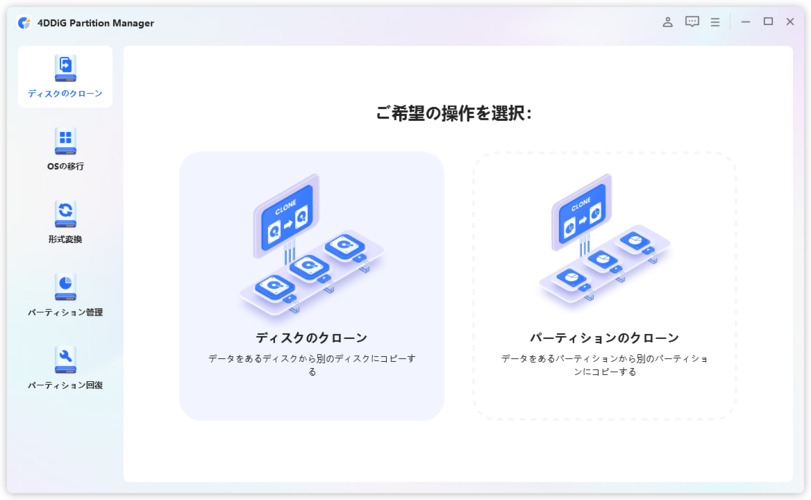
4DDiG Partition Managerは、パーティションのサイズ変更、移動、結合などに対応する管理ツールです。ゲーム用にCドライブの領域を増やしたいとき、画面でディスク構成を確認しながら作業を進められます。アプリ移動や不要ファイルの整理機能もあり、容量不足の原因に合わせて対処方法を検討しやすい点が特徴です。
具体的な操作手順は次のとおりです。
 安全なダウンロード
-
4DDiG Partition Managerをインストールして起動します。左側の「パーティション管理」を選択します。次に、サイズを変更するパーティションをクリックし、「サイズ変更/移動」を選択します。

-
ポップアップウィンドウで、選択したパーティションの境界線をドラッグ&ドロップしてサイズを変更します。または、指定したパーティションサイズをGB単位で入力することもできます。パーティションサイズが設定されると、変更の結果をプレビューできます。問題がなければ、「OK」をクリックします。
-
変更後のパーティションサイズを確認し、問題がなければ「OK」をクリックします。
-
パーティションのサイズ変更プロセスがすぐに開始され、しばらく時間がかかります。パーティションのサイズが期待通りに調整されるまで待ち、「OK」をクリックしてください。
操作前には重要データを必ずバックアップしてください。また、パーティション拡張はディスク全体の物理容量を増やすものではありません。ディスク自体が満杯なら、データ移動やSSD換装も必要です。
対処法2. 不要なファイルやアプリを削除する
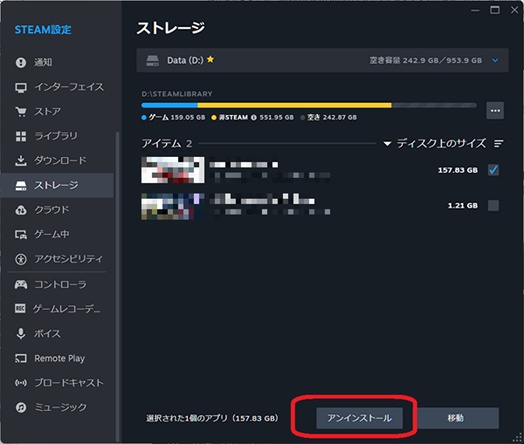
未使用のゲームやアプリ、動画編集ソフトのキャッシュ、古いバックアップは、大きな容量を占有していることがあります。削除前に必要なデータかどうかを確認し、写真や仕事用ファイルは外付けSSDやクラウドへ移動しましょう。
エクスプローラーでインストール先ドライブの空き容量を確認。
-
Windowsの「設定」から「アプリ」を開き、容量の大きい未使用アプリを探します。
不要なアプリを削除し、残したいデータは別ドライブへ移動。
-
ごみ箱を空にして、空き容量を再確認。
対処法3. Windowsの一時ファイルを整理する
Windows Updateの残りや一時ファイル、ごみ箱のデータが蓄積している場合もあります。Windowsのストレージ設定で削除候補を確認してから整理しましょう。
-
Windowsの「設定」から「システム」>「ストレージ」を開きます。
「一時ファイル」を選び、削除候補と容量を確認。
-
ダウンロードフォルダーなどに必要なデータが含まれていないか確認。
-
問題がなければ削除し、ドライブの空き容量を再確認します。

まとめ
NTEのPC版には60GB程度のSSD空き容量が必要ですが、インストール作業やアップデートを考えると、120GB前後の余裕を確保すると安心です。
Cドライブの割り当てが不足している場合は、4DDiG Partition Managerを使ったパーティションの拡張・結合も選択肢になります。作業前には必ずバックアップを取り、余裕のある保存環境を整えてください。
安全なダウンロード
よくある質問
1. NTEは何GBの容量が必要ですか?
PC版は60GBのSSD容量が必要です。展開時の一時領域も考慮し、120GB前後の空きを確保すると容量不足を避けやすくなります。
2. NTEはどんなPCでプレイできますか?
最低環境は、Core i7-10700またはRyzen 7 3700X、16GBメモリ、GTX 1660・RX 5600 XT相当のGPU、60GB SSDが目安です。快適に遊ぶには、32GBメモリとRTX 3060・RX 6600 XT相当以上のGPUを備えた推奨環境が望ましいでしょう。
3. NTEの容量が多すぎる場合はどうすればいい?
不要なゲーム、アプリ、一時ファイルを整理し、必要なデータは別ドライブや外付けSSDへ移します。それでも不足する場合は、SSDの増設・換装、またはパーティションの容量配分の見直しを検討してください。4DDiG Partition Managerは、パーティションのサイズ変更や結合、アプリ移動、不要ファイルの整理に対応しています。
💡 AIで記事の要点をまとめる
 ChatGPT
 Google AI モード
 Perplexity
 Grok
Grok