Virtual Machine(仮想マシン)は、1台のPC上で別のOSを動かしたり、ソフトウェアを安全にテストしたりできる便利な仕組みです。
一方で、初めて利用する場合は「何ができるのか」「どのソフトを選べばいいのか」「どれくらいのストレージ容量が必要なのか」など、わからないことも多いでしょう。本記事では、仮想マシンの基本から必要な準備、おすすめのソフト、VirtualBoxを使った作成方法まで、初心者にもわかりやすく解説します。
Virtual Machine(仮想マシン)とは?
Virtual Machine(VM)とは、物理的なPCの中に仮想的なコンピューター環境を作り、1台のPC上で別のOSを動かせる技術です。Windows上でLinuxを動かしたり、同じPCに複数のOS環境を用意したりできます。VirtualBoxやVMware Workstation、Hyper-Vなどの仮想化ソフトを利用して構築します。
仮想マシンで何ができる?
仮想マシンを利用すると、1台のPC上に独立した環境を作成できます。主な用途は以下のとおりです。
- 別のOSを動かす:Windows上でLinuxなど別のOSを利用できる
- ソフトウェアをテストする:本体のOSとは分離した環境で動作を確認できる
- 開発環境を構築する:用途に応じて異なるOSや環境を用意できる
- 古いOSを利用する:現在のPC環境を維持しながら、過去のOSを動かせる
仮想マシンを使うメリット
仮想マシンには、主に次のようなメリットがあります。
- 1台のPCで複数のOSを利用できる
- 本体のOSと分けて環境を構築できる
- ソフトウェアのテスト環境を用意しやすい
- 物理PCを追加せずに異なる環境を構築できる
特に、別のOSを試したい場合や、現在の環境に影響を与えずにソフトウェアを検証したい場合に便利です。
仮想マシンを使う前に必要な準備
仮想マシンを快適に利用するには、事前にPCの性能やストレージ容量を確認しておくことが重要です。特に仮想マシンでは、ホストPCのCPUやメモリ、ストレージの一部を使用するため、余裕のある環境を用意しましょう。
必要なPCスペック
仮想マシンを動かすには、ホストPCにある程度の性能が必要です。特に確認しておきたいのは、CPU、メモリ、ストレージの3点です。
- CPU:仮想化支援機能(Intel VT-x / AMD-V)に対応していること
- メモリ:16GB以上を推奨
- ストレージ:50GB以上の空き容量を推奨
また、使用する仮想化ソフトによって必要なシステム要件が異なるため、事前に公式の要件を確認しておきましょう。
ストレージの空き容量を確認する
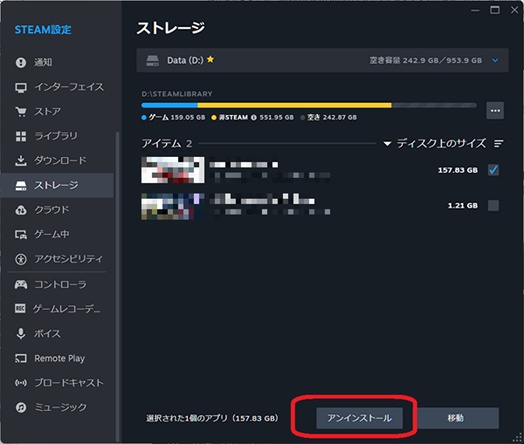
仮想マシンを作成すると、OSやアプリなどのデータが仮想ハードディスクとしてホストPCのストレージに保存されます。そのため、仮想マシンの保存先となるドライブに十分な空き容量があるか、事前に確認しておきましょう。
Windows 11の仮想マシンを作成する場合は、50GB以上の空き容量を確保しておくことをおすすめします。空き容量が不足している場合は、既存のパーティションのサイズを調整することで、仮想マシン用の領域を確保できます。
そこで便利なのが4DDiG Partition Managerです。パーティションのサイズ変更や分割に対応しているため、ディスク内の空き領域を活用して、仮想マシンの保存先となる新しいパーティションを作成できます。
例えば、Dドライブなどに十分な未使用領域がある場合、その領域を調整して仮想マシン専用のパーティションを確保することも可能です。作業前には、重要なデータをバックアップしておくことをおすすめします。
 安全なダウンロード
-
4DDiG Partition Managerをインストールして起動します。左側の「パーティション管理」を選択します。次に、サイズを変更するパーティションをクリックし、「サイズ変更/移動」を選択します。

-
ポップアップウィンドウで、選択したパーティションの境界線をドラッグ&ドロップしてサイズを変更します。または、指定したパーティションサイズをGB単位で入力することもできます。パーティションサイズが設定されると、変更の結果をプレビューできます。問題がなければ、「OK」をクリックします。
-
変更後のパーティションサイズを確認し、問題がなければ「OK」をクリックします。
-
パーティションのサイズ変更プロセスがすぐに開始され、しばらく時間がかかります。パーティションのサイズが期待通りに調整されるまで待ち、「OK」をクリックしてください。

おすすめの仮想マシンソフト
仮想マシンを利用するには、専用の仮想化ソフトが必要です。ここでは、Windows PCで利用できる代表的な3つのソフトを紹介します。それぞれ特徴が異なるため、用途やPC環境に合わせて選びましょう。
ソフト1.VirtualBox
VirtualBox公式サイト は、Oracleが提供する無料の仮想化ソフトです。Windows、macOS、Linuxなどに対応しており、個人でも気軽に仮想マシンを作成できます。
- メリット
- デメリット
-
- 無料で利用できる
- 対応OSが幅広い
- 初心者でも比較的扱いやすい
-
-
高負荷な仮想マシンでは動作が重くなる場合がある
-
高度な仮想化機能を利用するには設定が必要
-
こんな人におすすめ
- 初めて仮想マシンを使う人
- 無料で仮想環境を構築したい人
- Windows以外のOSも試してみたい人
ソフト2.VMware Workstation
VMware Workstation公式サイト は、WindowsやLinux上で仮想マシンを作成できる代表的な仮想化ソフトです。複数の仮想マシンを管理したい場合にも適しています。
- メリット
- デメリット
-
- 安定性や機能性に優れている
- 複数の仮想マシンを管理しやすい
- 開発・検証用途にも利用しやすい
-
-
VirtualBoxより設定項目が多い
-
初心者にはやや難しく感じる場合がある
-
こんな人におすすめ
- より本格的に仮想マシンを利用したい人
- 開発や検証環境を構築したい人
- 複数の仮想マシンを使い分けたい人
ソフト3.Hyper-V
Hyper-Vは、Windowsに搭載されているMicrosoftの仮想化機能です。対応するWindowsエディションでは、追加の仮想化ソフトをインストールせずに仮想マシンを構築できます。
- メリット
- デメリット
-
- Windowsに標準搭載されている
- Windowsとの相性が良い
- 開発・検証環境にも利用できる
-
-
利用できるWindowsエディションに制限がある
-
VirtualBoxなどと比べて設定がわかりにくい場合がある
-
こんな人におすすめ
- Windows標準の機能を使いたい人
- Windows環境で仮想マシンを利用したい人
- 開発・検証などで仮想環境を活用したい人
VirtualBoxで仮想マシンを作成する方法
ここでは、Windows PCにVirtualBoxをインストールし、Windowsの仮想マシンを作成する手順を紹介します。VirtualBoxでは、仮想マシンの名前や保存場所、メモリ、CPU、仮想ハードディスクの容量などを設定してから、ISOイメージを使ってOSをインストールできます。
ステップ1:VirtualBoxをダウンロード・インストールして起動する
まずは、VirtualBoxをホストPCにインストールします。
-
Oracle VirtualBoxの公式サイトから、使用しているWindowsに対応したインストーラーをダウンロードします。
-
ダウンロードしたインストーラーを実行し、画面の案内に従ってインストールします。基本的には標準設定のまま進めて問題ありません。
-
インストール完了後、スタートメニューから「VirtualBox」を起動します。
ステップ2:仮想マシンのCPU・メモリ・ストレージを設定する
次に、作成する仮想マシンの基本設定を行います。
-
VirtualBox Managerの画面で「新規」をクリックし、仮想マシンの名前と保存先を設定します。続いて、WindowsのISOイメージを指定します。ISOを指定すると、VirtualBoxがOSの種類やバージョンを自動的に認識します。
-
仮想マシンに割り当てるメモリ容量とプロセッサー数を設定します。ホストPCの動作に必要なリソースを残す必要があるため、すべてのメモリやCPUを仮想マシンに割り当てないようにしましょう。VirtualBoxでは、ホストPCのCPUスレッド数の半分を超えて割り当てないことが推奨されています。
-
仮想ハードディスクの容量を設定します。VirtualBoxでは、仮想ハードディスクを動的割り当てにすると、実際に使用した分に応じてホストPC上のファイルサイズが増えていきます。保存先のドライブには十分な空き容量を確保しておきましょう。設定が完了したら「完了」をクリックして仮想マシンを作成します。
ステップ3:Windowsをインストールして仮想マシンを起動する
作成した仮想マシンを選択し、「起動」をクリックする
-
Windowsのセットアップ画面が表示されたら、画面の指示に従ってWindowsをインストールする
-
インストール完了後、仮想マシンを再起動してWindowsを起動する
まとめ
Virtual Machine(仮想マシン)を利用すると、1台のPC上に別のOSを動かせる環境を構築できます。VirtualBox、VMware Workstation、Hyper-Vなど、それぞれ特徴の異なるソフトがあるため、用途やPC環境に合わせて選ぶことが大切です。
また、仮想マシンを作成する際は、CPUやメモリだけでなく、仮想ディスクを保存するためのストレージ容量も確認しておきましょう。空き容量が不足している場合は、4DDiG Partition Managerを使ってパーティションのサイズを調整したり、分割したりすることで、仮想マシン用の保存領域を確保できます。
仮想マシンをこれから始める方は、必要なスペックとストレージ容量を事前に確認し、自分の用途に合った仮想化ソフトを選びましょう。
安全なダウンロード
よくある質問
1. VirtualBoxとVMwareのどちらがいいですか?
どちらが適しているかは、用途や経験によって異なります。VirtualBoxは無料で使いやすく、初めて仮想マシンを利用する方に向いています。一方、VMware Workstationは機能性や安定性を重視したい方、開発・検証などで仮想マシンを利用したい方に適しています。
初めて仮想マシンを作成するのであれば、まずはVirtualBoxから試してみるとよいでしょう。
2. Virtual Machineとは何ですか?
Virtual Machine(仮想マシン)とは、物理的なPC上に仮想的なコンピューター環境を作成する技術です。1台のPC上で複数のOSを動かしたり、ソフトウェアのテスト環境を構築したりできます。
3. 仮想マシンにはどれくらいのストレージ容量が必要ですか?
用途やインストールするOSによって異なりますが、Windows 11の仮想マシンなら50GB以上の空き容量を確保しておくことをおすすめします。OSだけでなく、アプリや更新ファイルなどの保存にも容量が必要になるためです。
保存先のドライブに十分な空き容量がない場合は、4DDiG Partition Managerでパーティションのサイズを調整し、仮想マシン用の保存領域を確保する方法もあります。重要なデータを扱う場合は、パーティション操作の前にバックアップを取っておきましょう。
💡 AIで記事の要点をまとめる
 ChatGPT
 Google AI モード
 Perplexity
 Grok
Grok