Apexがカクつくときは、まずゲーム内の「パフォーマンス表示」でFPS・Ping・パケットロスを確認しましょう。FPSが下がるならPC側の負荷、敵の動きが飛ぶなら通信状態を優先して調べると、原因を絞り込みやすくなります。
本記事では、Apexが急にカクつくようになった場合も含め、PCで試せる6つの対処法を紹介します。
Apexがカクつく主な原因とは?
原因を探すには、まず症状の違いに注目します。画面全体の動きが途切れるなら、描画設定やバックグラウンド処理を確認しましょう。敵の位置が飛ぶように見えるなら、通信の遅延やパケットロスが疑われます。
急にカクつくようになった場合は、ゲームやGPUドライバーの更新など、症状が出る前に変わったことも手がかりになります。
Apexがカクつくときの対処法
元に戻しやすい設定から、一つずつ試しましょう。
対処法1. Apexのグラフィック設定を見直す
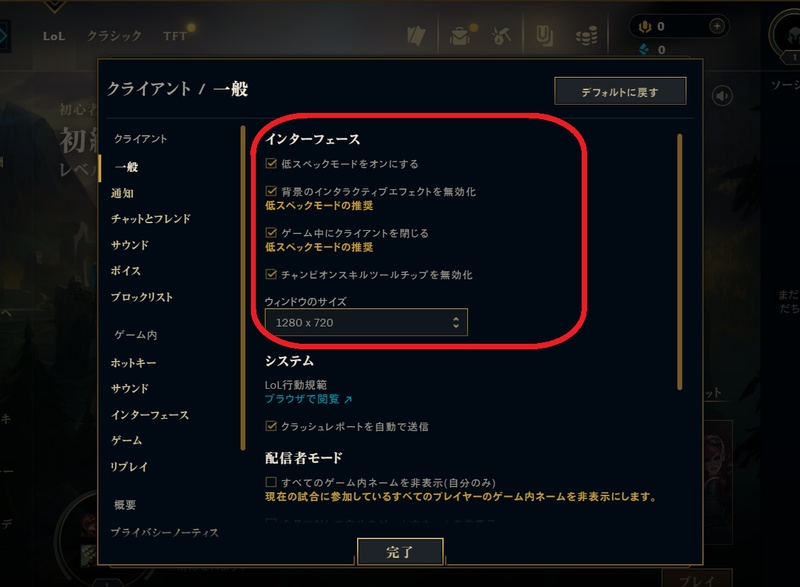
ApexがPCでカクつくなら、描画設定を少しずつ下げてみましょう。EA公式も、FPSを改善したい場合は設定を段階的に調整するよう案内しています。
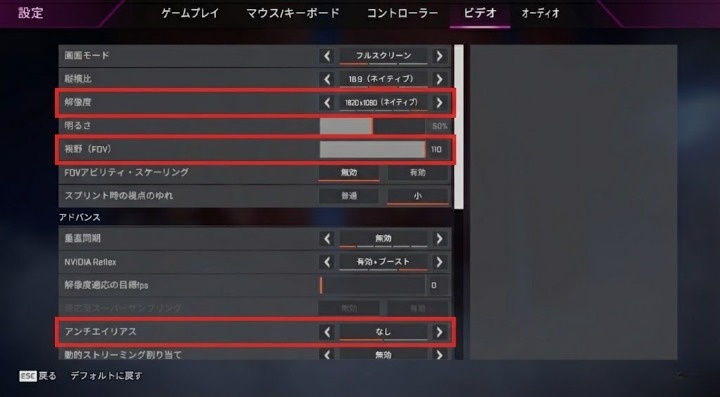
Apexの「設定」から「ビデオ」を開きます。
シャドウ範囲などの描画設定を一部下げます。
-
プレイ中の動きを確認し、変化がなければ別の項目を試します。

対処法2. 不要なアプリやバックグラウンド処理を終了する
Apex以外のアプリが多数動いている場合は、PCの使用状況を確認します。使っていないアプリを終了し、カクつきが軽減するか試しましょう。
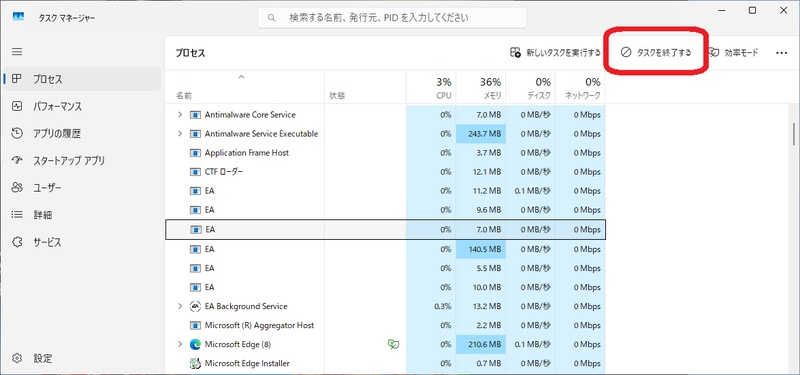
「Ctrl+Shift+Esc」でタスクマネージャーを開きます。
「プロセス」でCPUやメモリの使用状況を確認します。
-
「タスクを終了する」で不要なアプリを終了してから、Apexを再起動します。
保存前の作業があるアプリや、用途がわからないWindowsのプロセスは終了しないでください。
対処法3. Windowsの不要なファイルやキャッシュを削除する
ストレージの空き容量が少ない場合は、不要ファイルや一時ファイルを確認します。空き容量の不足がPCの動作に影響することがあり、Windows標準のストレージ機能で整理することが可能です。
標準機能で整理するほかに、4DDiG Partition Managerの「Windowsクリーナー」を使う方法もあります。不要ファイルをスキャンし、削除対象の一覧を確認してから容量を解放できます。ファイルの種類を個別に探し回らず、候補を画面上で確認できる点が特徴です。
このソフトを用いての具体的な削除の手順は次のとおりです。
 安全なダウンロード
-
4DDiG Partition Managerをインストールして起動し、左側の「Windowsクリーナー」を選択してクリーンアップするファイルの種類を指定し、「スキャン開始」をクリックします。
-
スキャン後、ジャンクファイルが一覧表示され、安全に削除できるファイルはデフォルトで選択されているため、矢印をクリックして削除対象のファイルを確認できます。
-
「ワンクリッククリーン」をクリックし、確認することでディスクの空き容量を増やすことができます。
-
その後、ディスクの空き容量がクリーンアップされます。
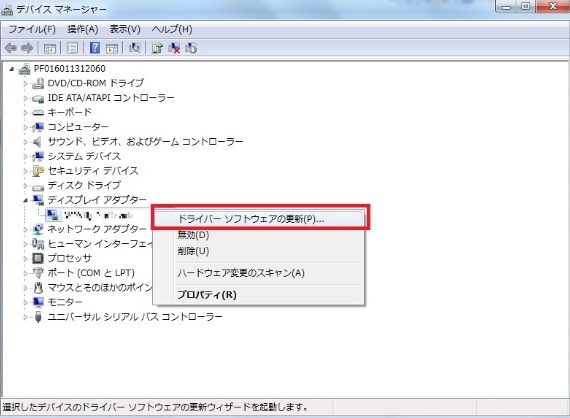
対処法4. GPUドライバーを更新する
Apexが急にカクつくようになった場合は、GPUドライバーも確認します。更新する際は、GPUの機種とWindowsに対応するドライバーを、メーカーの公式サイトから入手してください。
-
「デバイスマネージャー」の「ディスプレイアダプター」でGPU名を確認します。
メーカーの公式サイトから、対応するドライバーを入手します。
-
案内に沿って導入し、Apexの動作を確かめます。
対処法5. Steam版Apexのゲームファイルを確認する
Steam版Apexがカクカクする場合は、ゲームファイルの整合性を確認しましょう。ファイルに問題が見つからなければ、ほかの原因を調べます。
-
Steamの「ライブラリ」でApexを右クリックし、「プロパティ」を開きます。
-
「インストール済みファイル」から「ゲームファイルの整合性を確認」を選びます。
-
処理が終わったらApexを起動し、動作を確かめます。
対処法6. ネットワーク環境を確認する
FPSは安定しているのに敵の動きが飛ぶなら、通信状態を調べましょう。EA公式によると、ゲーム内の「パフォーマンス表示」でPingとパケットロスを確認できます。
-
Apexの「設定」→「ゲームプレイ」で「パフォーマンス表示」をオンにします。
症状が出たときのPingとパケットロスを確認します。
-
タイトル画面の「データセンター」や、自宅の通信環境を見直します。
Apexが「FPSは出ているのにカクつく」場合は?
表示されているFPSが高くても、その数値だけでは動きの滑らかさを判断しきれません。カクついた瞬間に描画の間隔が乱れている可能性もあれば、通信の遅れによって相手の動きが飛んで見えている可能性もあります。
まず、Apexのパフォーマンス表示でFPS、Ping、パケットロスを同時に見てください。敵の位置が飛ぶ場面でPingやパケットロスも悪化するなら通信側を優先します。逆に通信の数値は安定していて、視点移動や画面全体の動きが途切れるなら、描画設定、バックグラウンド処理、GPUドライバーを順に確認しましょう。
大切なのは「FPSが出ているからPCには問題がない」「カクつくから回線が悪い」と、どちらか一方に決めつけないことです。症状が出た瞬間の数値と画面の動きをセットで記録すると、次に何を試すべきか判断しやすくなります。
まとめ
Apexがカクつくときは、FPSと通信状態を確認し、PC側とネットワーク側のどちらを優先して調べるか決めましょう。PC側なら設定や不要なアプリ、GPUドライバーを見直します。
空き容量が少ない場合は、4DDiG Partition ManagerのWindowsクリーナーも、不要ファイルを整理する方法の一つです。
安全なダウンロード
よくある質問
Q1. Apexが急にカクつくようになったのはなぜですか?
ゲームやGPUドライバーの更新、ほかのアプリの動作、通信環境の変化などが考えられます。まずは発生時期を振り返り、FPS・Ping・パケットロスを確認しましょう。
Q2. ApexはFPSが出ているのにカクつくのはなぜですか?
表示上のFPSが高くても、画面の動きが途切れたり、通信の遅れで敵の位置が飛んで見えたりします。Pingとパケットロスも合わせて確認してください。
Q3. Steam版Apexがカクカクするときはどうすればいいですか?
Steamの「ライブラリ」からApexの「プロパティ」→「インストール済みファイル」を開き、ゲームファイルの整合性を確認します。改善しない場合は、描画設定や通信状態も調べましょう。
💡 AIで記事の要点をまとめる
 ChatGPT
 Google AI モード
 Perplexity
 Grok
Grok