「Apexの起動時にエラーが出る」「Apexが起動しない」「PCでApexが始まらない」といった問題は、ゲームファイルの破損、EA Appの不具合、ドライバーの不整合、ストレージ不足などで起こります。
まずはPCとランチャーの再起動やファイルの整合性確認を試し、それでも改善しない場合は以下の方法を実行してみてください。
目次
Apexが起動時にエラーになる主な原因
Apexの起動エラーはゲーム本体だけでなく、Windowsやランチャー、PCの保存領域も影響します。代表的な原因は次のとおりです。
ゲームファイルが破損している
更新中の通信切断やPCの予期しない終了などで、ゲームファイルが不足・破損する場合があります。起動直後に閉じる、エラーが表示される場合はゲームファイルの修復を試しましょう。
EAでは、インストール内容に不整合がある場合、EA Appのライブラリからゲームファイルを修復する方法を案内しています。
グラフィックドライバーやWindowsに問題がある
グラフィックドライバーやWindowsが古いと、Apexが起動しない、黒い画面のまま進まない、クラッシュするといった問題につながることがあります。Windows UpdateやGPUメーカーの公式ソフトで更新を確認してください。
EA Appに一時的な不具合がある
EA Appのプロセスが残っている、キャッシュに問題があるなどの理由で、Apexをクリックしても起動しないことがあります。EA Appを完全に終了して再起動し、必要に応じてキャッシュを消去します。
バックグラウンドアプリがApexの起動を妨げている
録画・配信ソフト、オーバーレイ機能付きアプリ、RGB制御ソフトなどが、Apexの起動処理と干渉する場合があります。普段から複数の常駐アプリを使用しているなら、必要なもの以外を一時的に終了して確認しましょう。
ストレージの空き容量が不足している
Cドライブの空き容量が少ないと、Windowsの一時ファイルやゲーム更新用データを保存できず、起動に影響することがあります。Apexが別ドライブにあっても、Cドライブの使用状況を確認することが大切です。
Apex起動時のエラーを解決する方法
解決法について解説します。作業中のファイルは保存してから実行してください。
方法1. ApexとPCを再起動する
一時的なプロセスの競合やメモリ使用量が原因なら、再起動で解決する場合があります。
Apex、EA App、Steamを終了します。
-
タスクマネージャーで、EA AppやSteamの関連プロセスが残っていれば終了します。
PCを再起動。
-
ランチャーを開き、Apexを起動。

方法2. ゲームファイル整合性チェックする
Apexが起動しない、更新後からエラーが出る場合は、ゲームファイルを確認してください。
-
EA Appを開き、「ライブラリ」から「Apex Legends」右上の「…」を選びます。
「修復」をクリック。
完了後にPCを再起動し、Apexを起動。
Steam版の場合は、「ライブラリ」→「Apex Legendsを右クリック」→「プロパティ」→「インストール済みファイル」→「ゲームファイルの整合性を確認」を選択します。EA App版では「管理」から「修復」を実行できます。
方法3. EA Appを再起動する
EA Appが正常に動作していないと、Apexを起動できないことがあります。アプリを閉じるだけでなく、関連プロセスも終了してください。
EA Appを終了します。
-
タスクマネージャーでEA関連プロセスが残っていないか確認し、残っていれば終了。
EA Appを起動してApexを開きます。
改善しない場合は、EA Appの左上「≡」 → 「ヘルプ」から「アプリの回復」を開き、「キャッシュを削除」でキャッシュを消去します。
方法4. グラフィックドライバーを更新する
ドライバーの不具合や古いバージョンが、Apexの起動エラーやクラッシュの原因になることがあります。
-
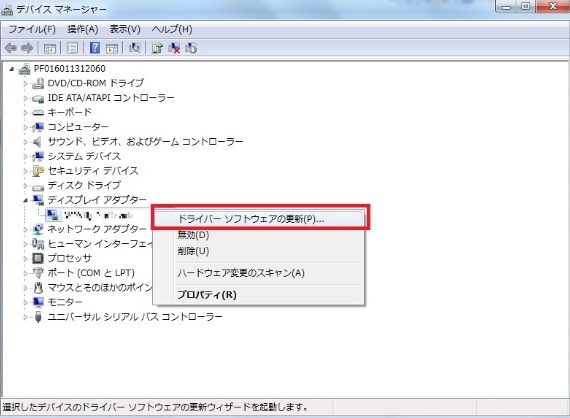
スタートボタンを右クリックし、「デバイス マネージャー」を開きます。
「ディスプレイ アダプター」を展開。
-
使用中のグラフィックボードを右クリックし、「ドライバーの更新」を選びます。
-
更新後、PCを再起動。
方法5. Windowsを最新バージョンに更新する
Windowsの更新が保留されている場合は、アップデートを適用してからApexの起動を試してください。
「設定」から「Windows Update」を開きます。
「更新プログラムのチェック」をクリック。
表示された更新をインストール。
PCを再起動。
Windows Updateには、ハードウェア用ドライバーが含まれる場合もあります。
方法6. バックグラウンドで動作しているアプリを終了する
Apexが始まらない場合は、ゲームと干渉する可能性がある常駐アプリを終了します。
タスクマネージャーを開きます。
録画・配信ソフトやオーバーレイ機能付きアプリを確認。
不要なアプリを選び、「タスクの終了」をクリック。
Apexを起動して改善したか確認します。
セキュリティソフトを一時停止する場合は、確認後に必ず保護機能を戻してください。
方法7. Apexを管理者として実行する
アクセス権限が原因でApexが起動しない場合は、管理者権限での実行を試します。
EA App、Steam、またはApexのショートカットを右クリック。
「管理者として実行」を選択。
確認画面で「はい」をクリック。
-
Apexが起動するか確認。
方法8. Cドライブをクリーンアップする
Apexの起動時にエラーが続き、Cドライブの空き容量が少ない場合は、不要ファイルを整理して空き領域を確保しましょう。Windows標準のストレージ管理でも対応できますが、不要ファイルの確認やディスク領域の管理をまとめて行いたい場合は、4DDiG Partition Managerの利用も一案です。
4DDiG Partition Managerには「Windowsクリーナー」機能があり、不要ファイルをスキャンして削除対象を確認したうえで、ディスク容量の解放を行えます。Cドライブの容量不足で更新データや一時ファイルの保存先に困っている場合、ゲームの起動環境を整える補助として役立ちます。なお、削除前には対象ファイルを確認し、必要なデータまで消さないよう注意してください。
具体的な操作手順は次のとおりです。
 安全なダウンロード
-
4DDiG Partition Managerをインストールして起動し、左側の「Windowsクリーナー」を選択してクリーンアップするファイルの種類を指定し、「スキャン開始」をクリックします。
-
スキャン後、ジャンクファイルが一覧表示され、安全に削除できるファイルはデフォルトで選択されているため、矢印をクリックして削除対象のファイルを確認できます。
-
「ワンクリッククリーン」をクリックし、確認することでディスクの空き容量を増やすことができます。
-
その後、ディスクの空き容量がクリーンアップされます。
まとめ
Apex起動時のエラーでは、まずPCとランチャーを再起動し、ゲームファイルの整合性確認を試してください。
Cドライブの空き容量不足も見落としやすい原因です。不要ファイルを整理したい場合は、4DDiG Partition ManagerのWindowsクリーナーを利用し、空き容量を確保する方法もあります。
安全なダウンロード
よくある質問
以下では、Apexが起動しない原因についてよくある疑問をまとめます。
1. Apexをクリックしても起動しないのはなぜ?
ゲームファイルの破損、EA Appの不具合、常駐アプリとの競合、ドライバーやWindowsの不整合などが考えられます。まずは再起動し、EA AppまたはSteamからゲームファイルの整合性確認を行ってください。
2. Apexの起動に時間がかかる場合はどうすればいい?
不要な常駐アプリを終了し、PCを再起動してから試してください。ゲームファイルの修復、EA Appのキャッシュ消去、ドライバーとWindowsの更新も確認しましょう。
3. Apexの容量不足で起動できないことはある?
あります。Apexの保存先とは別に、Cドライブの空き容量不足が一時ファイルや更新データの作成に影響することがあります。不要ファイルを整理して、十分な空き領域を確保してください。
💡 AIで記事の要点をまとめる
 ChatGPT
 Google AI モード
 Perplexity
 Grok
Grok