Apex Legendsは高速な視点移動や正確なエイムが求められるため、FPSは勝敗を左右する重要な要素です。しかし、PCスペックや設定の最適化が不十分だとFPSが安定せず、操作遅延やカクつきが発生します。本記事では、ApexのFPSを上げるための具体的な改善策を初心者にもわかりやすく解説します。
Apexの目標FPSはいくつ?
Apexで快適にプレイするための最低FPS目標
Apexをストレスなくプレイするためには 60fps以上 が目安です。これ以下だと画面がカクつき、敵の動きが追いづらくなるため、戦闘で不利になることがあります。
Apex上級者が目指す理想のFPS
上位プレイヤーや競技勢は 144fps以上 を目標にしています。モニター側も144Hz対応が前提ですが、Apexにおける目標FPSを高く設定することは、エイム精度の向上や視認性改善につながり、勝率アップにも直結します。
デバイス別ApexのFPS目標(PC・コンソール・モバイル)
- PC:最低60fps、理想144〜240fps
- PS5 / Xbox Series X:最大120fps
- Switch:30fps前後(機種の性能上制限あり)
- モバイル版(Apex Mobile):60fps以上対応端末で快適
デバイスに応じて狙えるFPSが異なるため、自分の環境に応じた最適化が重要です。
ApexでFPSが低くなる原因とは?
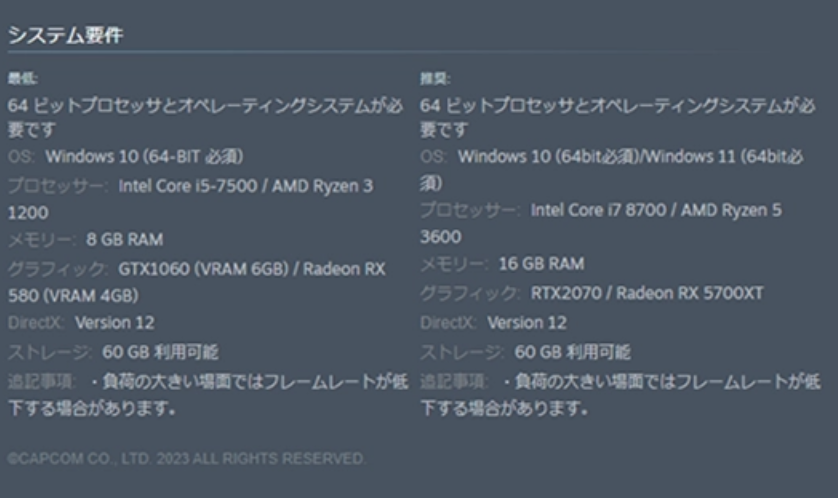
1. PCスペック不足による影響
CPUやGPUの処理性能が不足しているとFPSが安定しません。特にApexはGPU負荷が高いため、グラフィックカード性能の影響が大きいです。
2. グラフィック設定の最適化不足
画面設定が高すぎると、不必要に描画負荷が増えFPSが低下します。視認性を損なわずに軽くする「最適設定」が重要です。
3. ドライバーやソフトウェアの問題
古いグラフィックドライバーやWindowsの最適化不足がFPS低下の原因になることがあります。
4. ネットワーク遅延やラグの影響
FPSとは別ですが、回線遅延もApexがカクつく原因として誤認されがちです。回線品質も重要です。
ApexのFPSを上げる方法
ここからは、実際にApexのFPSを上げる方法を紹介します。どれも難しい作業ではなく、誰でも実践できる方法なので、組み合わせて取り入れることで大幅な改善が期待できます。
方法1. ゲーム内グラフィック設定を最適化する
ApexのFPSは設定が最適化されていないと大きく低下します。画質を保ちつつパフォーマンスを向上させるには、優先して負荷の高い項目を調整することが重要です。
Apexの「設定」 → 「ビデオ」を開きます。
-
「解像度」をネイティブ、「アンチエイリアス」をTSAAまたはOFF、「視野(FOV)」を70〜110に調整してください。

-
「テクスチャ設定」「影の詳細」「モデルディテール」「エフェクト」を低に設定します。
方法2. グラフィックドライバーを最新に更新する
古いグラフィックドライバーを使っていると、Apexが本来の性能を発揮できずFPSが低下することがあります。ドライバーを更新することで描画最適化が進み、安定して高FPSを維持しやすくなります。
「GeForce Experience」を開きます。
-
ドライバーメニューを開き「更新プログラムの確認」をクリックします。最新ドライバーが表示されたらダウンロード&インストールします。
-
PCを再起動し、Apexを起動してFPSが改善したか確認してください。
方法3. 不要なバックグラウンドアプリを停止する
Apexと同時に複数のアプリが動作していると、CPU・メモリ・GPUのリソースが奪われFPSが不安定になります。ゲーム中に必要ないアプリは終了し、動作負荷を軽減しましょう。
スタートメニューからタスクマネージャーを開きます。
-
メモリやCPUを多く使用しているアプリをクリックし、
「タスクの終了」をクリックします。
-
タスクを終了させた後にApexを起動して負荷が軽減したか確認してください。
方法4. PCのシステム設定を見直す
Windowsの設定次第では、Apexのパフォーマンスが十分に引き出せていないことがあります。電源設定・ゲームモード・GPU設定などを調整することで、FPSが安定しやすくなります。
- Windows設定 →「システム」→「電源」の順にクリックし電源モードを「高パフォーマンス」に変更します。
- 「設定」 →「ゲーム」→「ゲームモード」をオンにします。
- 「システム」→「ディスプレイ」→「グラフィックス」の順に開き「既存のグラフィックス設定を変更する」からアクセラレータによるGPUスケジューリングをオンにします。
設定後、PCを再起動すると設定が反映されます。
方法5. FPS計測ツールや最適化ツールを活用する
現在どれくらいのFPSが出ているのか、どのパーツがボトルネックになっているかを把握しないと適切な改善ができません。Apexプレイ中にFPSを表示させて原因を特定することで、最も効果的な対策を打てます。
MSI Afterburner(無料)をインストールしてください。
-
設定からモニタリングタブに切り替え、フレームレートを選択した状態で「オンスクリーンディスプレイでの表示」にチェックを入れFPSオーバーレイを有効化させます。
Apexを起動し、FPS・GPU使用率・CPU使用率を確認します。
方法6. SSDに換装して読み込み速度を改善する
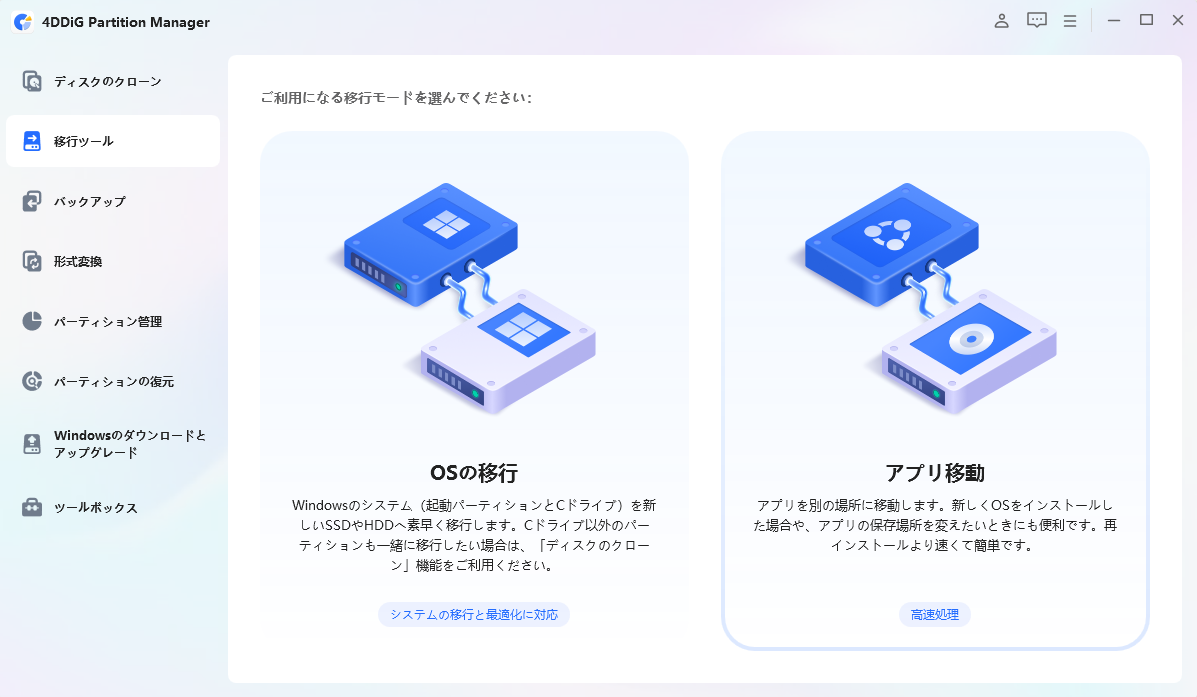
HDDを使用している環境では、Apexの読み込みが遅くなり、結果的にカクつきやラグのような症状につながります。SSDへ換装することで読み込み速度が劇的に改善し、全体的に動作が軽くなります。4DDiG Partition Managerを使えば、安全にHDDをSSDにクローンできるため非常に便利です。
SSD換装はFPS自体を直接上げるものではありませんが、Apexのロード時間短縮や全体の動作改善に大きく貢献します。
 安全なダウンロード
-
外部ディスクをコンピュータに接続し、4DDiG Partition Managerをダウンロードしてインストールします。その後、アプリケーションを起動し、「システムディスクのクローン」を選択してください。
-
ソースディスクからクローンデータを受け取るターゲットディスクを選択し、「次に」ボタンをクリックします。(ソースディスクはシステムディスクで、ターゲットディスクは接続したディスクがデフォルトで選ばれます。)
-
次に、クローンディスクの効果を示すプレビューインターフェースが表示されます。ソースディスクのパーティションはデフォルトでターゲットディスク全体を占め、両側のハンドルをドラッグしてクローンパーティションのサイズを変更できます。プレビューが正しいことを確認したら、「開始」ボタンをクリックしてクローン操作を開始します。
-
ディスクのクローン作成が完了するまで待ちます。クローン作成の速度は、ソースディスクのサイズによって異なります。 他の操作を実行したり、現在の操作を中断したりせず、しばらくお待ちください。
まとめ
ApexのFPSを上げるには、ゲーム設定の調整・ドライバー更新・PC環境の整理など、複数の改善ポイントがあります。特にHDDからSSDへ換装すると、読み込み時間が大幅に短縮され快適さが一気に向上します。4DDiG Partition Managerを使えば安全にクローン作成ができ、初心者でも簡単にSSDへ移行できます。FPS改善を本気で目指すなら、ぜひ試してみてください。
安全なダウンロード
よくある質問
1. ApexのFPSを上げるには?
設定の最適化・ドライバー更新・不要アプリ停止・SSD換装などがFPSを上げる方法として効果的です。HDDからSSDへ移行する場合は4DDiG Partition Managerを使うと安全にクローンできます。
2. ApexはPS5で120fpsと60fpsのどちらが良いですか?
競技性を重視するなら120fpsが圧倒的に有利です。滑らかな表示で反応速度が向上し、エイムも安定します。カジュアルプレイなら60fpsでも問題ありません。
3. ApexのSSDとHDDの違いは何ですか?
SSDはHDDより読み書き速度が圧倒的に速く、ロード時間の短縮・カクつき防止に効果があります。Apexでは特にマップ読み込みで差が出るため、SSD環境が強く推奨されます。
💡 AIで記事の要点をまとめる
 ChatGPT
 Google AI モード
 Perplexity
 Grok
Grok